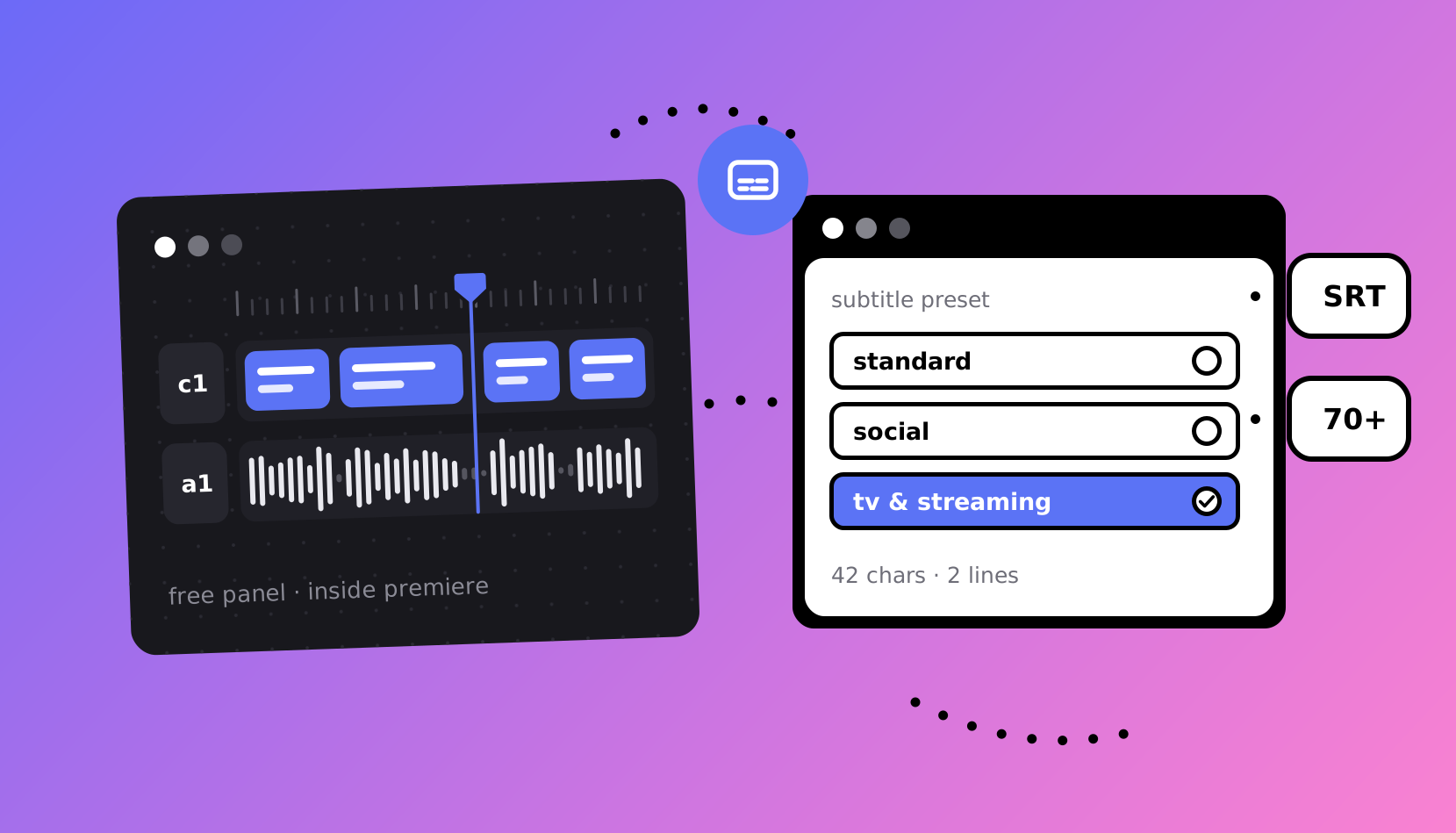
Inwista finns nu på Adobe Exchange som Inwista Subtitles for Adobe Premiere Pro. Det är en kostnadsfri panel som skickar ljudet från din sekvens till Inwista, gör om det till undertexter på 70+ språk, formaterar dem efter reglerna för tv-undertexter och lägger tillbaka dem på din tidslinje. Om du vill kan den också översätta dem.
Den här guiden tar dig igenom allt, från den första installationen till ditt första översatta undertextspår. Varje steg har en skärmbild, så du kan följa med medan du har Adobe Premiere öppet bredvid.
Vill du hellre ha en referenssida än en genomgång? Guiden i hjälpcentret beskriver alla inställningar i panelen.
Innan du börjar
- Adobe Premiere 25.6 eller senare på macOS eller Windows.
- Ett Inwista-konto. Du kan skapa ett gratis. Gratisplanen ger 45 minuter transkribering varje månad och kräver inget betalkort.
- En administratör i din arbetsyta som godkänner kopplingen. Har du skapat kontot själv är det du.
Steg 1. Installera panelen
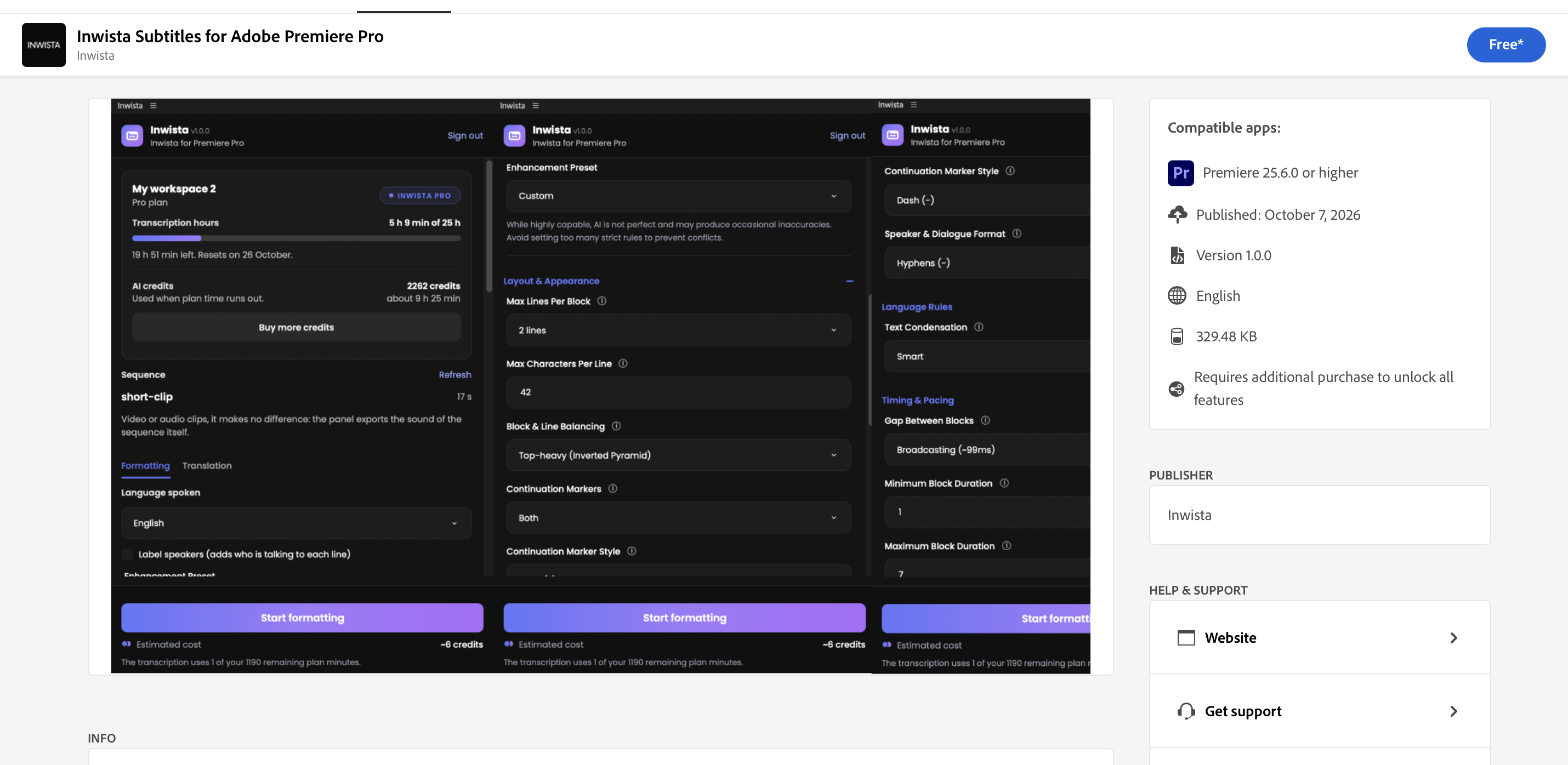
Öppna Inwistas sida på Adobe Exchange och klicka på knappen Free. Logga in med ditt Adobe ID om du blir ombedd. Sedan installerar Creative Cloud-appen panelen. Du kan också göra allt direkt i Creative Cloud-appen: gå till Stock & Marketplace, välj Plugins, sök efter Inwista och klicka på Get.
Steg 2. Öppna panelen i Adobe Premiere
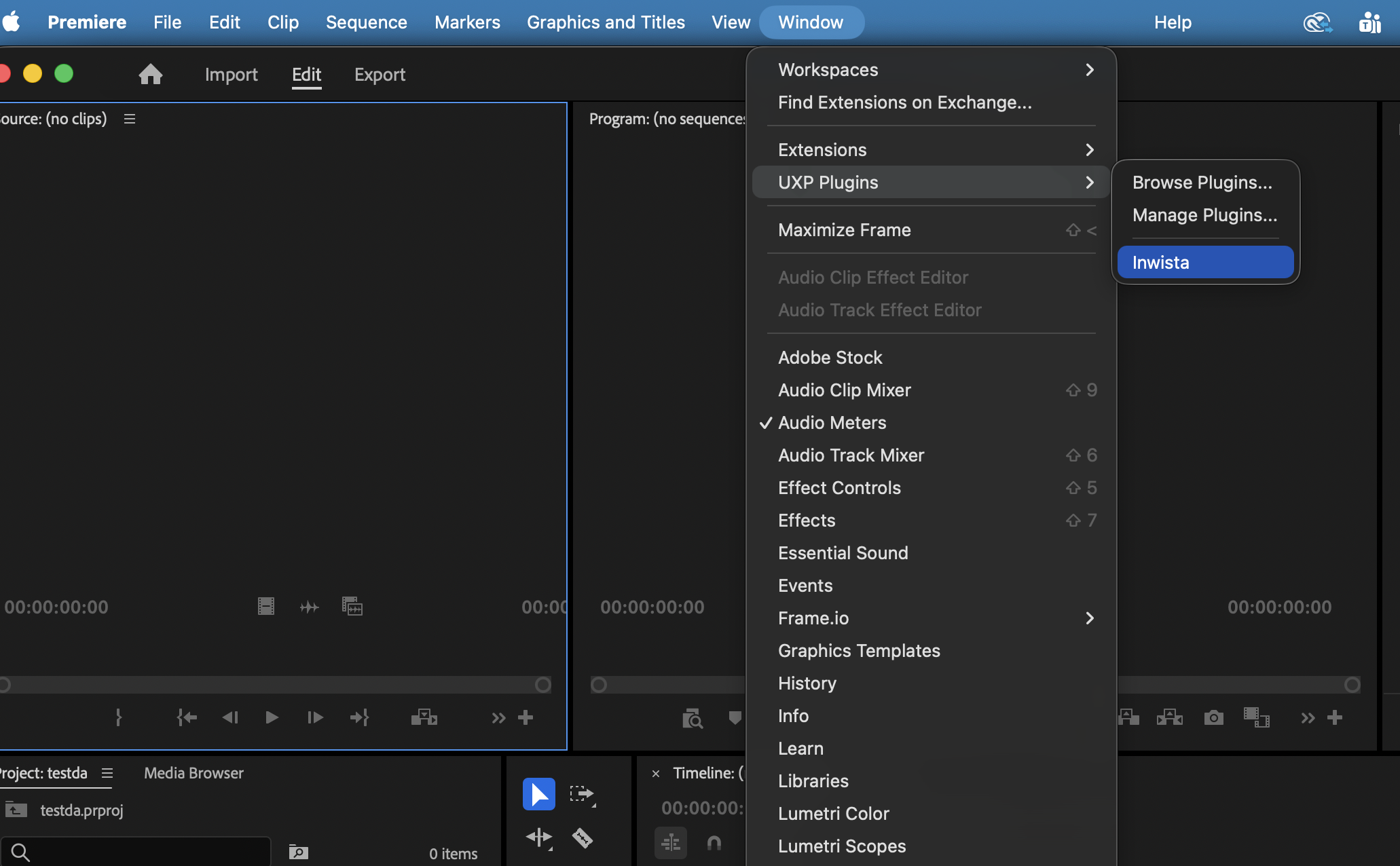
I Adobe Premiere väljer du Window > UXP Plugins > Inwista. Panelen dockas som vilken annan panel som helst. Den behöver ungefär 530 pixlar i bredd, så ge den en egen kolumn eller låt den flyta fritt.
Syns den inte i menyn? Starta om Adobe Premiere. En nyinstallerad panel dyker upp nästa gång programmet startar.
Steg 3. Logga in med en kod
Du skriver aldrig in ditt lösenord i panelen. I stället godkänner du kopplingen i din webbläsare:
- Klicka på Sign in with Inwista. Panelen visar en kort kod med fyra bokstäver och fyra siffror, till exempel KXRT 4829.
- Din webbläsare öppnar inwista.ai/connect med koden redan ifylld. Logga in om du blir ombedd.
- Kontrollera att koden på sidan stämmer med den i panelen.
- Välj den arbetsyta som Adobe Premiere ska använda och klicka på Connect.
Panelen märker det inom några sekunder och du kan stänga webbläsarfliken.
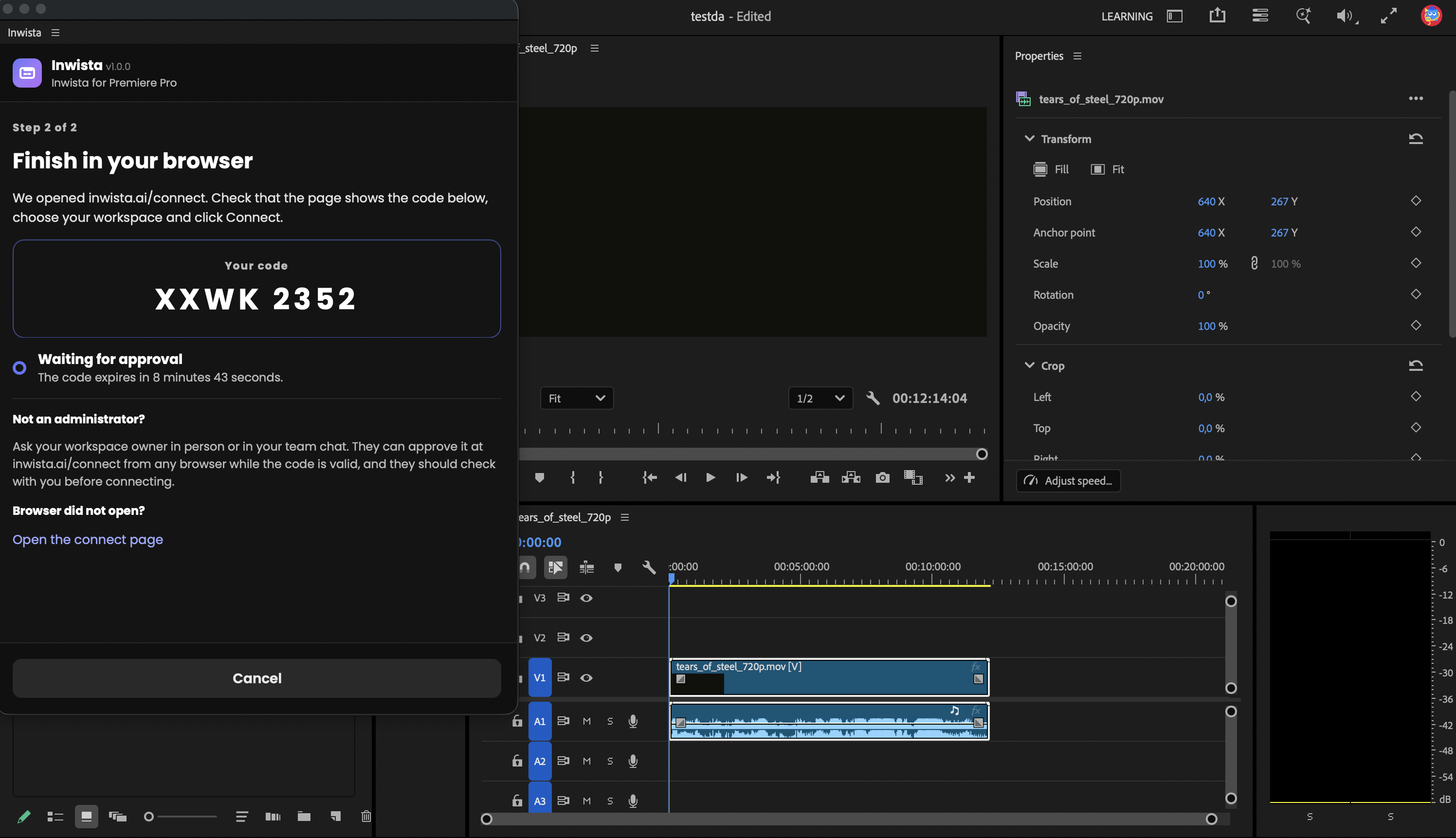
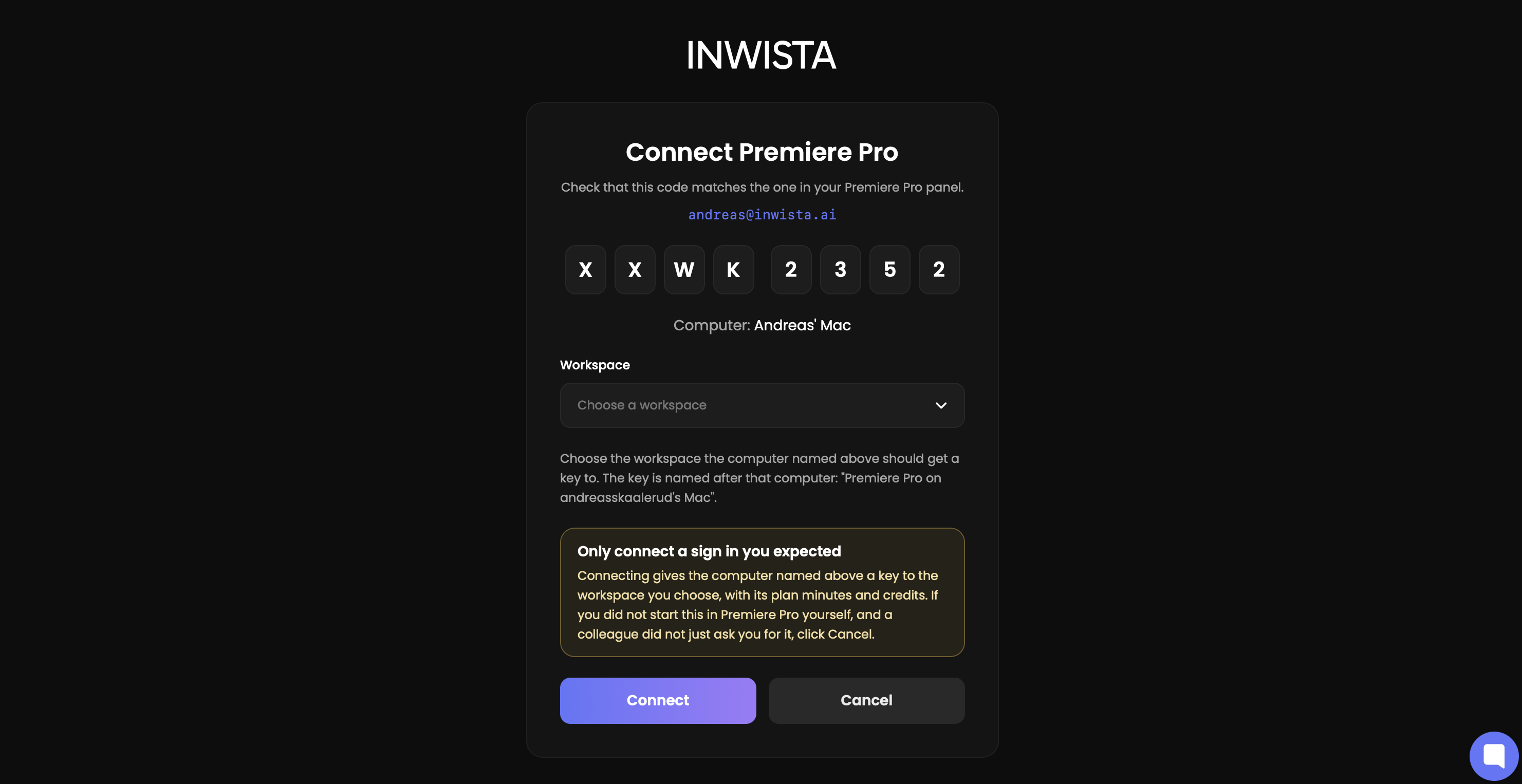
Inte administratör? Det ser du på connect-sidan. Skicka koden till arbetsytans ägare. Ägaren kan öppna inwista.ai/connect i vilken webbläsare som helst och skriva in koden medan den fortfarande är giltig. Panelen räknar ner, så du ser hur lång tid som är kvar.
Godkännandet skapar en nyckel för den här datorn, namngiven efter den, till exempel Premiere Pro on Anna's Mac. Du hittar den under API Keys på din arbetsytas sida, där du kan ta bort den när du vill.
Steg 4. Kontrollera din arbetsyta
Kortet högst upp i panelen visar vilken arbetsyta du är kopplad till, vilken plan den har och hur mycket transkriberingstid du har använt den här månaden. På gratisplanen visas det som en stapel för de 45 minuterna, tillsammans med datumet då den nollställs.
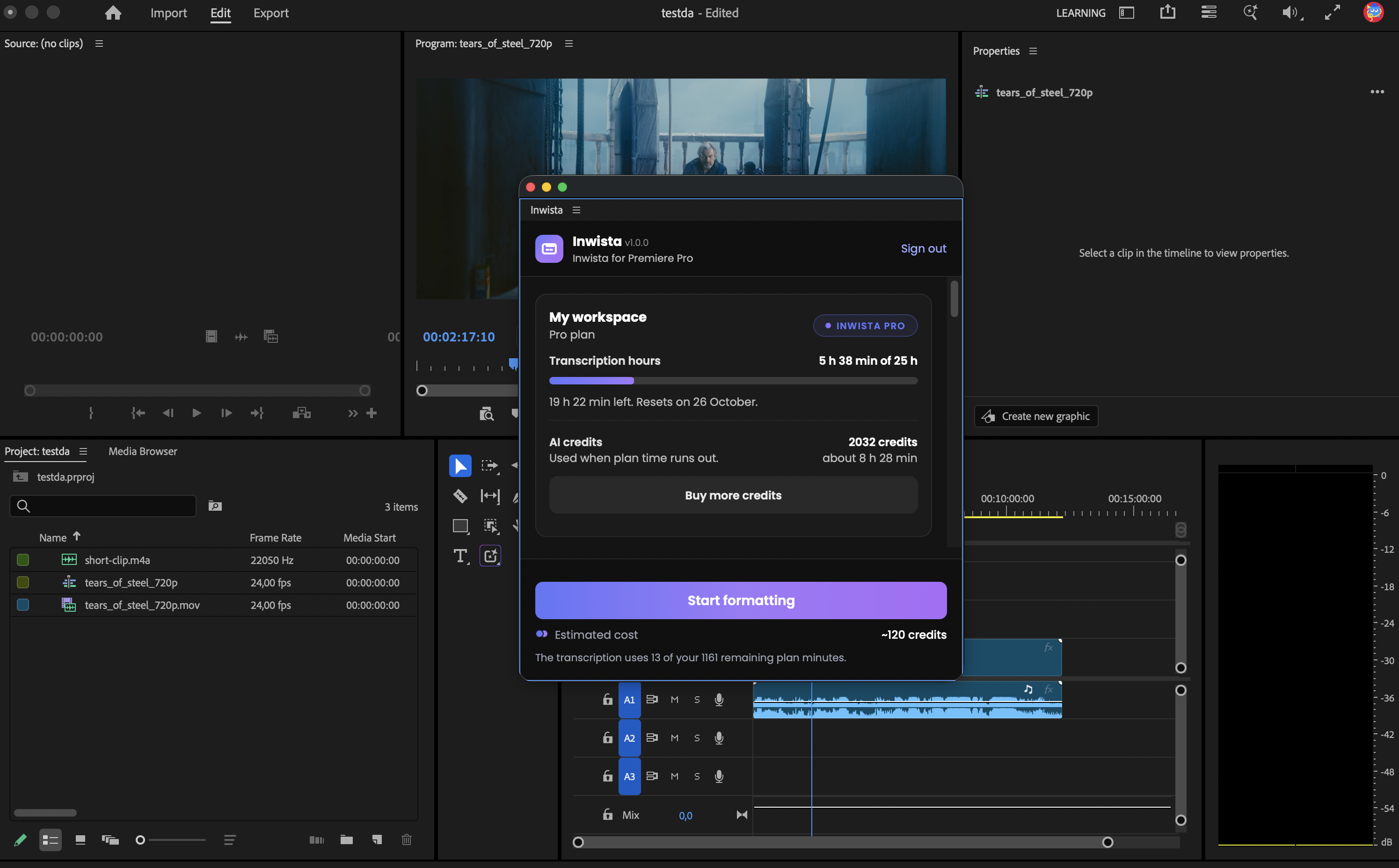
Steg 5. Välj sekvens och ljud
Panelen arbetar med den sekvens som är aktiv i Adobe Premiere och visar dess namn och längd. Står det No sequence open klickar du i den tidslinje du vill använda och sedan på Refresh.
Har sekvensen flera ljudspår får varje spår en kryssruta under Audio tracks to transcribe. Bocka ur spår med musik och effekter för ett renare transkript. Panelen tystar dem bara under exporten och återställer dina inställningar efteråt.
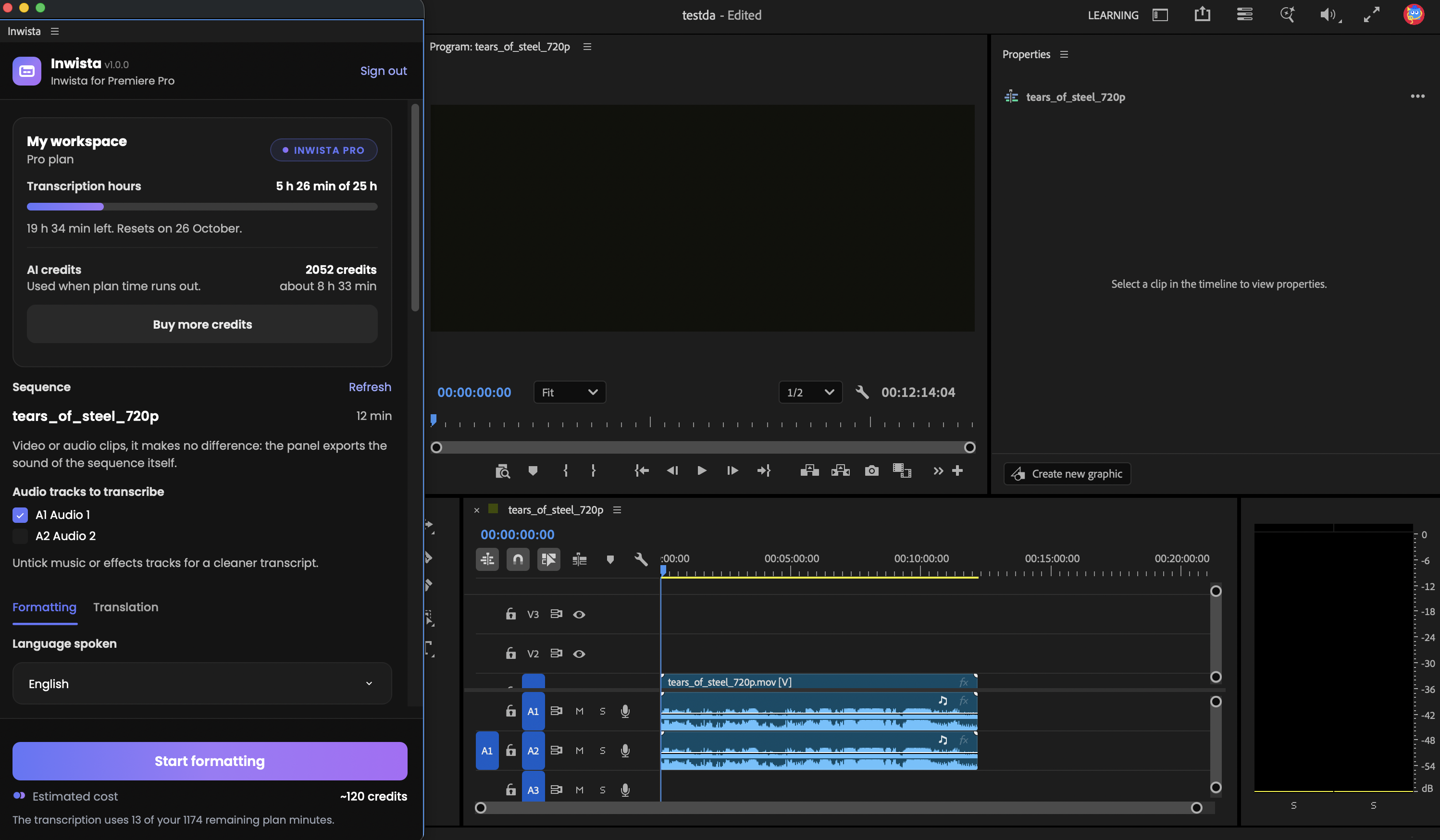
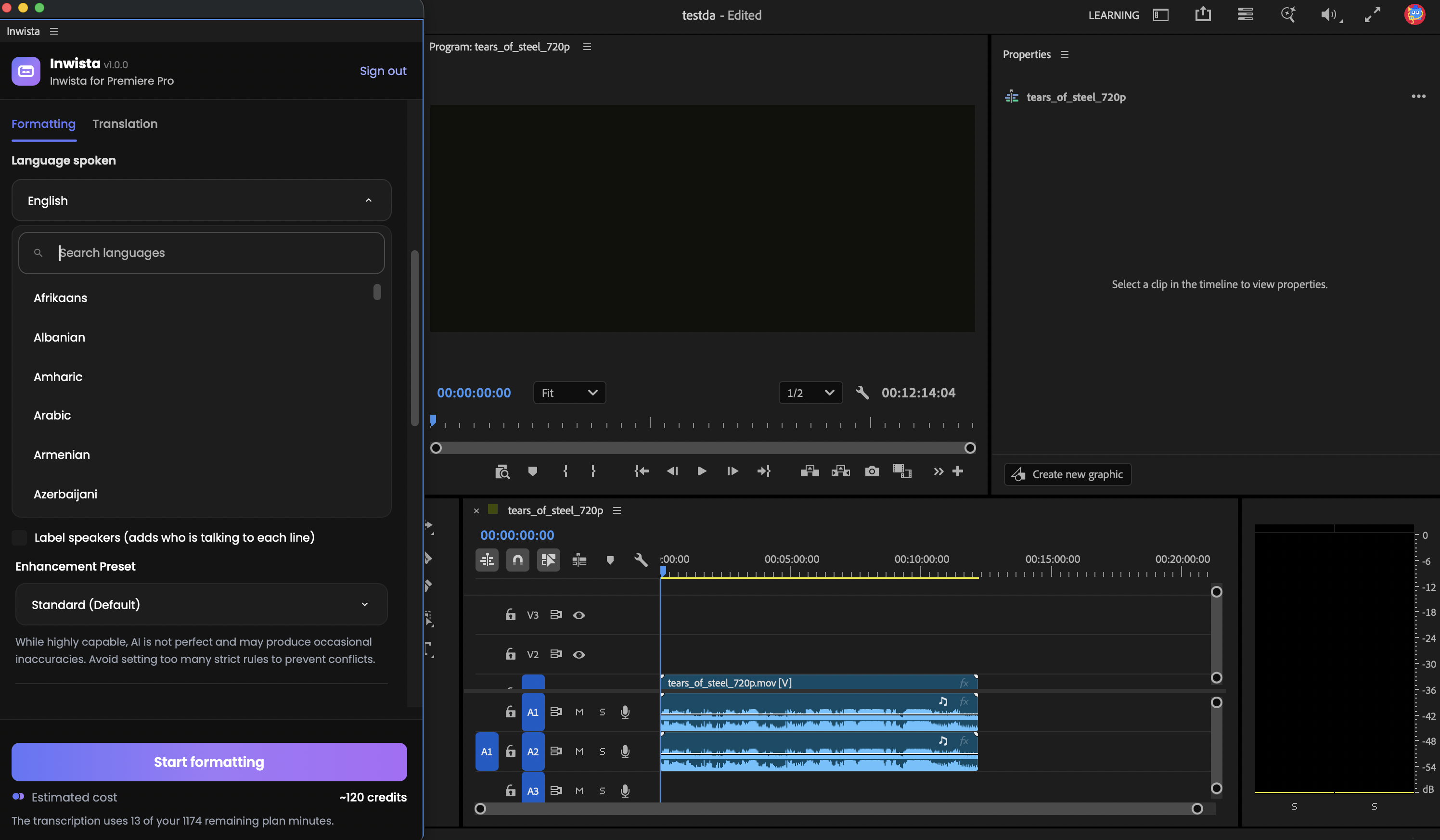
Steg 6. Välj talat språk
Language spoken är en sökbar lista med 70+ språk, bland annat norskt bokmål och nynorska, svenska, danska, finska och isländska. Skriv några bokstäver och tryck på Enter.
Bocka i Label speakers för intervjuer och samtal. Vet du hur många personer som talar anger du det under Advanced settings. Då blir det lättare att koppla talarmärkningen till rätt röster.
Formatera dina undertexter
Steg 7. Välj en förinställning på fliken Formatting
Fliken Formatting gör om det råa transkriptet till lättlästa undertexter. Börja med en förinställning:
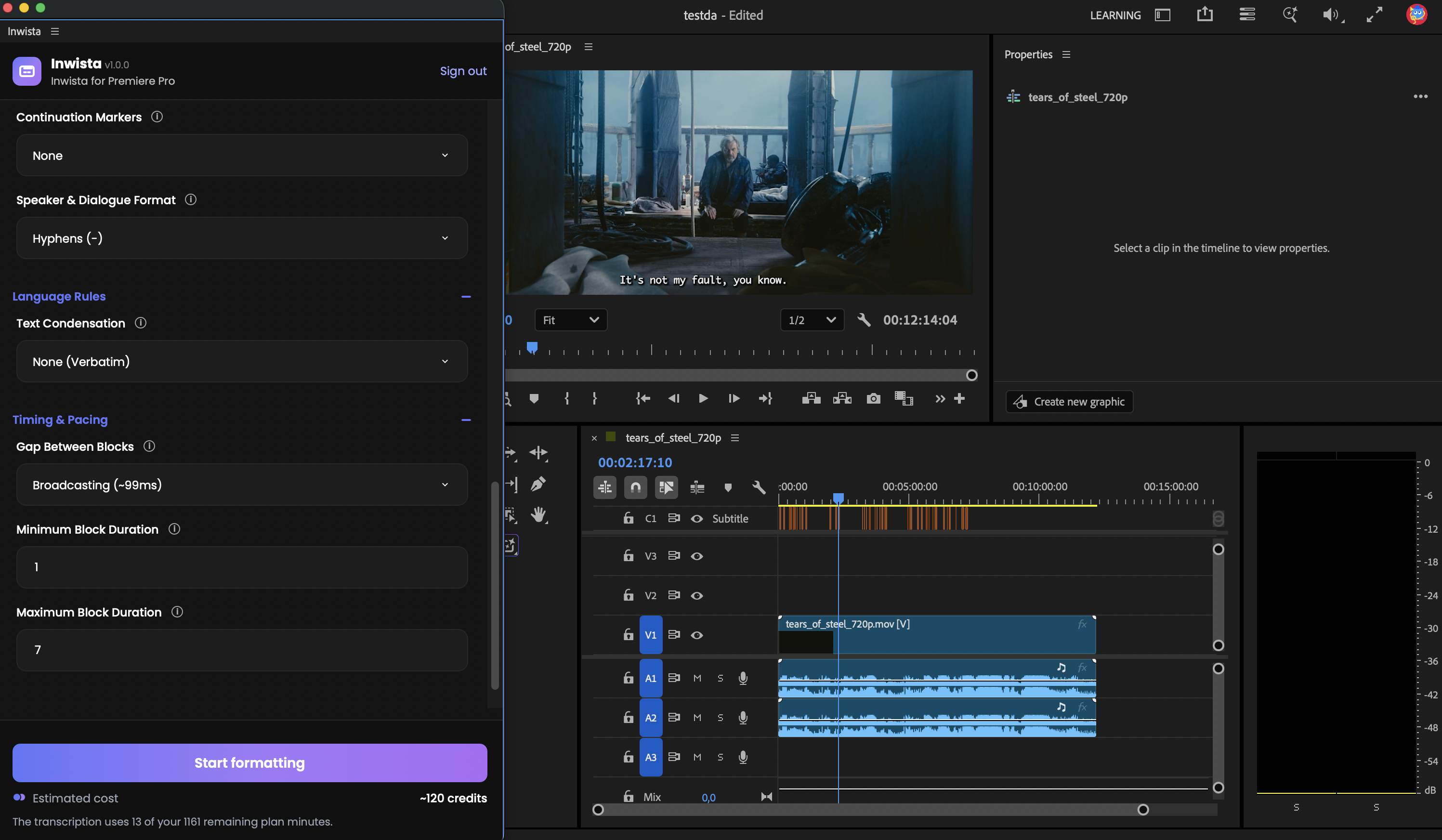
- Standard (Default). Två rader på upp till 42 tecken, ett kort mellanrum mellan undertexterna och en visningstid på 1 till 7 sekunder. Alla ord behålls.
- Social Media (TikTok / Reels). En rad på upp till 35 tecken och kortare undertexter, för vertikal video.
- TV & Streaming (Netflix Standard). Standardreglerna plus ett pratminus före varje talares replik när två personer delar en undertext.
Vill du justera något? Öppna Layout & Appearance, Language Rules eller Timing & Pacing under förinställningen. Ändrar du något värde växlar förinställningen till Custom av sig själv. Håll muspekaren över den lilla i-ikonen bredvid en inställning för att se vad den gör. Är du osäker på vilka regler som passar ditt projekt förklarar den här artikeln om läshastighet och radbrytning tanken bakom dem.
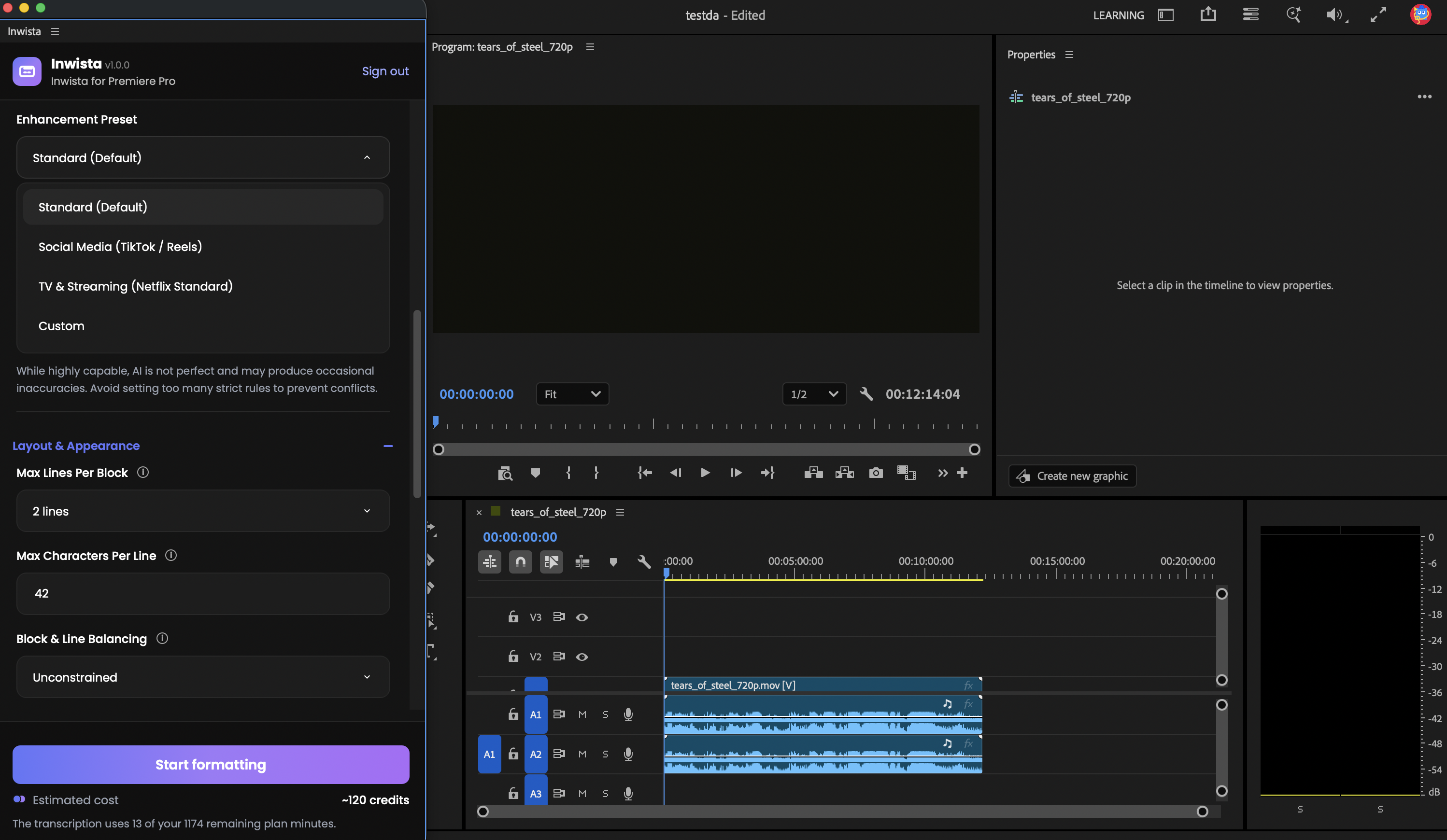
Steg 8. Starta, och fortsätt klippa
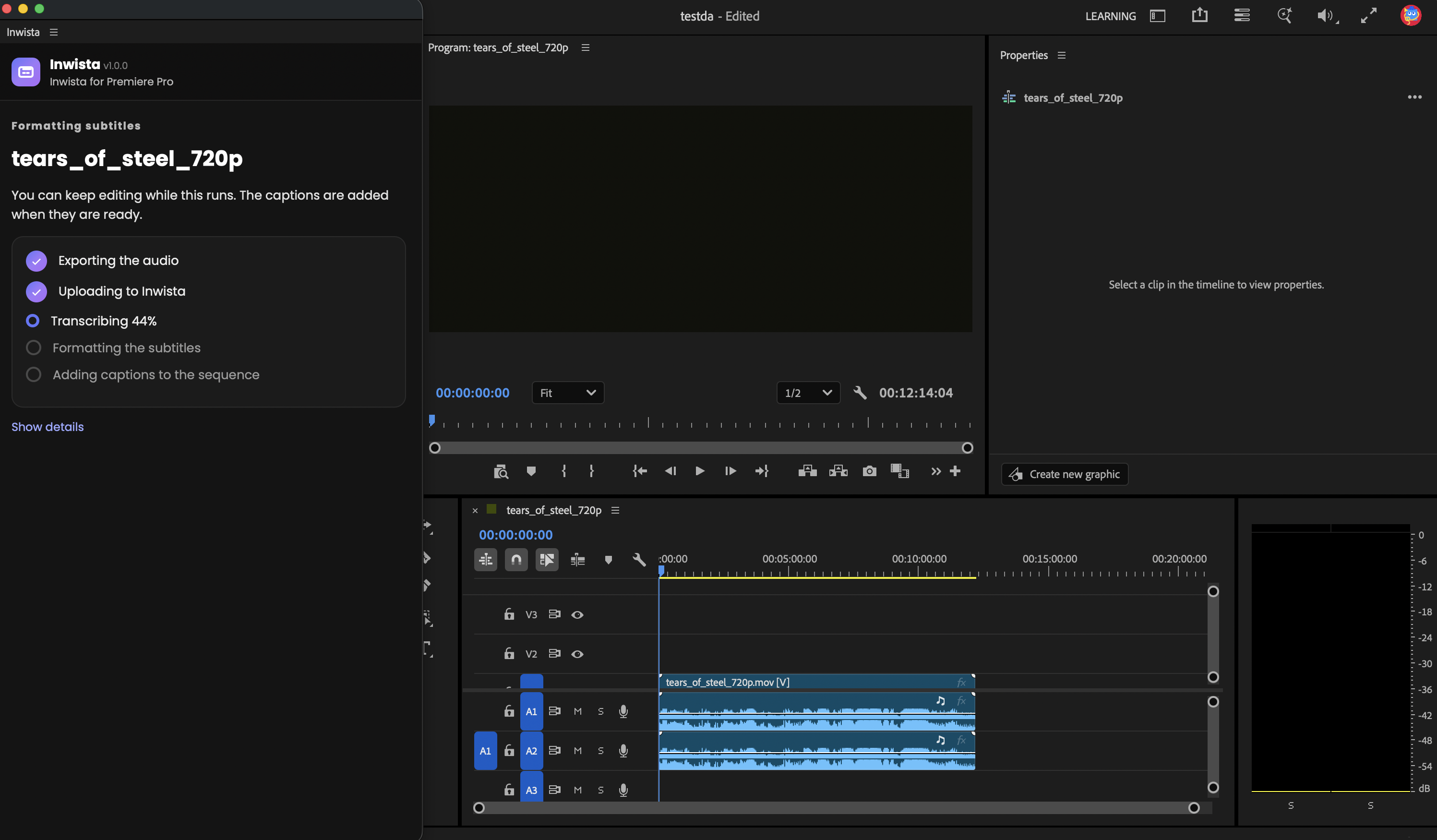
Under knappen ser du en Estimated cost för jobbet. Klicka på Start formatting. Panelen exporterar ljudet, laddar upp det, transkriberar det och formaterar undertexterna, och du kan följa varje steg medan det pågår. Under tiden kan du fortsätta jobba i Adobe Premiere.
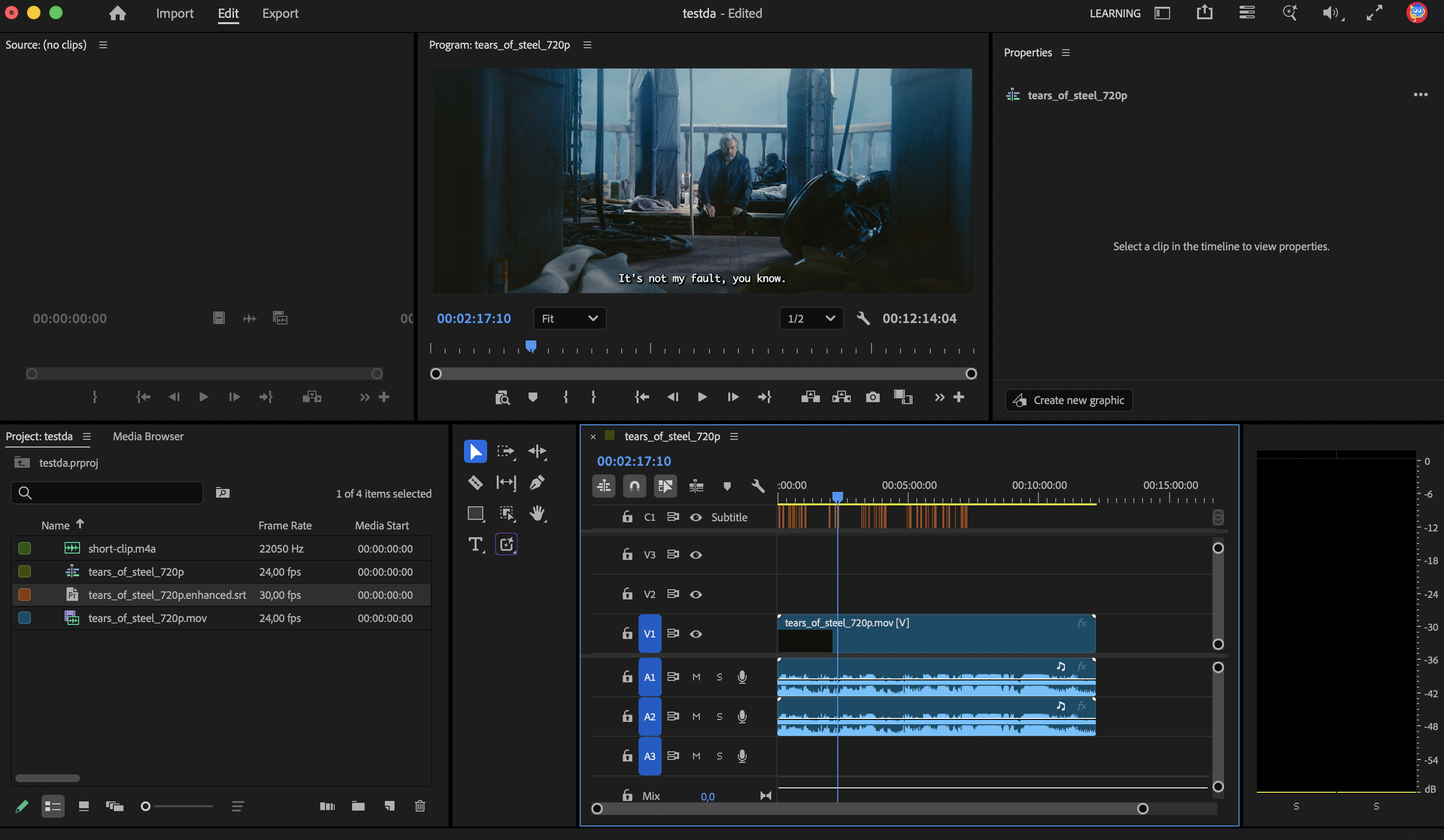
Steg 9. Hitta dina undertexter
När panelen visar Captions added finns undertexterna i ditt projekt. Undertextfilen hamnar i Project-panelen och får sekvensens namn, till exempel Intervju.enhanced.srt. Panelen lägger den på din sekvens som ett undertextspår.
Om panelen inte kan skapa spåret i din version av Adobe Premiere drar du filen från Project-panelen till sekvensen, så skapar Adobe Premiere det åt dig. Därefter formger du undertexterna med Adobe Premieres egna undertextverktyg, precis som med undertexter du har gjort själv.
Översätt dina undertexter
Steg 10. Använd fliken Translation
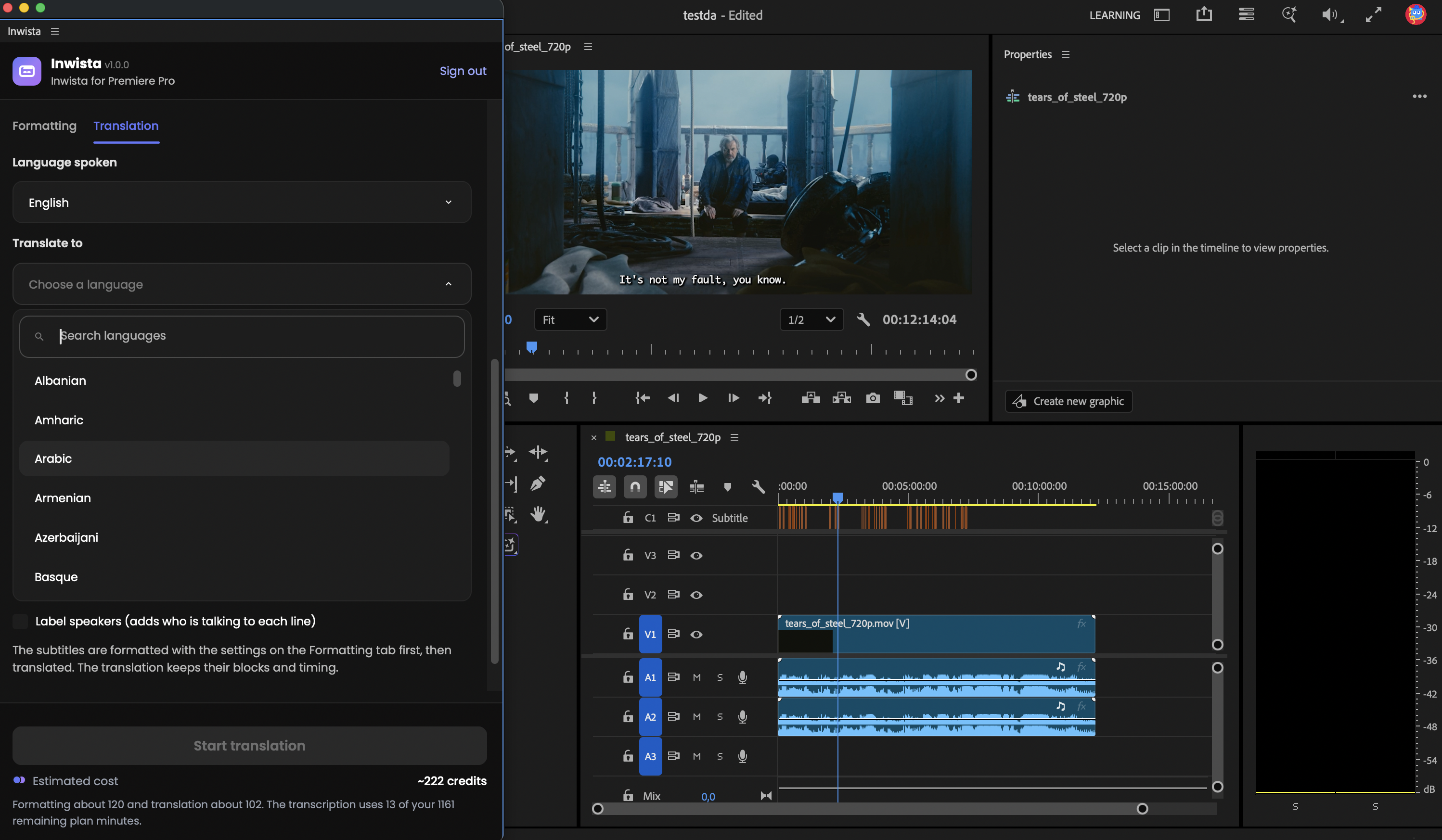
Vill du ha undertexterna på ett annat språk växlar du till fliken Translation och väljer ett språk under Translate to. Klicka sedan på Start translation.
Panelen formaterar först undertexterna med dina inställningar från fliken Formatting och översätter dem sedan, så översättningen behåller samma undertextblock och samma tajming som originalet. Filnamnet anger språket, till exempel Intervju.translated-en.srt för engelska.
Varje jobb ger dig ett språk. Vill du ha ett språk till kör du sekvensen igen med ett annat målspråk, eller öppnar projektet i Inwista och översätter det där. Vår guide om undertexter på flera språk går igenom det arbetsflödet.
Vad ett jobb kostar
Själva pluginet är gratis. När du har loggat in med en kod betalas transkriberingen med minuterna i din plan. Formatering och översättning använder AI-krediter, och panelen visar en uppskattning under Start-knappen innan du börjar.
Är en sekvens längre än de minuter du har kvar säger panelen det innan du startar och erbjuder dig att betala jobbet med AI-krediter i stället. Den visar först kostnaden och ditt saldo, och ingenting dras om du inte bekräftar. Aktuella planer hittar du på prissidan.
Finslipa texten i Inwista
Vill du rätta ett namn eller ett ord? Klicka på Edit in Inwista i panelen. Då öppnas transkriptet i Inwistas redigerare i din webbläsare, där du kan rätta texten, översätta till fler språk och exportera till andra format. Varje sekvens du skickar från Adobe Premiere dyker också upp i din projektlista där. Ta en titt på vår rundtur i redigeraren för att se allt du kan göra.
Om något inte fungerar
- No sequence open. Klicka i den tidslinje du vill använda och sedan på Refresh.
- Koden har gått ut eller redan använts. Klicka på Sign in with Inwista igen för att få en ny.
- Undertexterna ligger inte på tidslinjen. Dra .srt-filen från Project-panelen till sekvensen.
- Panelen är tom. Stäng den och öppna den igen från menyn Window. Hjälper inte det startar du om Adobe Premiere.
Den fullständiga felsökningslistan finns i guiden i hjälpcentret.
Testa i ditt nästa projekt
Pluginet är gratis, och gratisplanen ger 45 minuter transkribering varje månad.
Hämta Inwista för Adobe Premiere på Adobe Exchange →
Vanliga frågor
Är pluginet gratis? Ja. Du behöver ett Inwista-konto, och gratisplanen ger 45 minuter transkribering i månaden utan att du behöver ange något betalkort.
Vilka versioner av Adobe Premiere fungerar det med? Adobe Premiere 25.6 eller senare, på både macOS och Windows.
Hur skiljer det sig från Speech to Text i Adobe Premiere? Inwista gör undertexter på 70+ språk, bland annat finska, isländska och nynorska, formaterar dem efter reglerna för tv-undertexter, till exempel 42 tecken per rad, och översätter dem till ett annat språk i samma jobb.
Var bearbetas mitt ljud? På Inwistas egna servrar i EU. Panelen skickar bara ljudet från din sekvens, och den tillfälliga ljudfilen raderas från din dator så snart uppladdningen har tagits emot.
Måste jag vara administratör? Bara för att godkänna kopplingen. En teammedlem kan starta inloggningen och skicka koden till arbetsytans ägare för godkännande.
Kan jag formge undertexterna som jag vill? Ja. Undertexterna kommer in som ett vanligt undertextspår, så du formger dem med Adobe Premieres egna undertextverktyg.
Kan jag översätta till flera språk? Ett språk per jobb. Kör sekvensen igen för varje språk, eller översätt projektet till fler språk i Inwistas redigerare.
Skärmbilderna visar Tears of Steel, (CC) Blender Foundation, mango.blender.org, under licensen CC BY 3.0.