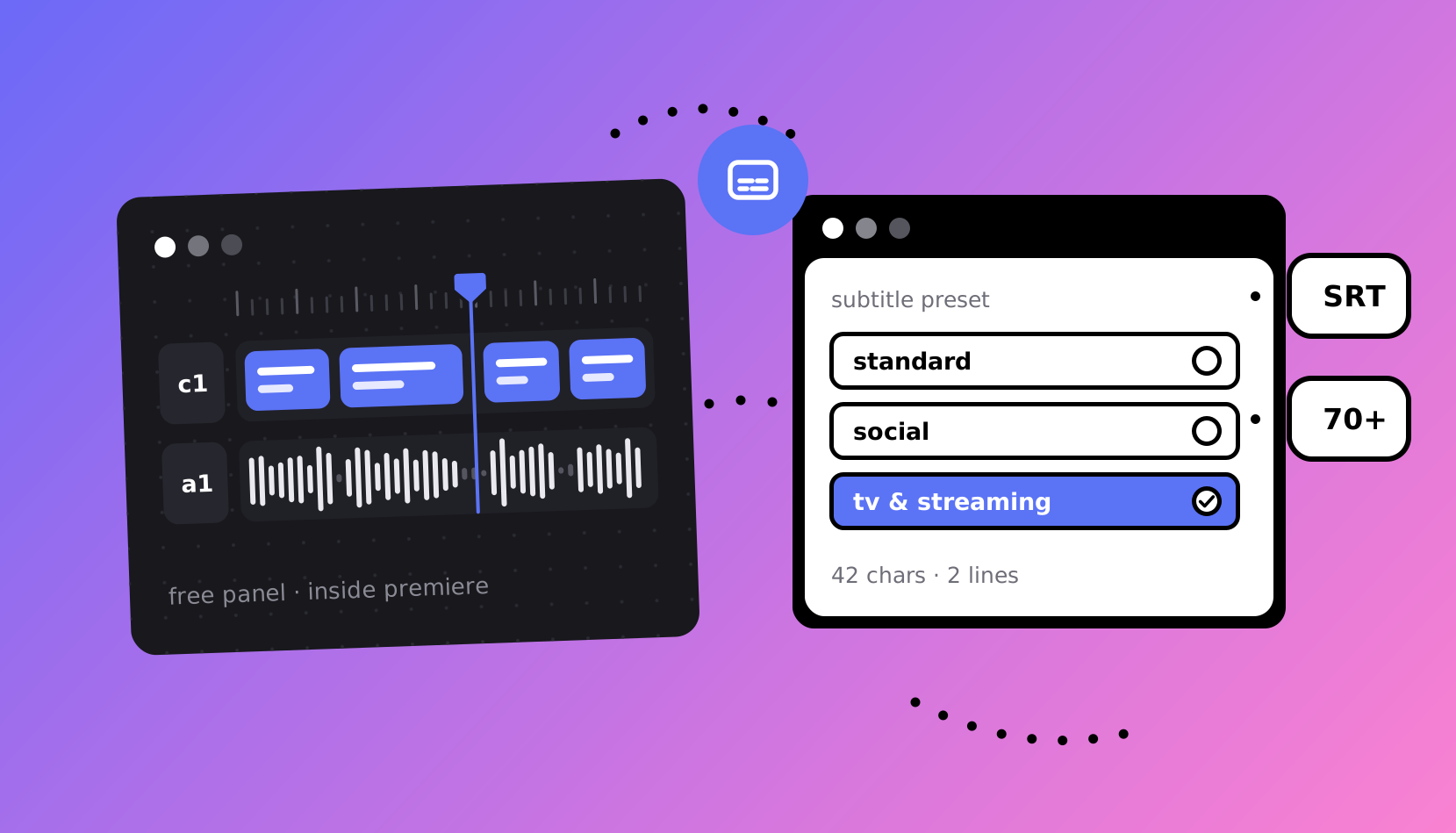
Inwista is nu beschikbaar op Adobe Exchange als Inwista Subtitles for Adobe Premiere Pro. Het is een gratis paneel dat de audio van je sequence naar Inwista stuurt, er ondertitels in 70+ talen van maakt, ze formatteert volgens omroepregels en ze terugzet op je tijdlijn. Als je wilt, vertaalt het ze ook.
Deze handleiding neemt je mee van de eerste installatie tot je eerste vertaalde ondertitelspoor. Bij elke stap hoort een screenshot, dus je kunt alles meteen nadoen terwijl Adobe Premiere ernaast openstaat.
Liever een naslagpagina dan een stappenplan? De handleiding in het helpcentrum behandelt elke instelling van het paneel.
Voordat je begint
- Adobe Premiere 25.6 of nieuwer op macOS of Windows.
- Een Inwista-account. Je kunt er gratis een aanmaken. Het Free-abonnement bevat elke maand 45 minuten transcriptie, en je hebt er geen creditcard voor nodig.
- Een beheerder van je werkruimte die de koppeling goedkeurt. Heb je het account zelf aangemaakt, dan ben jij dat.
Stap 1. Installeer het paneel
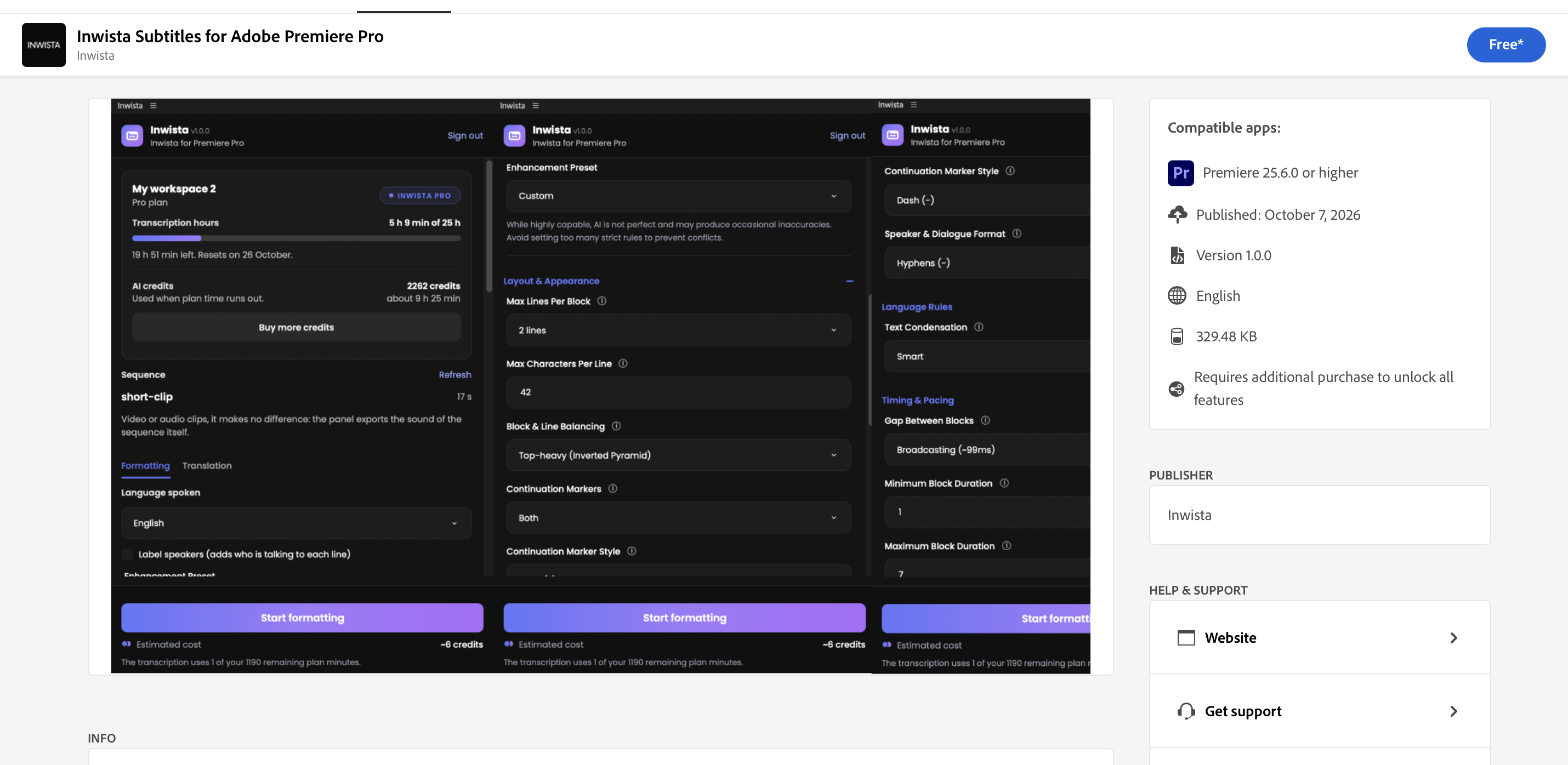
Open de pagina van Inwista op Adobe Exchange en klik op de knop Free. Log in met je Adobe ID als daarom wordt gevraagd, dan installeert de Creative Cloud-desktopapp het paneel. Je kunt ook alles vanuit de Creative Cloud-app doen: ga naar Stock & Marketplace, kies Plugins, zoek op Inwista en klik op Get.
Stap 2. Open het paneel in Adobe Premiere
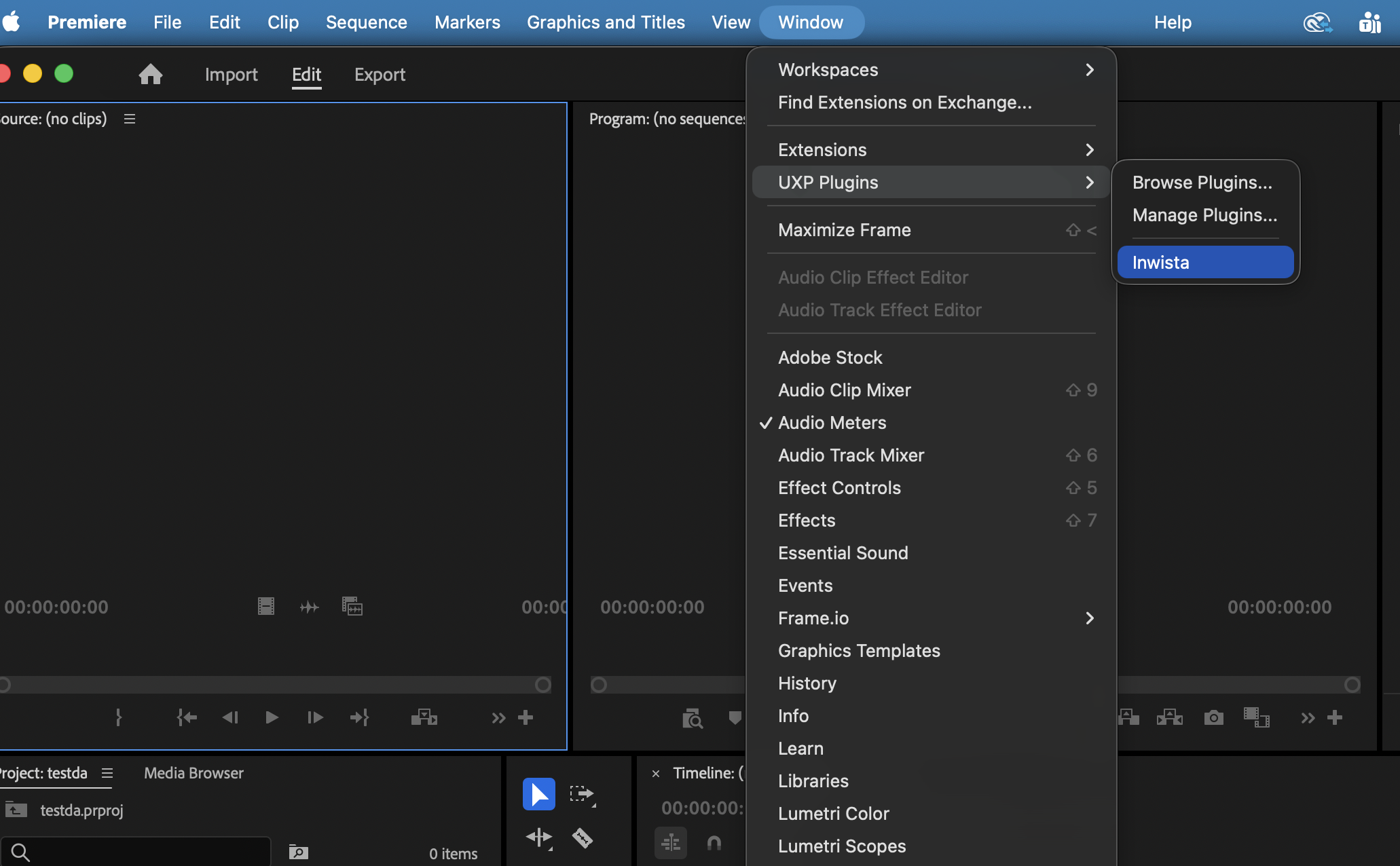
Kies in Adobe Premiere Window > UXP Plugins > Inwista. Het paneel dockt zoals elk ander paneel. Het heeft ongeveer 530 pixels breedte nodig, dus geef het een eigen kolom of laat het zweven.
Staat het niet in het menu? Herstart Adobe Premiere. Een pas geïnstalleerd paneel verschijnt de volgende keer dat de app start.
Stap 3. Log in met een code
Je typt nooit je wachtwoord in het paneel. In plaats daarvan keur je de koppeling goed in je browser:
- Klik op Sign in with Inwista. Het paneel toont een korte code van vier letters en vier cijfers, bijvoorbeeld KXRT 4829.
- Je browser opent inwista.ai/connect met de code al ingevuld. Log in als daarom wordt gevraagd.
- Controleer of de code op de pagina overeenkomt met die in het paneel.
- Kies de werkruimte die Adobe Premiere moet gebruiken en klik op Connect.
Het paneel merkt het binnen een paar seconden op en je kunt het browsertabblad sluiten.
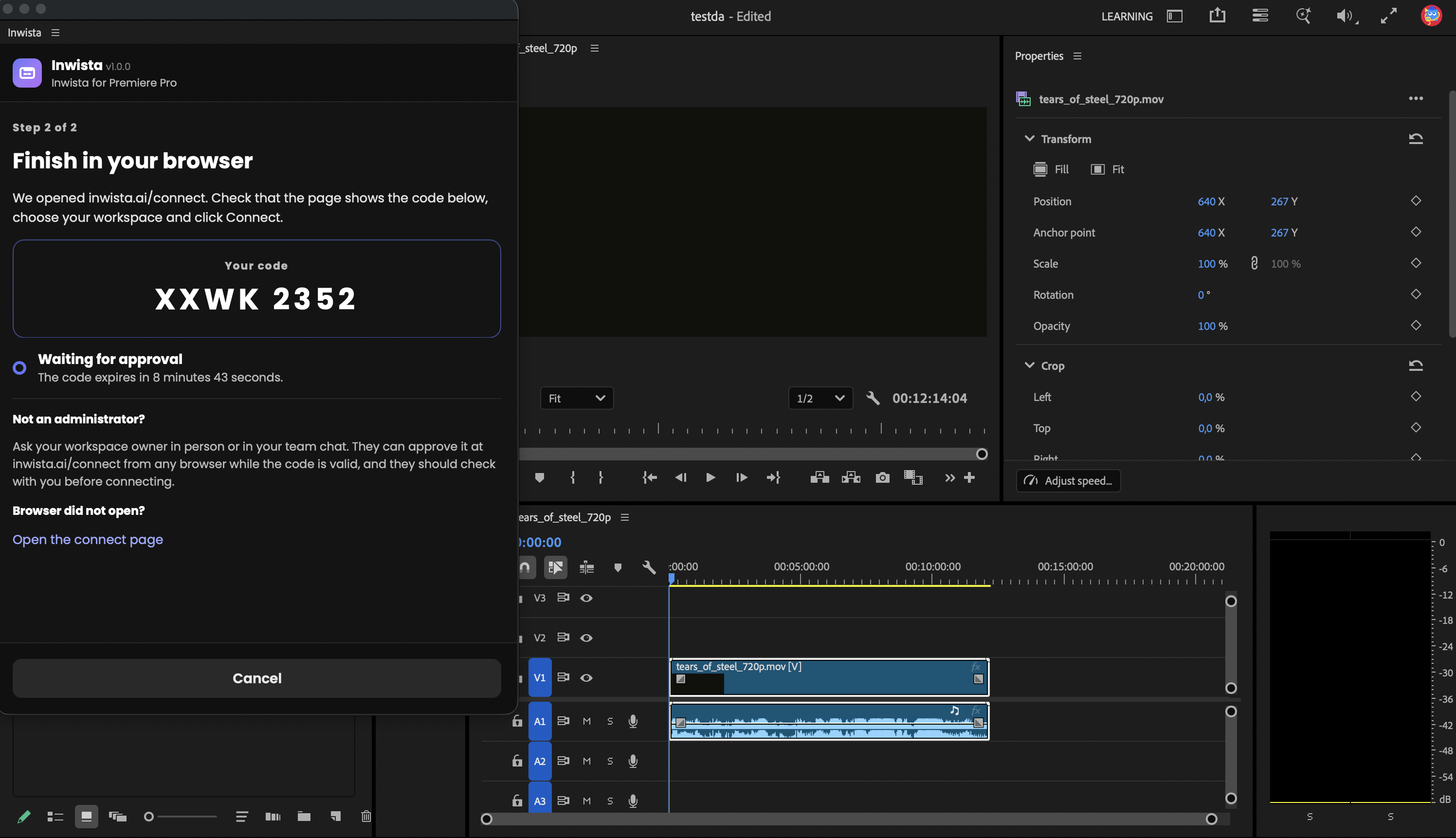
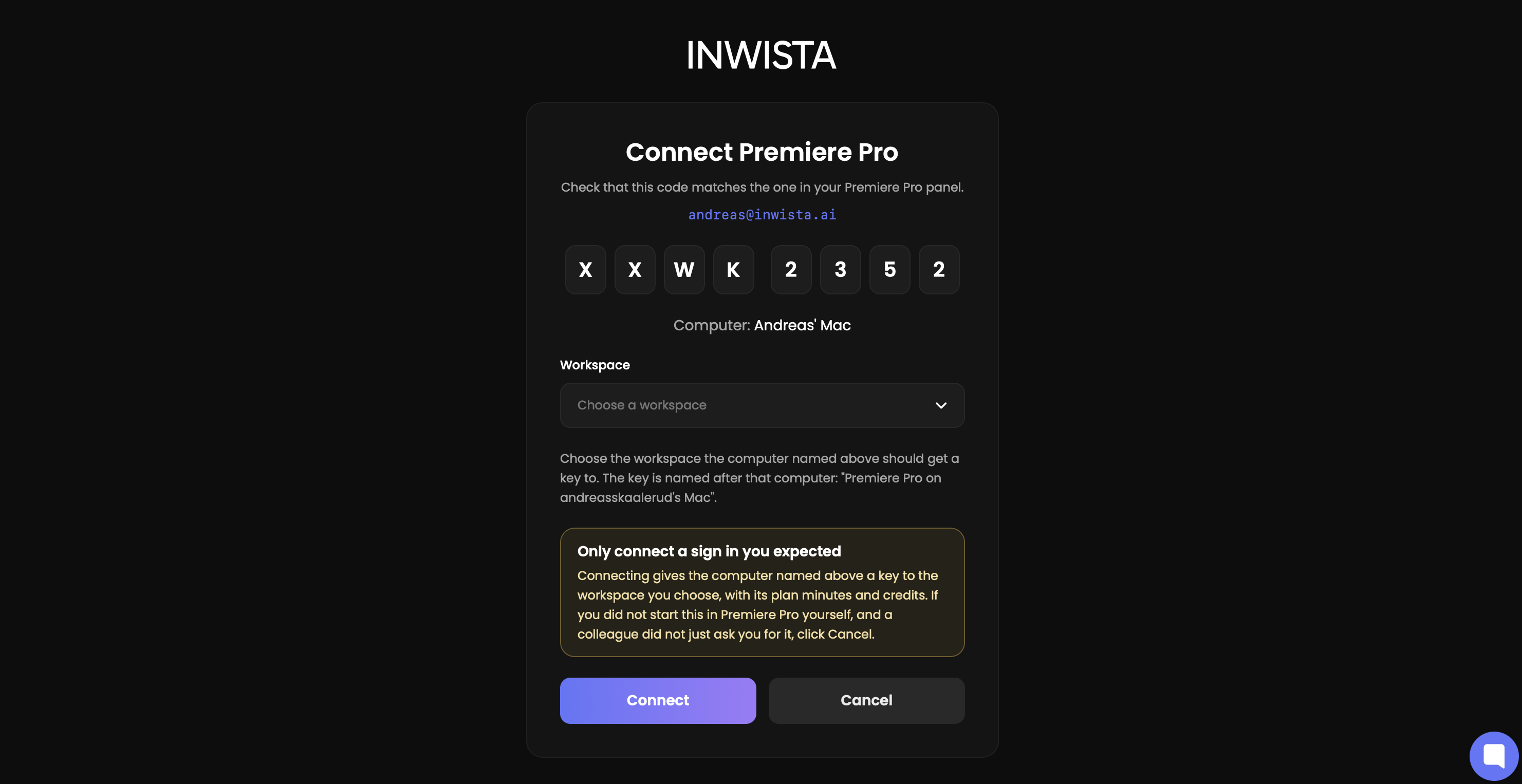
Geen beheerder? Dat zie je op de connect-pagina. Stuur de code naar de eigenaar van de werkruimte. Die kan inwista.ai/connect in elke browser openen en de code invoeren zolang die nog geldig is. Het paneel telt de resterende tijd af.
Bij het goedkeuren wordt een sleutel voor deze computer aangemaakt, genoemd naar de computer, bijvoorbeeld Premiere Pro on Anna's Mac. Je vindt hem onder API Keys op je werkruimtepagina, waar je hem op elk moment kunt verwijderen.
Stap 4. Controleer je werkruimte
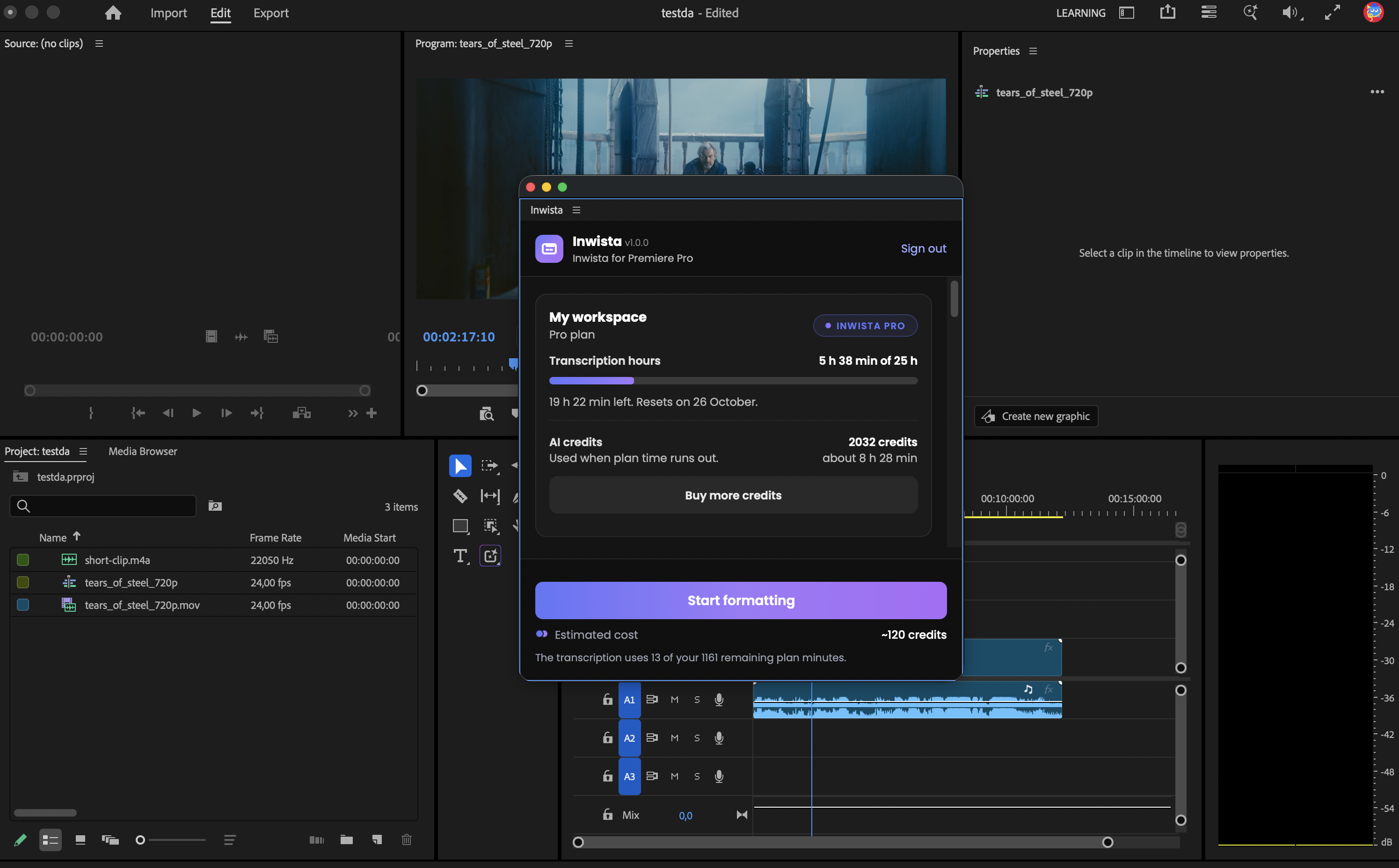
De kaart bovenaan het paneel toont met welke werkruimte je verbonden bent, het abonnement en hoeveel transcriptietijd je deze maand hebt gebruikt. Op het Free-abonnement is dat een balk van 45 minuten, met de datum waarop die opnieuw begint.
Stap 5. Kies de sequence en de audio
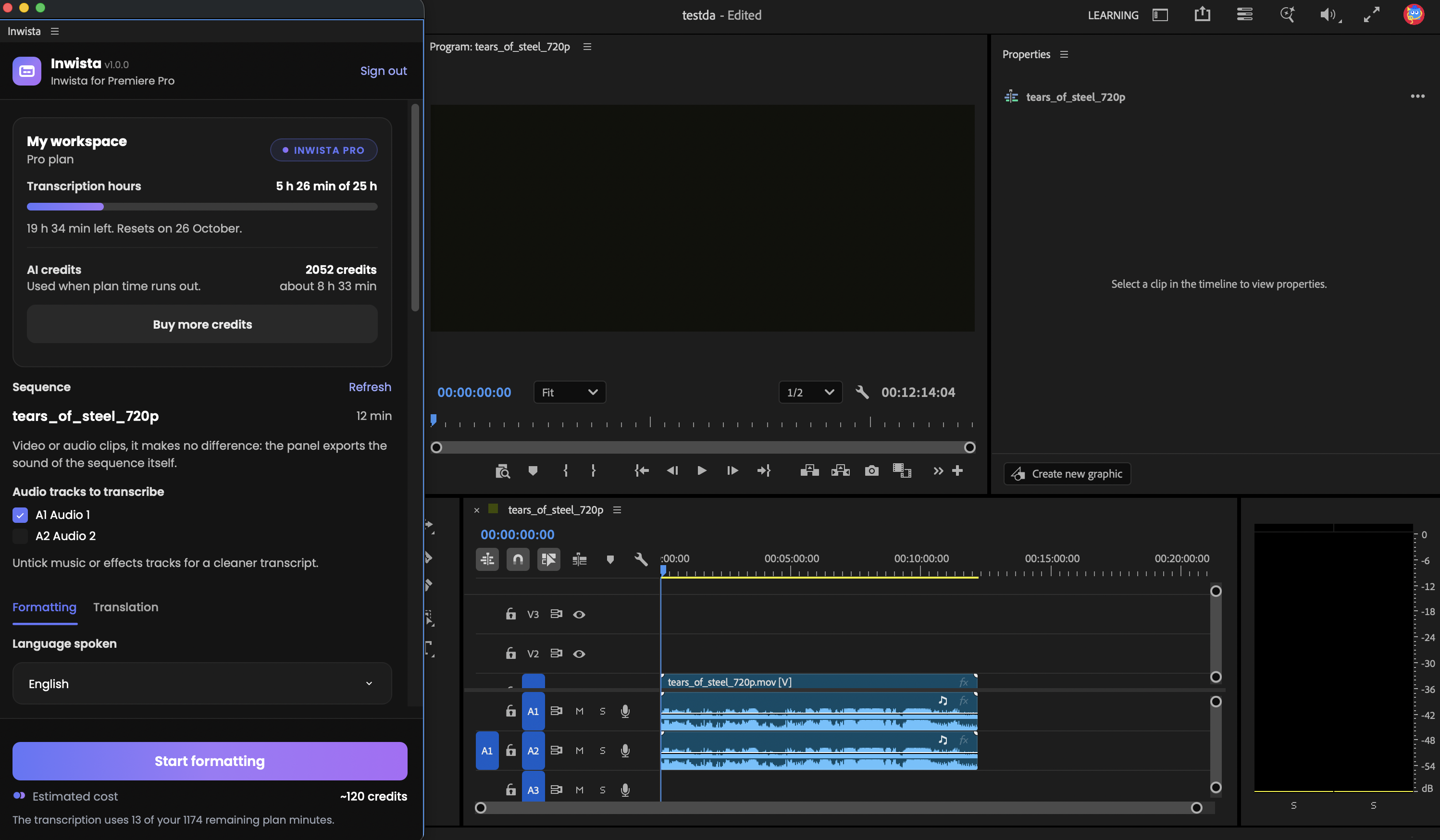
Het paneel werkt met de sequence die actief is in Adobe Premiere en toont de naam en de lengte. Staat er No sequence open, klik dan in de tijdlijn die je wilt en klik op Refresh.
Heeft de sequence meerdere audiosporen, dan krijgt elk spoor een selectievakje onder Audio tracks to transcribe. Vink de sporen met muziek en effecten uit voor een schoner transcript. Het paneel dempt ze alleen terwijl het de audio exporteert en zet je instellingen daarna terug.
Stap 6. Kies de gesproken taal
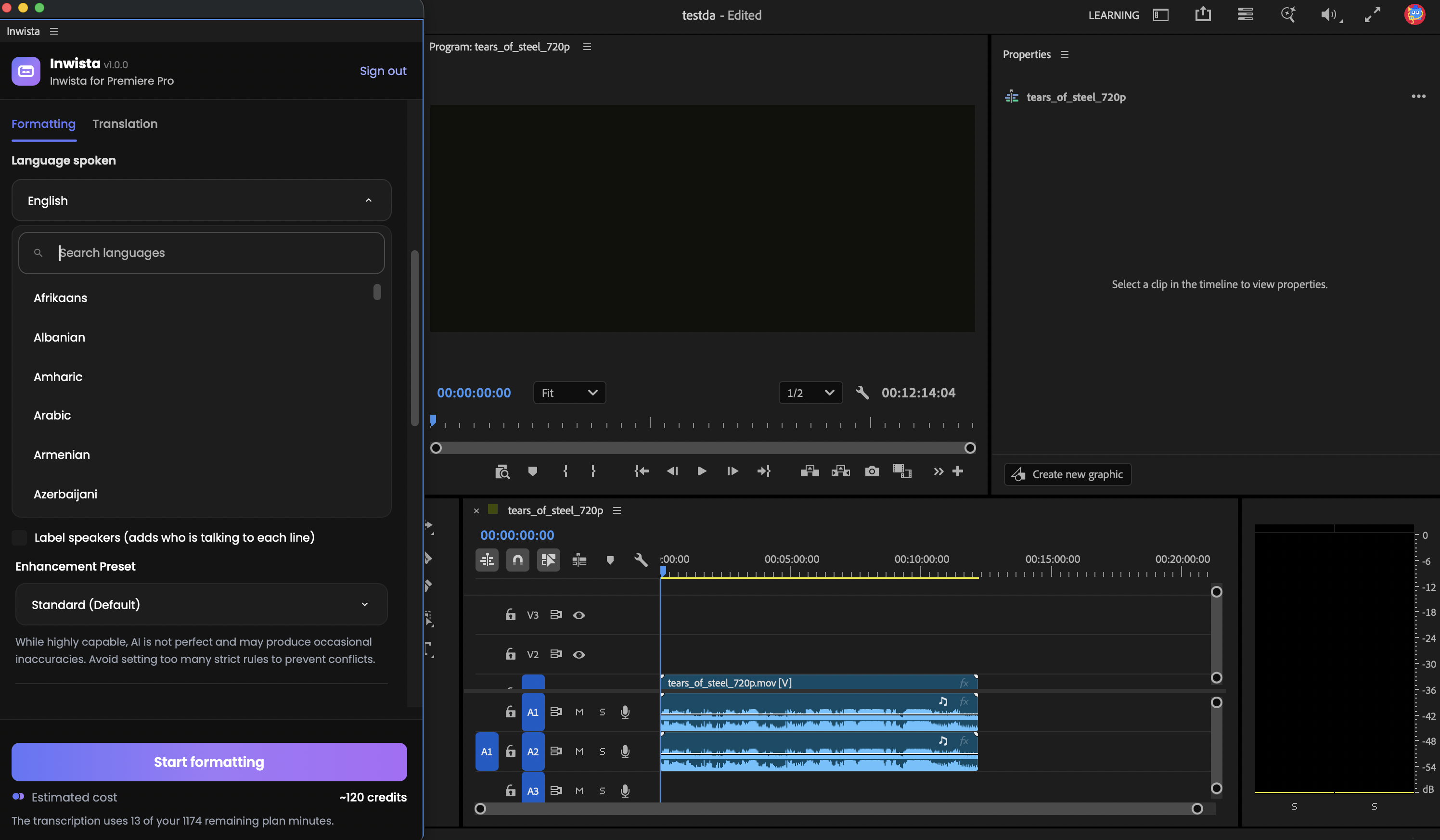
Language spoken is een doorzoekbare lijst van 70+ talen, waaronder Noors Bokmål en Nynorsk, Zweeds, Deens, Fins en IJslands. Typ een paar letters en druk op Enter.
Vink bij interviews en gesprekken Label speakers aan. Weet je hoeveel mensen er spreken, stel dat dan in onder Advanced settings, zodat de labels beter bij de juiste stemmen terechtkomen.
Je ondertitels formatteren
Stap 7. Kies een preset op het tabblad Formatting
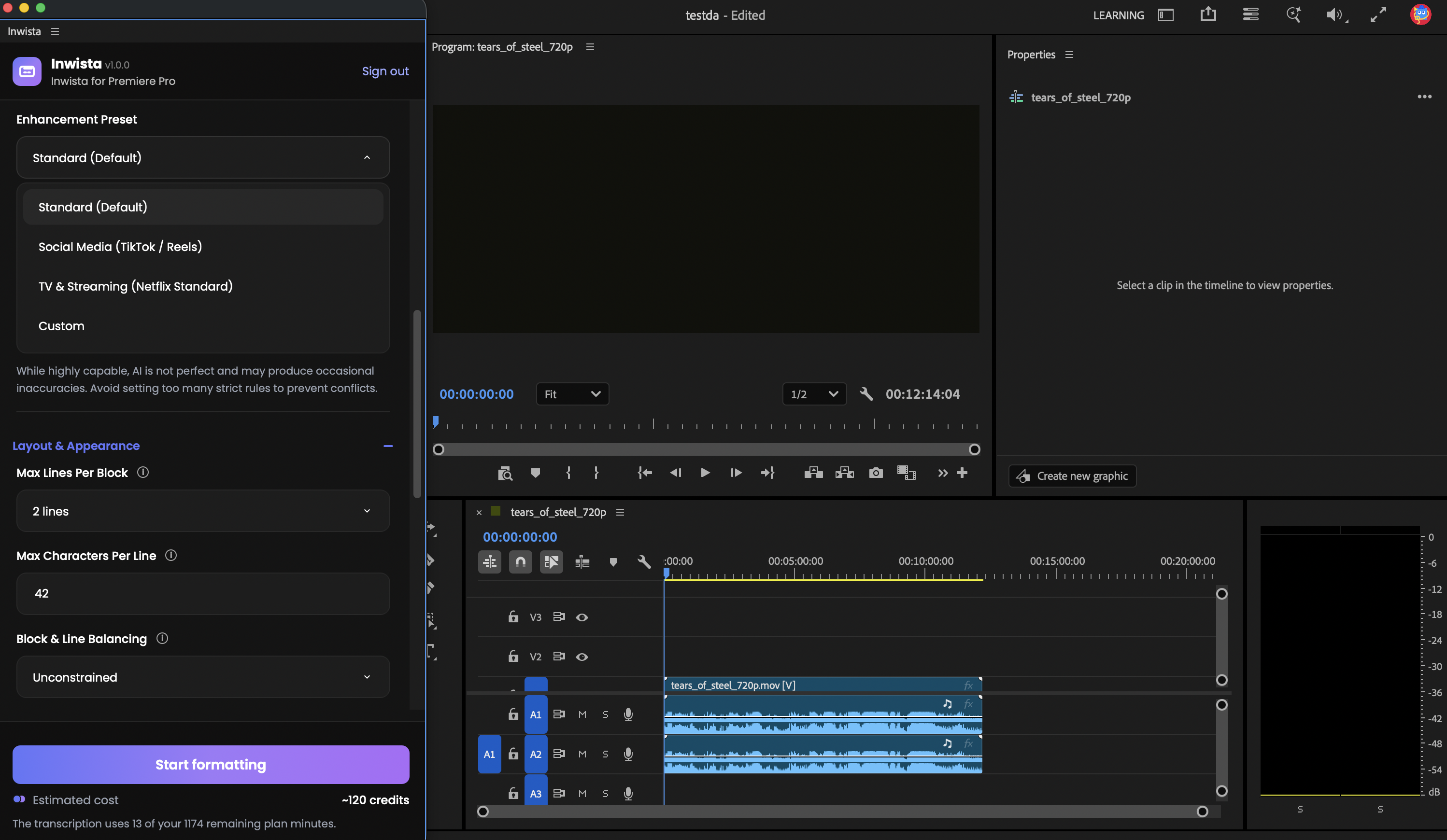
Het tabblad Formatting maakt van het ruwe transcript ondertitels die prettig leesbaar zijn. Begin met een preset:
- Standard (Default). Twee regels van maximaal 42 tekens, een korte pauze tussen ondertitels en tussen 1 en 7 seconden in beeld. Elk woord blijft behouden.
- Social Media (TikTok / Reels). Eén regel van maximaal 35 tekens en kortere ondertitels, voor verticale video.
- TV & Streaming (Netflix Standard). De Standard-regels, plus een streepje voor elke spreker wanneer twee mensen een ondertitel delen.
Wil je iets aanpassen? Open Layout & Appearance, Language Rules of Timing & Pacing onder de preset. Verander een waarde en de preset springt vanzelf naar Custom. Beweeg de muis over de kleine i naast een instelling om te zien wat die doet. Twijfel je welke regels bij je project passen, dan legt dit artikel over leessnelheid en regelafbreking de logica erachter uit.
Stap 8. Start, en blijf monteren
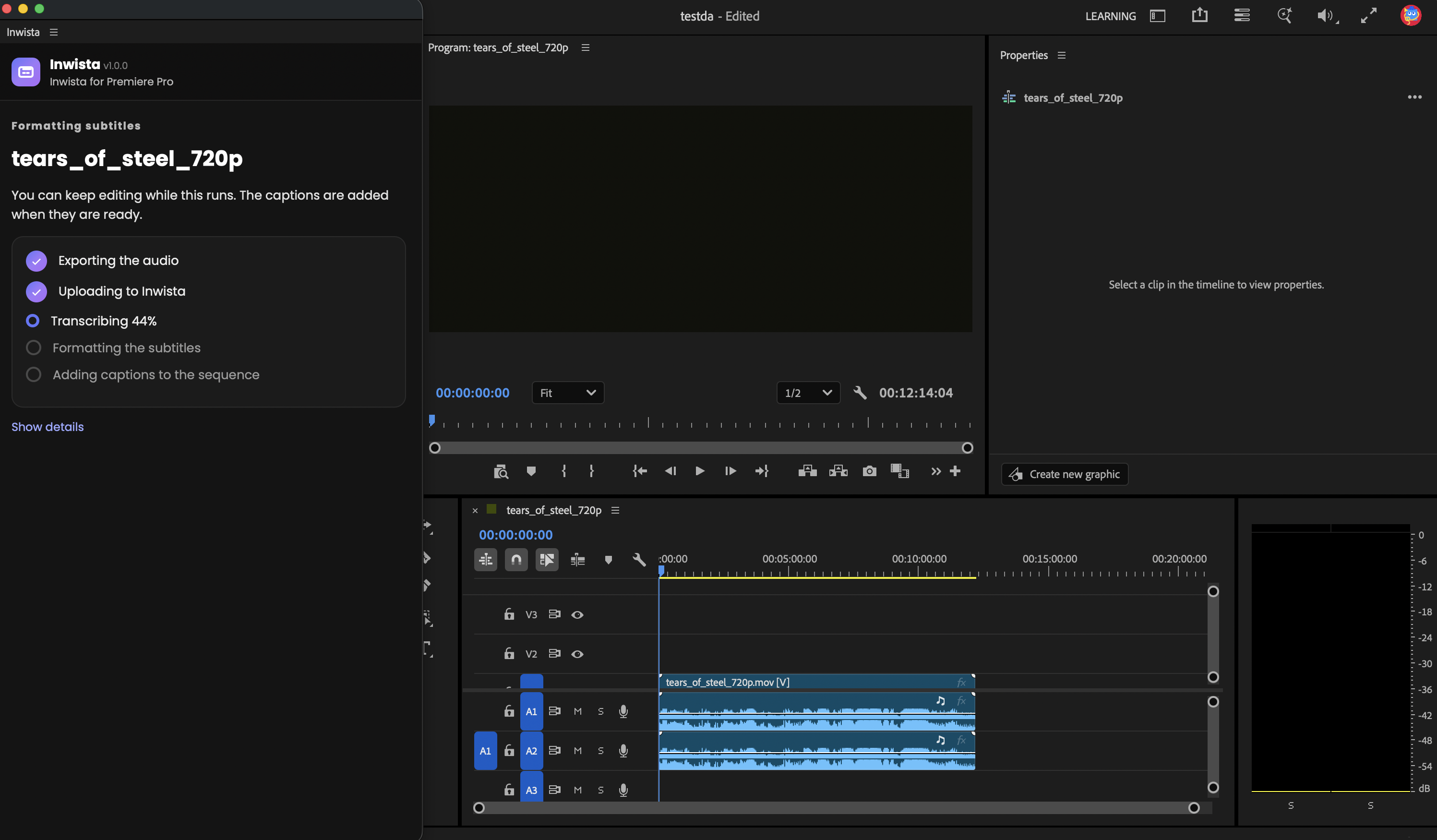
Onder de knop zie je een Estimated cost voor de taak. Klik op Start formatting. Het paneel exporteert de audio, uploadt en transcribeert die en formatteert de ondertitels, en je ziet elke stap voorbijkomen terwijl het bezig is. Ondertussen kun je gewoon doorwerken in Adobe Premiere.
Stap 9. Waar je ondertitels terechtkomen
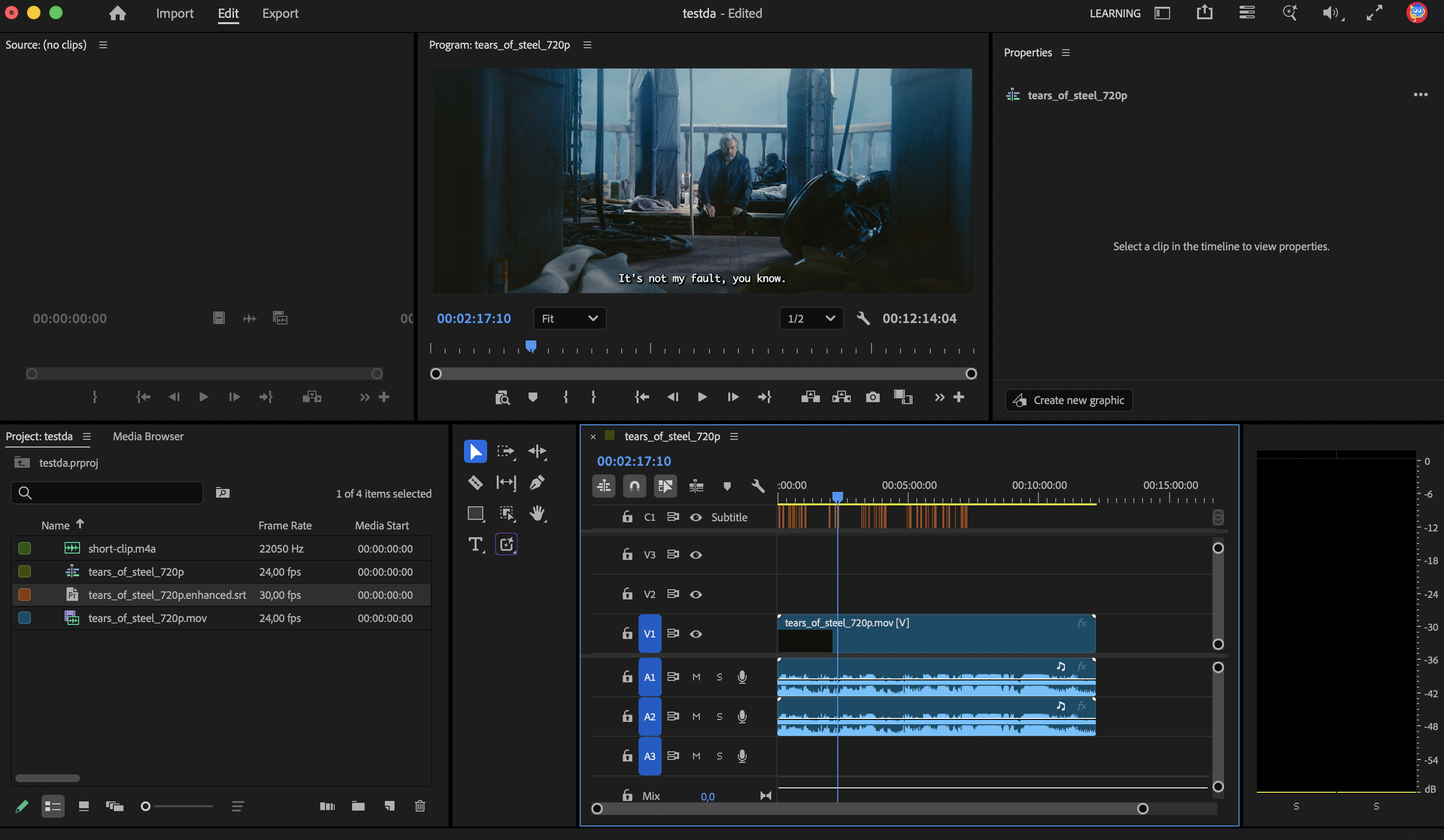
Zodra het paneel Captions added meldt, staan de ondertitels in je project. Het ondertitelbestand komt in het Project panel terecht en is genoemd naar de sequence, bijvoorbeeld Interview.enhanced.srt. Het paneel plaatst het als ondertitelspoor op je sequence.
Kan het paneel in jouw versie van Adobe Premiere het spoor niet aanmaken, sleep het bestand dan vanuit het Project panel op de sequence en Adobe Premiere maakt het voor je aan. Daarna geef je de ondertitels vorm met de eigen ondertiteltools van Adobe Premiere, net als ondertitels die je zelf hebt gemaakt.
Je ondertitels vertalen
Stap 10. Gebruik het tabblad Translation
Wil je de ondertitels in een andere taal, schakel dan naar het tabblad Translation en kies een taal onder Translate to. Klik daarna op Start translation.
Het paneel formatteert de ondertitels eerst met je instellingen van het tabblad Formatting en vertaalt ze daarna, zodat de vertaling dezelfde ondertitelblokken en timing houdt als het origineel. Het bestand is genoemd naar de taal, bijvoorbeeld Interview.translated-en.srt voor Engels.
Elke taak levert één taal op. Voor een andere taal draai je de sequence opnieuw met een nieuwe doeltaal, of open je het project in Inwista en vertaal je het daar. Onze gids over ondertitels in meerdere talen beschrijft die werkwijze.
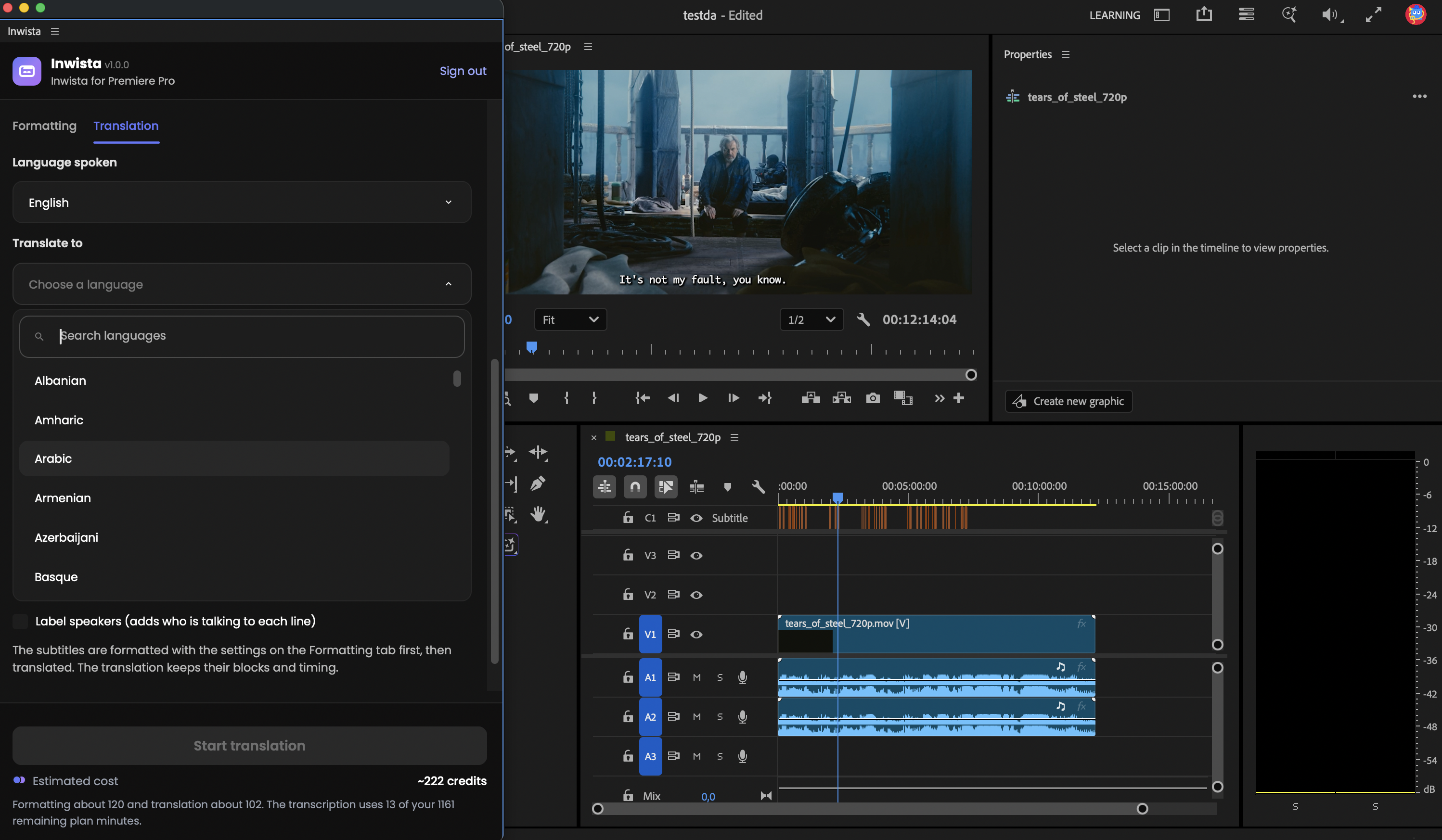
Wat een taak kost
De plugin zelf is gratis. Ben je met een code ingelogd, dan wordt de transcriptie betaald uit de minuten van je abonnement. Formatteren en vertalen gebruiken AI-credits, en het paneel toont onder de Start-knop een schatting voordat je begint.
Is een sequence langer dan de minuten die je nog overhebt, dan zegt het paneel dat voordat je start en biedt het aan om die taak in plaats daarvan met AI-credits te betalen. Het toont eerst de kosten en je saldo, en er wordt niets afgeschreven tenzij je bevestigt. De actuele abonnementen staan op de prijspagina.
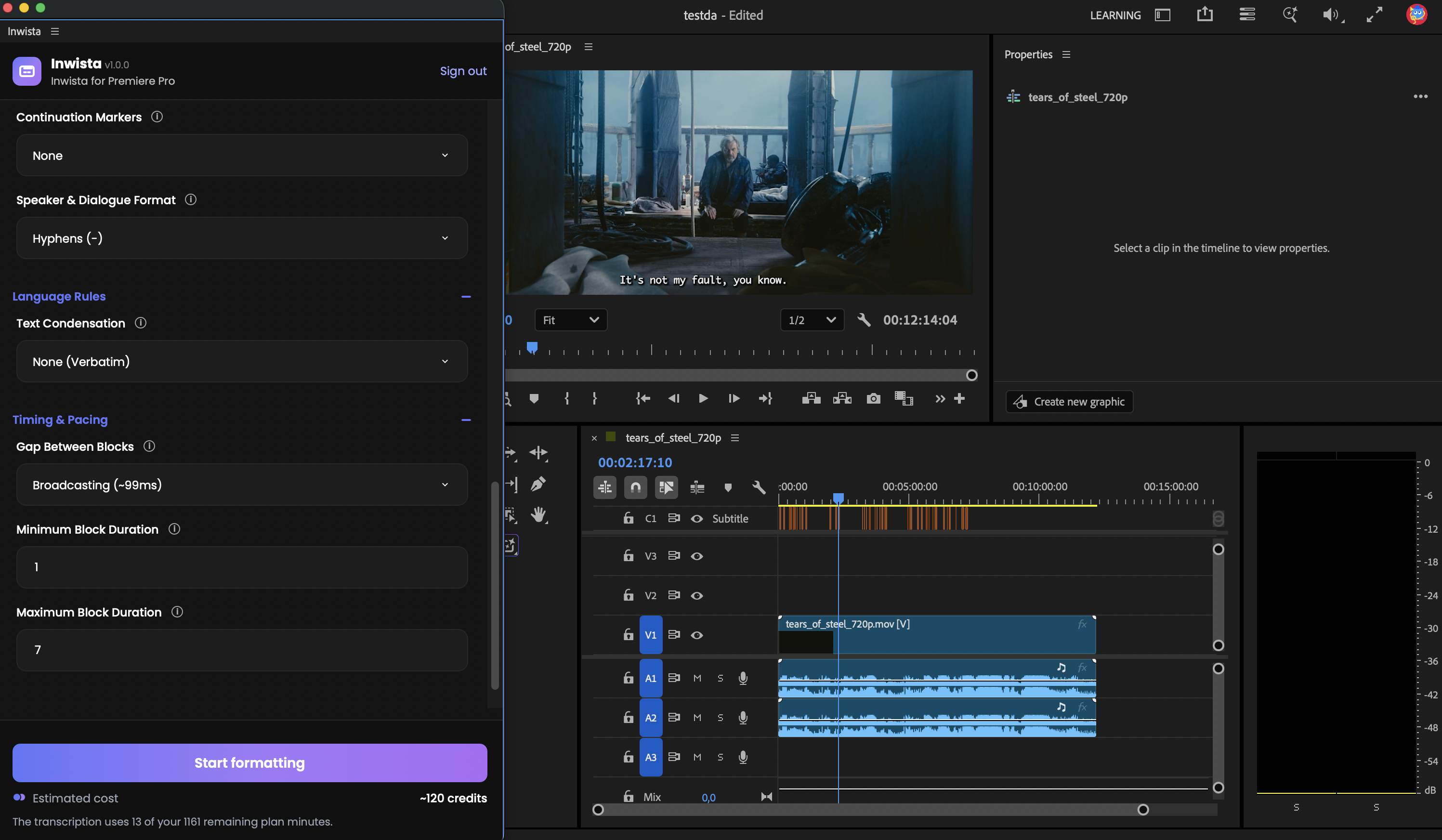
Verfijn de tekst in Inwista
Wil je een naam of een woord corrigeren? Klik in het paneel op Edit in Inwista. Dat opent het transcript in de Inwista-editor in je browser, waar je de tekst kunt verbeteren, naar meer talen kunt vertalen en naar andere formaten kunt exporteren. Elke sequence die je vanuit Adobe Premiere verstuurt, staat daar ook in je projectlijst. Bekijk onze rondleiding door de editor om te zien wat je allemaal kunt.
Als er iets niet werkt
- No sequence open. Klik in de tijdlijn die je wilt en klik op Refresh.
- De code is verlopen of al gebruikt. Klik opnieuw op Sign in with Inwista voor een nieuwe.
- De ondertitels staan niet op de tijdlijn. Sleep het .srt-bestand vanuit het Project panel op de sequence.
- Het paneel is leeg. Sluit het, open het opnieuw via het menu Window en herstart Adobe Premiere als dat niet helpt.
De handleiding in het helpcentrum bevat de volledige lijst met oplossingen.
Probeer het bij je volgende montage
De plugin is gratis, en het Free-abonnement bevat elke maand 45 minuten transcriptie.
Installeer Inwista voor Adobe Premiere via Adobe Exchange →
Veelgestelde vragen
Is de plugin gratis? Ja. Je hebt een Inwista-account nodig, en het Free-abonnement bevat 45 minuten transcriptie per maand zonder dat je een creditcard hoeft op te geven.
Met welke versies van Adobe Premiere werkt het? Adobe Premiere 25.6 of nieuwer, op zowel macOS als Windows.
Wat is het verschil met Speech to Text in Adobe Premiere? Inwista voegt ondertitels toe in 70+ talen, waaronder Fins, IJslands en Noors Nynorsk, formatteert ze volgens omroepregels zoals 42 tekens per regel en vertaalt ze in dezelfde taak naar een andere taal.
Waar wordt mijn audio verwerkt? Op de eigen servers van Inwista in de EU. Het paneel stuurt alleen de audio van je sequence, en het tijdelijke audiobestand wordt van je computer verwijderd zodra de upload is geaccepteerd.
Moet ik beheerder zijn? Alleen om de koppeling goed te keuren. Een teamlid kan het inloggen starten en de code naar de eigenaar van de werkruimte sturen, die hem dan goedkeurt.
Kan ik de ondertitels zelf vormgeven? Ja. De ondertitels komen binnen als een gewoon ondertitelspoor, dus je geeft ze vorm met de eigen ondertiteltools van Adobe Premiere.
Kan ik naar meerdere talen vertalen? Eén taal per taak. Draai de sequence opnieuw voor elke taal, of vertaal het project naar meer talen in de Inwista-editor.
De screenshots tonen Tears of Steel, (CC) Blender Foundation, mango.blender.org, onder de licentie CC BY 3.0.