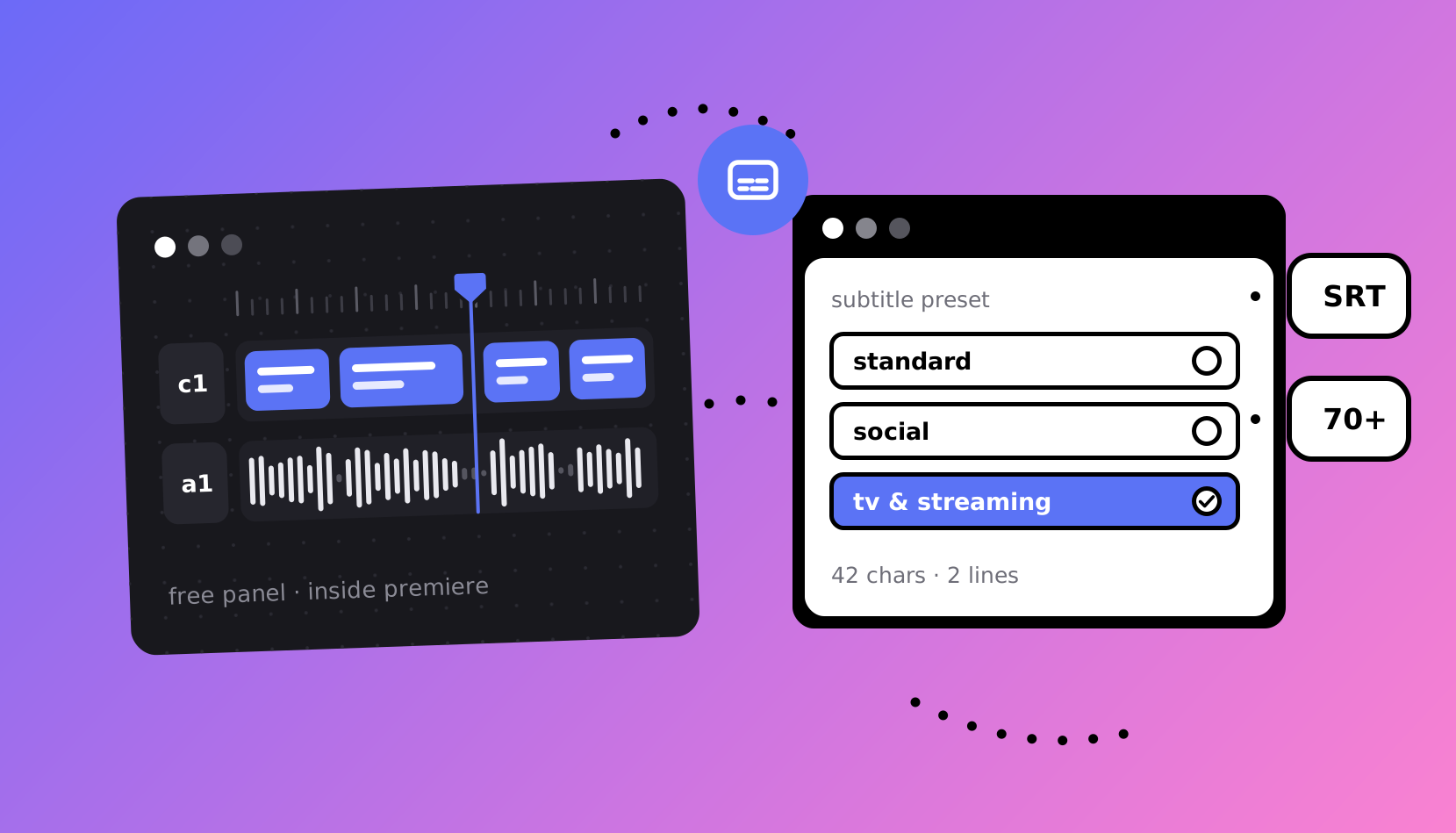
Inwista er nå tilgjengelig på Adobe Exchange som Inwista Subtitles for Adobe Premiere Pro. Det er et gratis panel som sender lyden fra sekvensen din til Inwista, gjør den om til undertekster på 70+ språk, formaterer dem etter kringkastingsreglene og legger dem tilbake på tidslinjen din. Hvis du vil, kan det også oversette dem.
Denne guiden tar deg gjennom alt, fra den første installasjonen til ditt første oversatte undertekstspor. Hvert steg har et skjermbilde, så du kan følge med mens du har Adobe Premiere åpent ved siden av.
Vil du heller ha en oppslagsside enn en gjennomgang? Guiden i hjelpesenteret beskriver alle innstillingene i panelet.
Før du starter
- Adobe Premiere 25.6 eller nyere på macOS eller Windows.
- En Inwista-konto. Du kan opprette en gratis. Gratisplanen gir deg 45 minutter transkripsjon hver måned og krever ikke betalingskort.
- En administrator i arbeidsområdet ditt som godkjenner tilkoblingen. Har du opprettet kontoen selv, er det deg.
Steg 1. Installer panelet
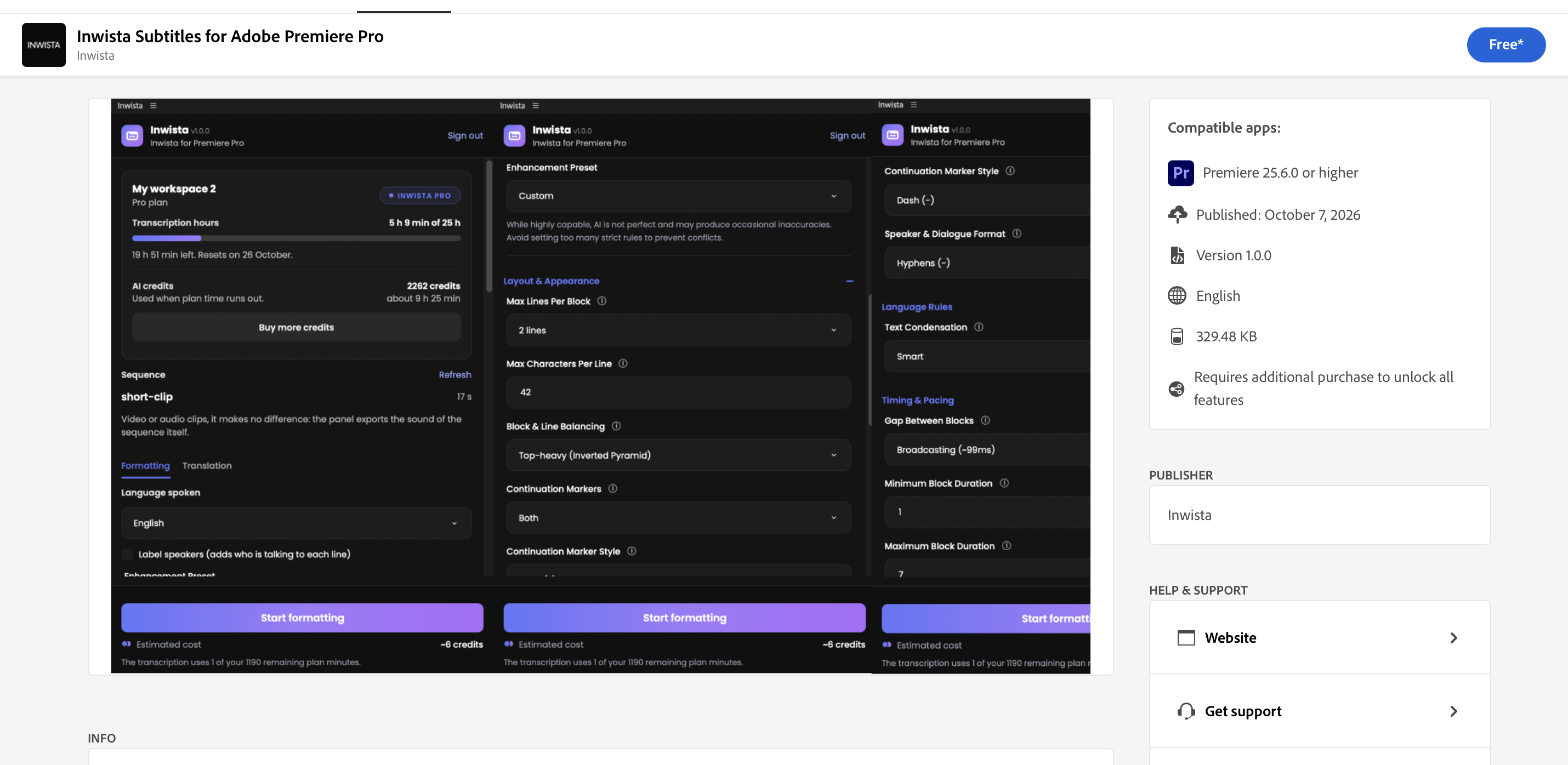
Åpne Inwista-siden på Adobe Exchange og klikk på Free-knappen. Logg inn med Adobe ID-en din hvis du blir bedt om det. Deretter installerer Creative Cloud-appen panelet. Du kan også gjøre alt direkte i Creative Cloud-appen: gå til Stock & Marketplace, velg Plugins, søk etter Inwista og klikk Get.
Steg 2. Åpne panelet i Adobe Premiere
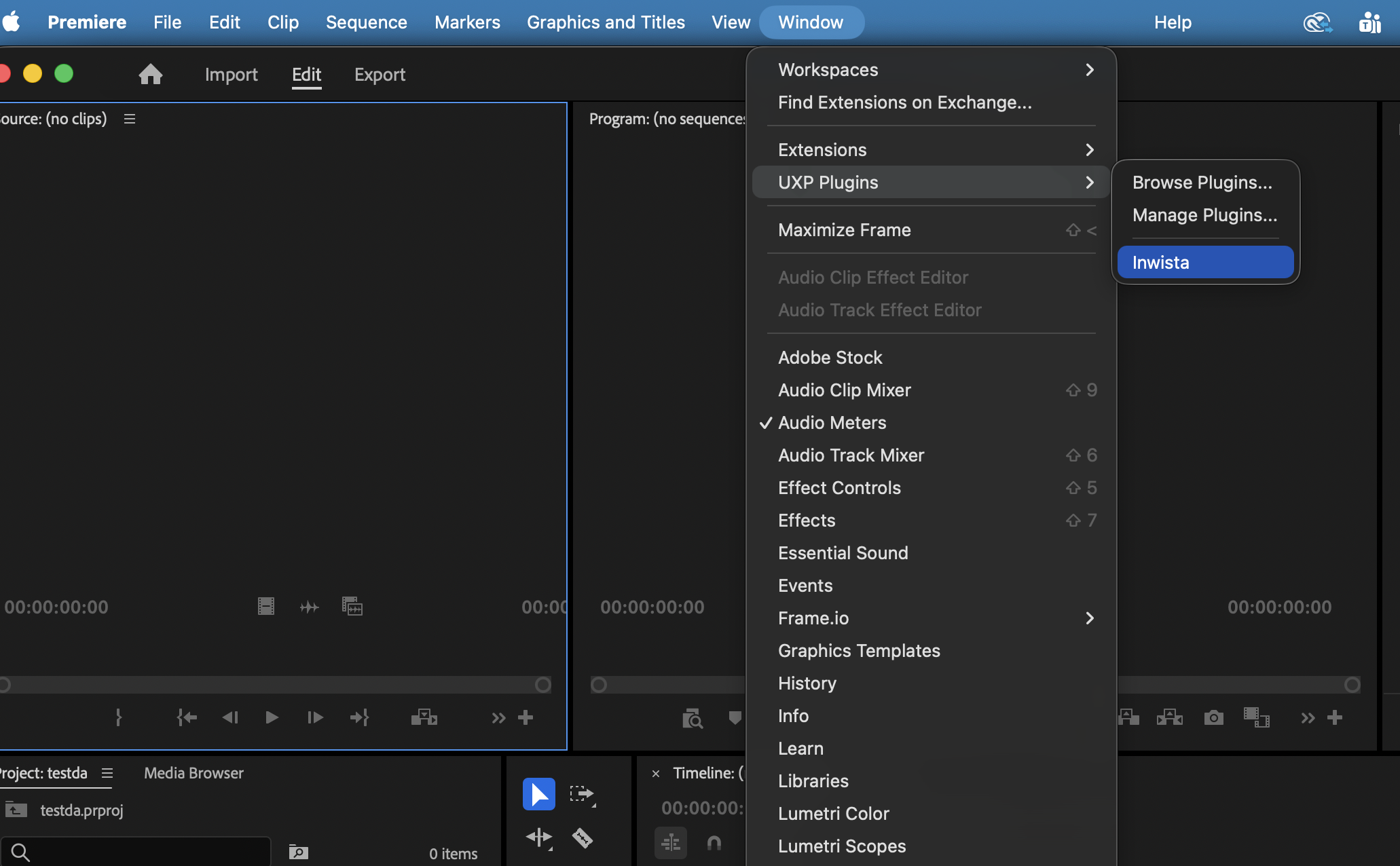
I Adobe Premiere velger du Window > UXP Plugins > Inwista. Panelet kan festes som et hvilket som helst annet panel. Det trenger rundt 530 piksler i bredden, så gi det en egen kolonne eller la det flyte.
Ser du det ikke i menyen? Start Adobe Premiere på nytt. Et nyinstallert panel dukker opp neste gang programmet starter.
Steg 3. Logg inn med en kode
Du skriver aldri inn passordet ditt i panelet. I stedet godkjenner du tilkoblingen i nettleseren:
- Klikk Sign in with Inwista. Panelet viser en kort kode med fire bokstaver og fire sifre, for eksempel KXRT 4829.
- Nettleseren åpner inwista.ai/connect med koden ferdig utfylt. Logg inn hvis du blir bedt om det.
- Sjekk at koden på siden stemmer med den i panelet.
- Velg arbeidsområdet Adobe Premiere skal bruke, og klikk Connect.
Panelet fanger det opp i løpet av noen sekunder, og du kan lukke nettleserfanen.
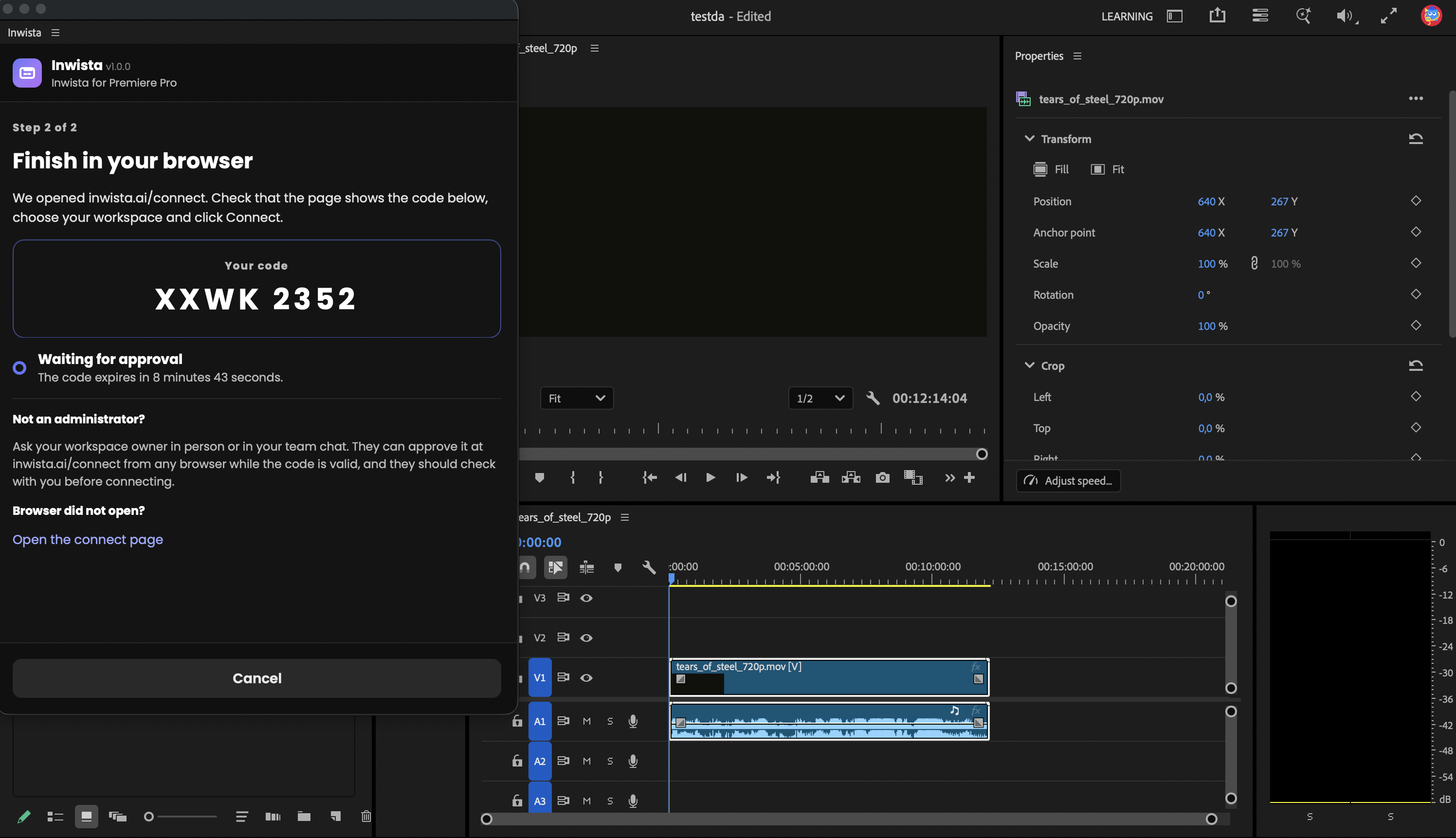
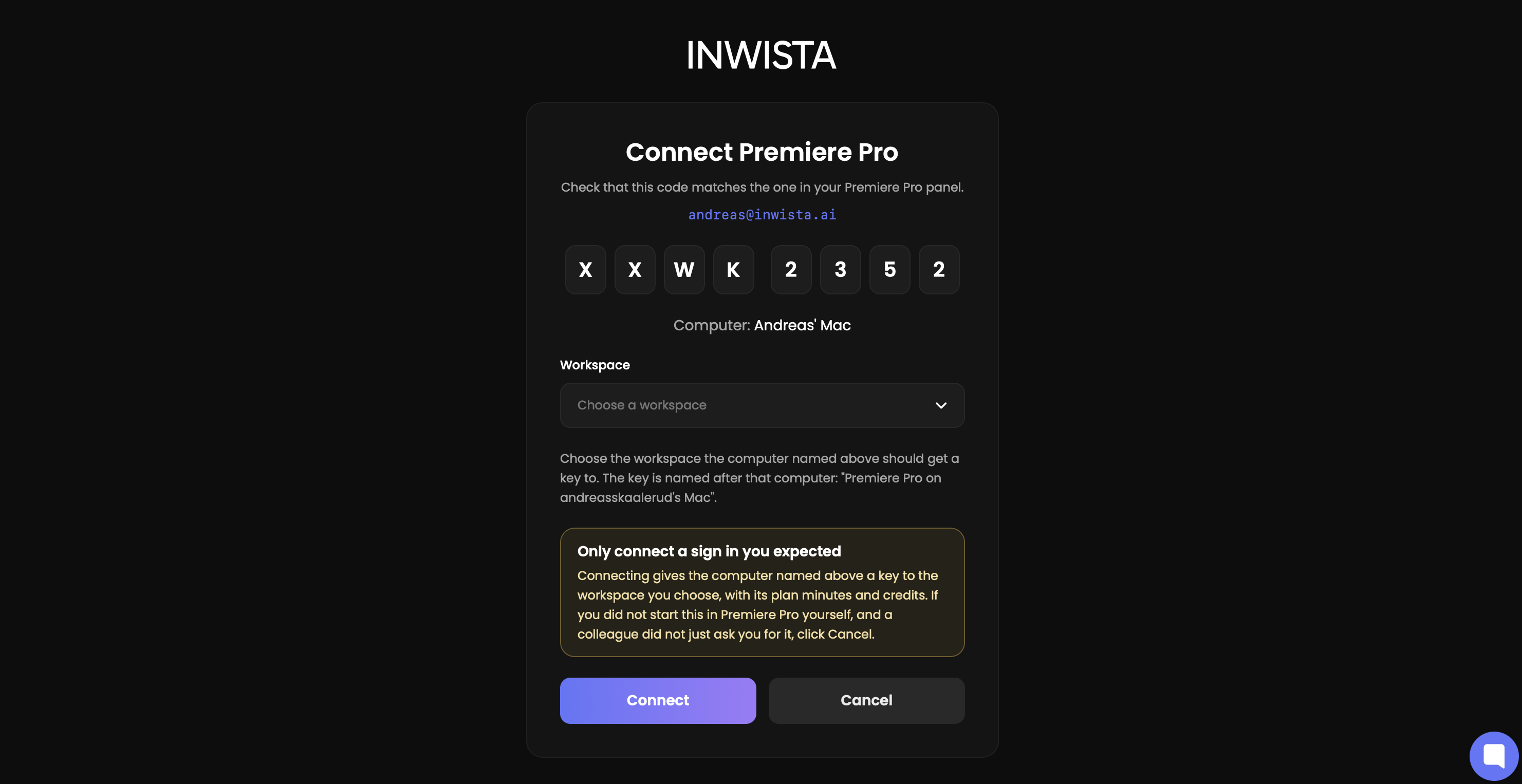
Ikke administrator? Det får du beskjed om på tilkoblingssiden. Send koden til eieren av arbeidsområdet. Eieren kan åpne inwista.ai/connect i en hvilken som helst nettleser og skrive inn koden mens den fortsatt er gyldig. Panelet teller ned, så du ser hvor lang tid som er igjen.
Godkjenningen oppretter en nøkkel for denne datamaskinen. Nøkkelen får navn etter maskinen, for eksempel Premiere Pro on Anna's Mac. Du finner den under API Keys på arbeidsområdesiden, der du kan slette den når du vil.
Steg 4. Sjekk arbeidsområdet ditt
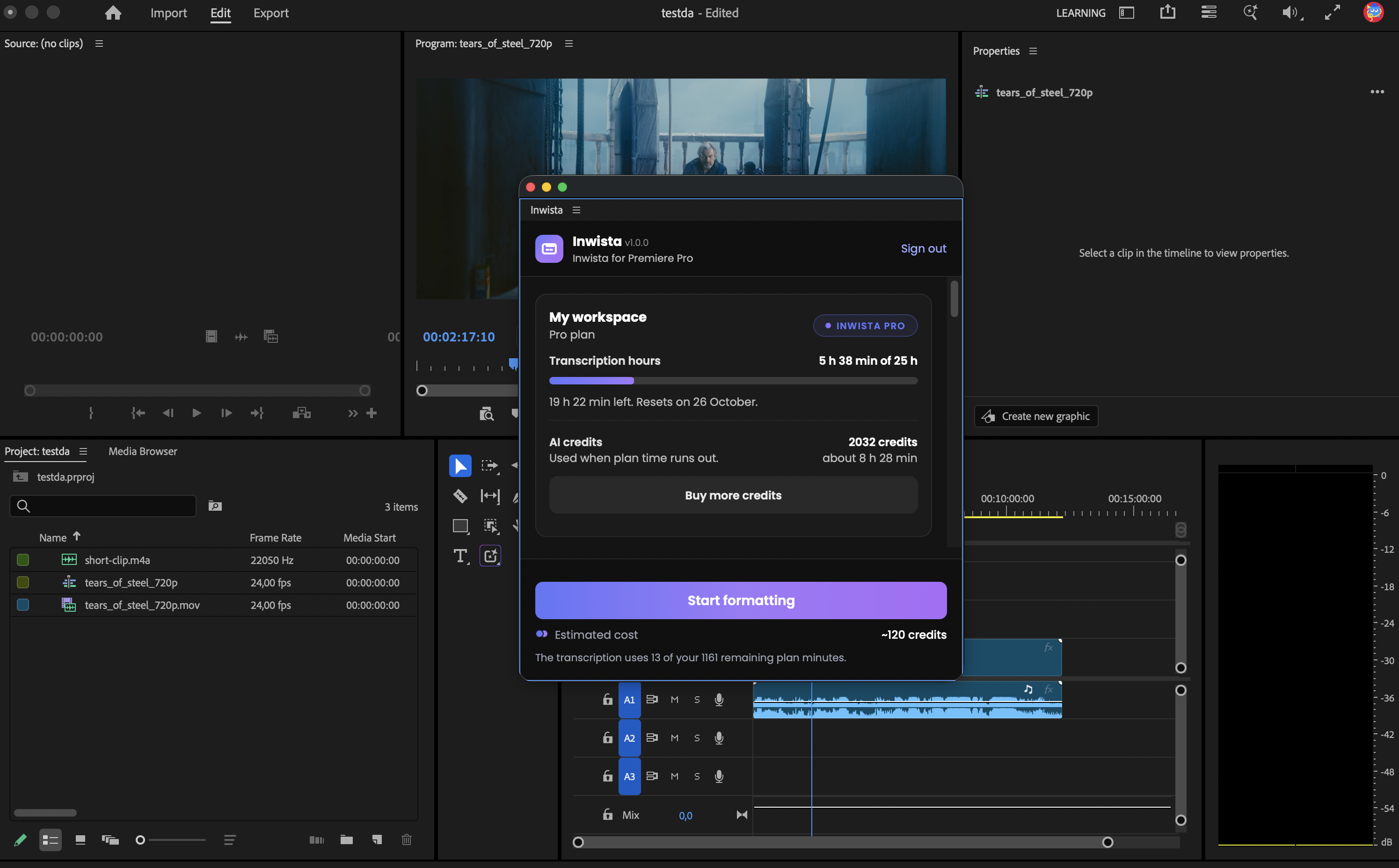
Kortet øverst i panelet viser hvilket arbeidsområde du er koblet til, hvilket abonnement det har, og hvor mye transkripsjonstid du har brukt denne måneden. På gratisplanen vises det som en fremdriftslinje for de 45 minuttene, sammen med datoen da den nullstilles.
Steg 5. Velg sekvens og lyd
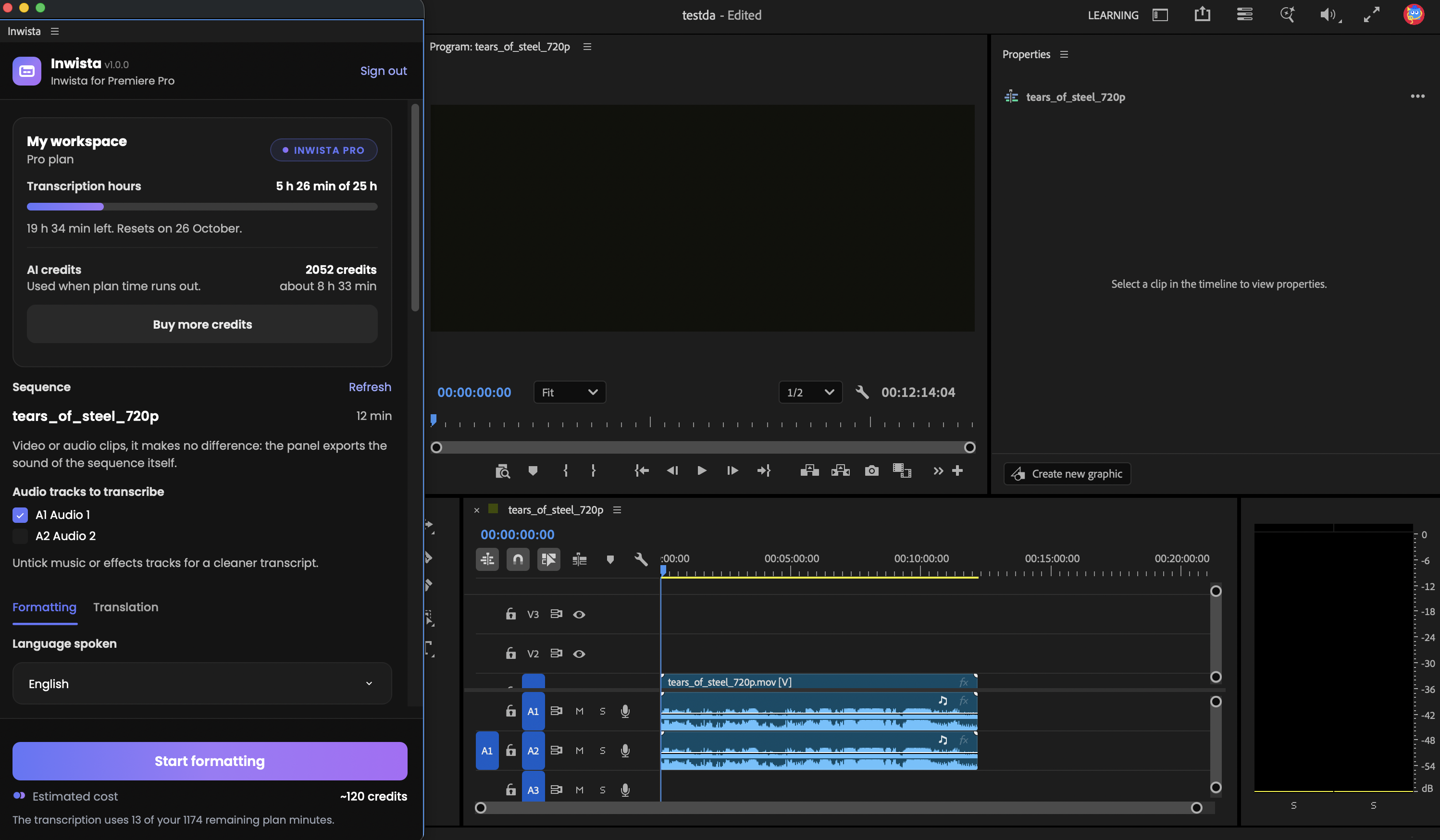
Panelet jobber med sekvensen som er aktiv i Adobe Premiere, og viser navnet og lengden på den. Står det No sequence open, klikker du i tidslinjen du vil bruke, og deretter på Refresh.
Har sekvensen flere lydspor, får hvert spor en avkrysningsboks under Audio tracks to transcribe. Fjern haken på spor med musikk og effekter for et renere transkript. Panelet demper dem bare under eksporten og gjenoppretter innstillingene dine etterpå.
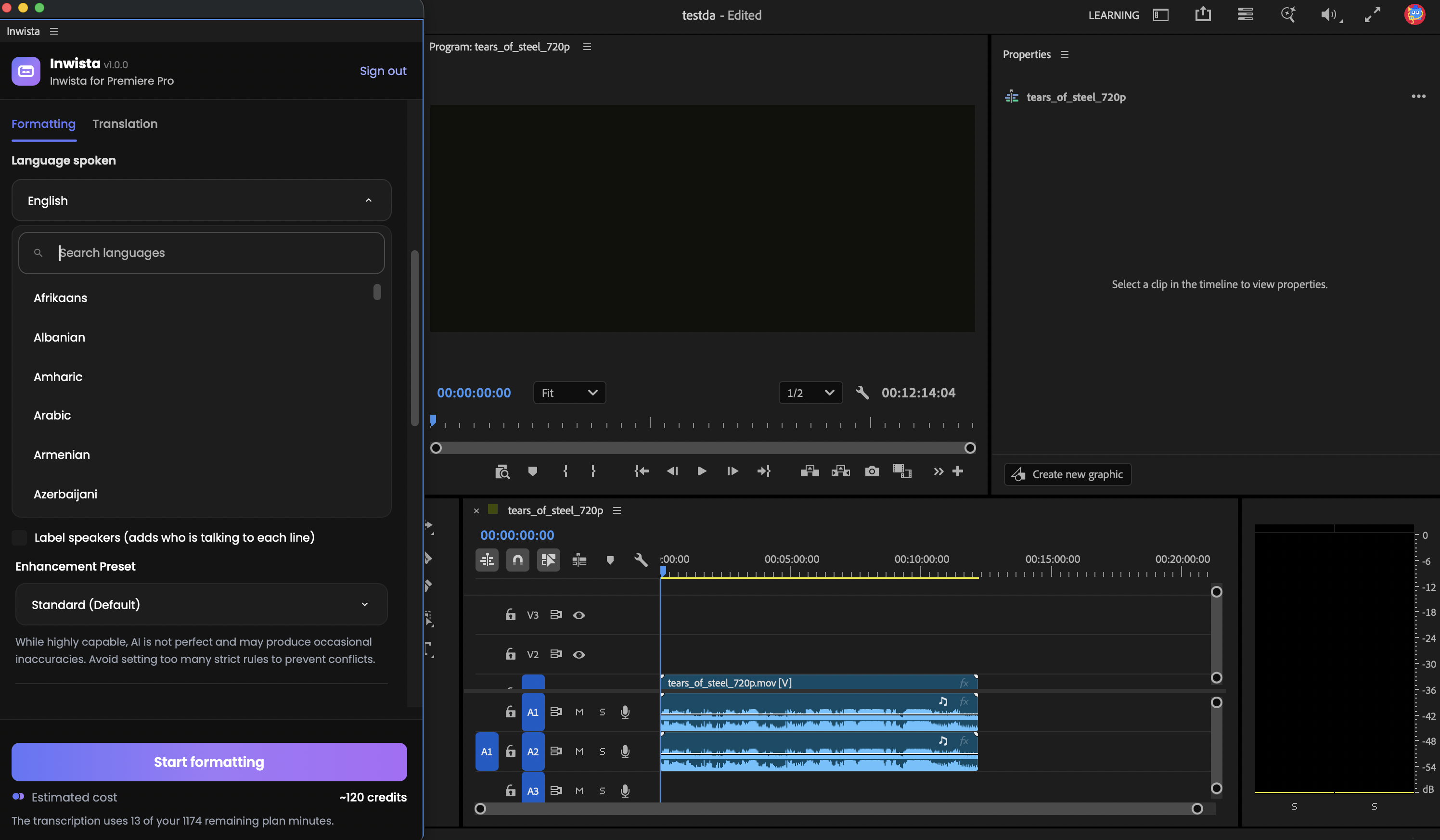
Steg 6. Velg talt språk
Language spoken er en søkbar liste med 70+ språk, blant annet norsk bokmål og nynorsk, svensk, dansk, finsk og islandsk. Skriv noen bokstaver og trykk Enter.
Huk av for Label speakers ved intervjuer og samtaler. Vet du hvor mange som snakker, legger du det inn under Advanced settings. Da blir det lettere å knytte talermerkingen til riktige stemmer.
Formater undertekstene dine
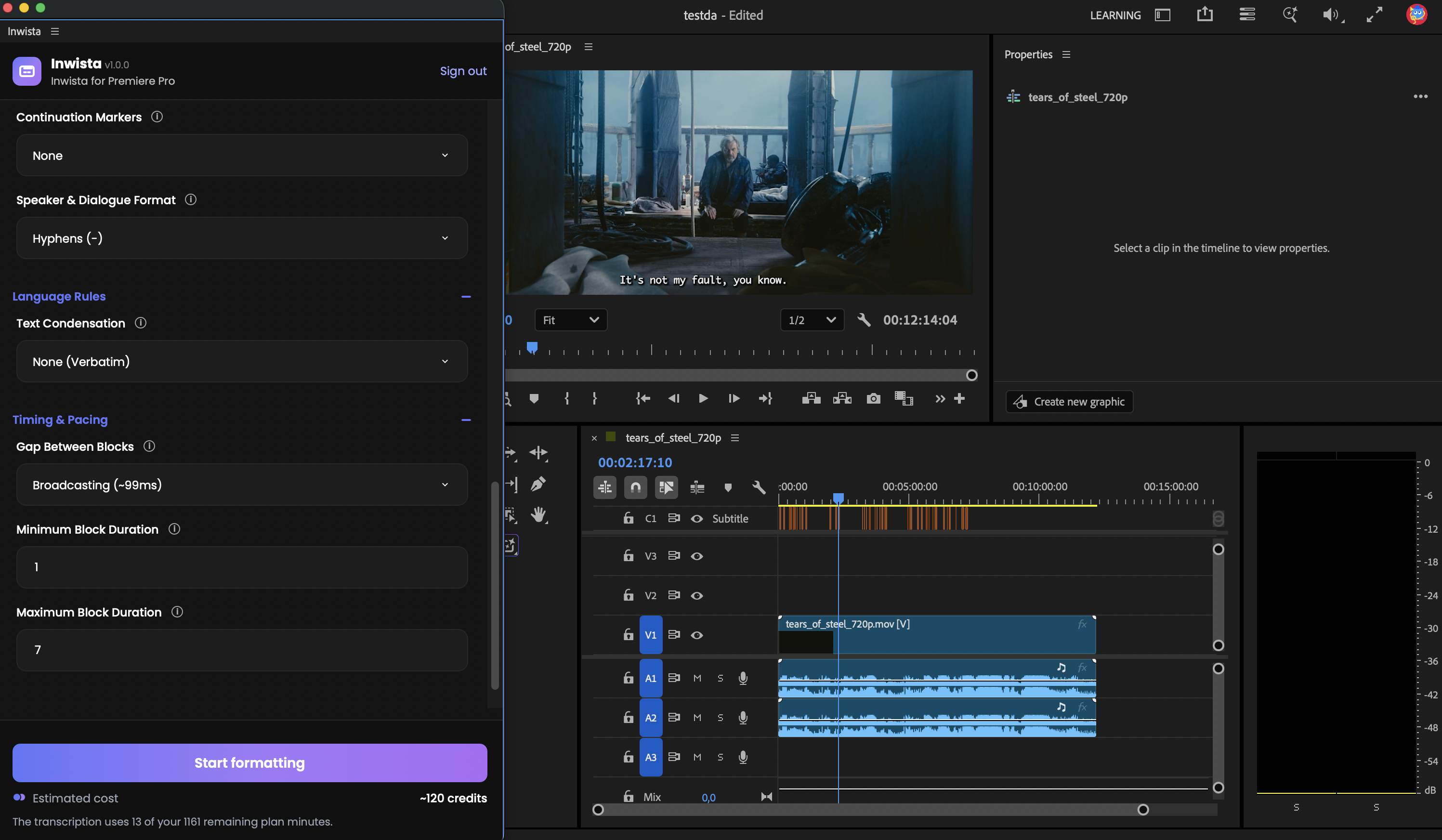
Steg 7. Velg en forhåndsinnstilling på Formatting-fanen
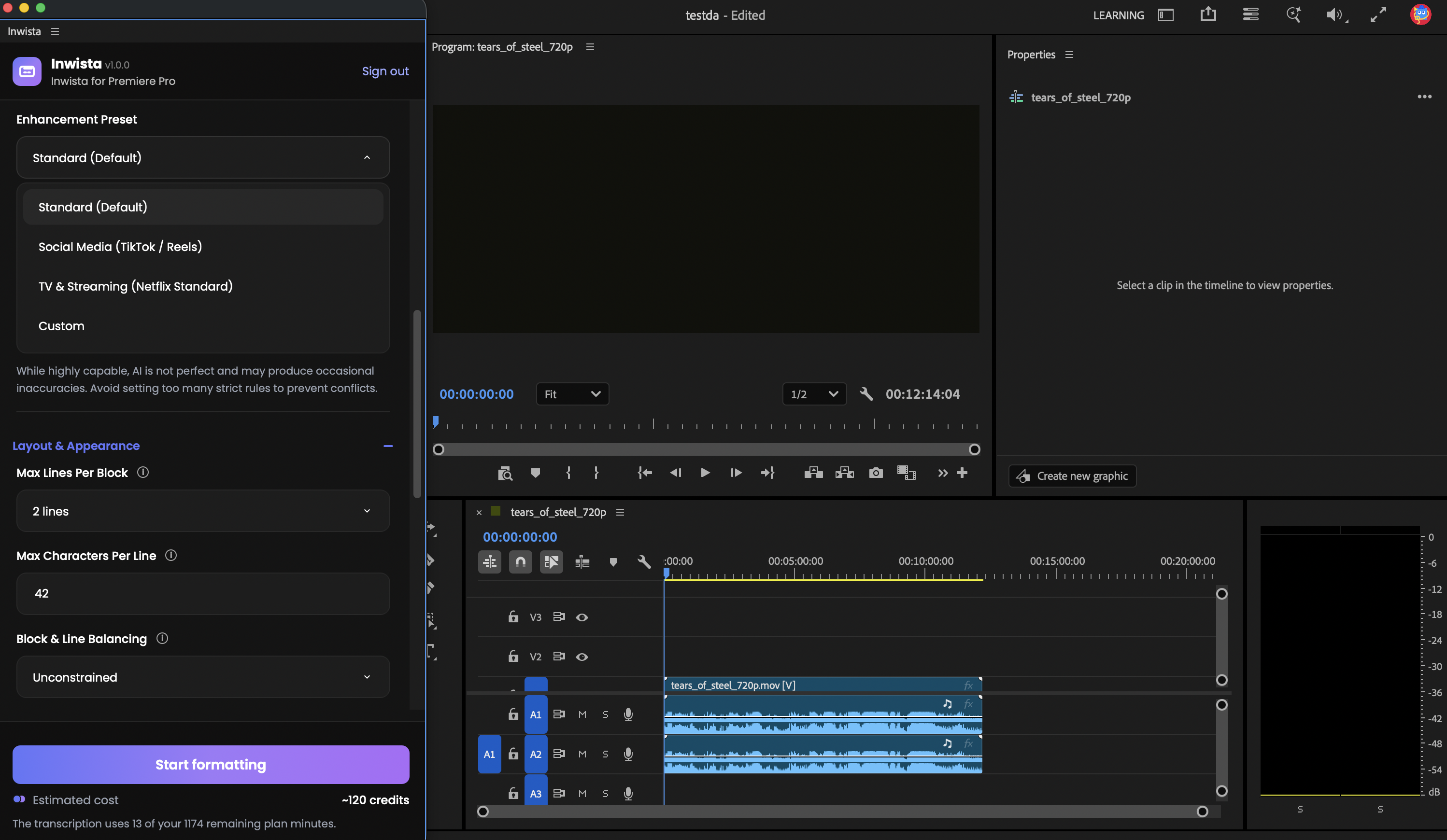
Formatting-fanen gjør det rå transkriptet om til lettleste undertekster. Begynn med en forhåndsinnstilling:
- Standard (Default). To linjer på opptil 42 tegn, en kort pause mellom undertekstene og en visningstid på 1 til 7 sekunder. Alle ord beholdes.
- Social Media (TikTok / Reels). Én linje på opptil 35 tegn og kortere undertekster, for vertikal video.
- TV & Streaming (Netflix Standard). Standard-reglene pluss en replikkstrek foran hver talers replikk når to personer deler en undertekst.
Vil du justere noe? Åpne Layout & Appearance, Language Rules eller Timing & Pacing under forhåndsinnstillingen. Endrer du en verdi, bytter forhåndsinnstillingen til Custom av seg selv. Hold pekeren over det lille i-ikonet ved siden av en innstilling for å se hva den gjør. Er du usikker på hvilke regler som passer prosjektet ditt, forklarer denne artikkelen om lesehastighet og linjeskift tankene bak.
Steg 8. Start, og fortsett å klippe
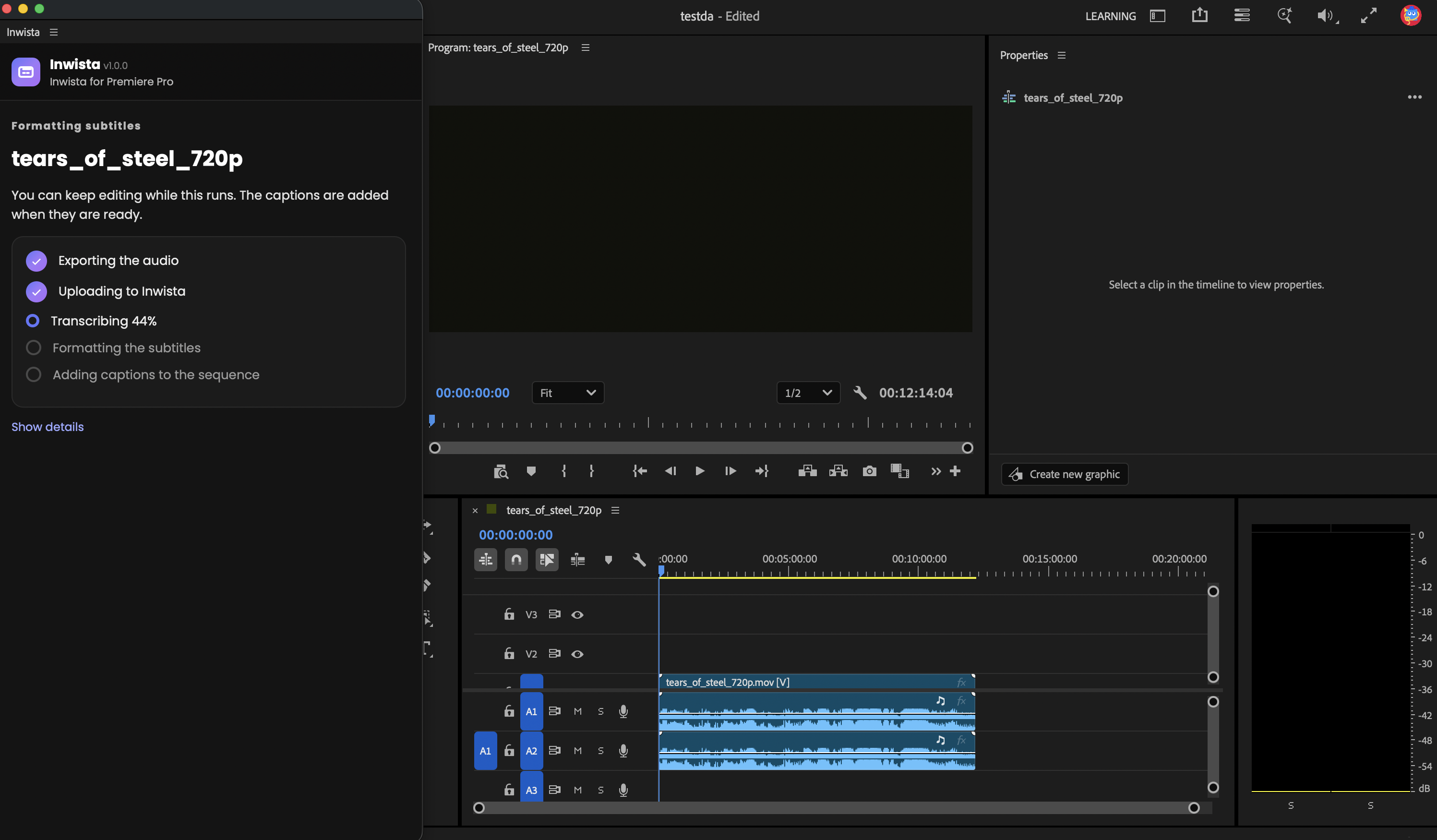
Under knappen ser du en Estimated cost for jobben. Klikk Start formatting. Panelet eksporterer lyden, laster den opp, transkriberer den og formaterer undertekstene, og du kan følge hvert steg underveis. I mellomtiden kan du jobbe videre i Adobe Premiere.
Steg 9. Finn undertekstene dine
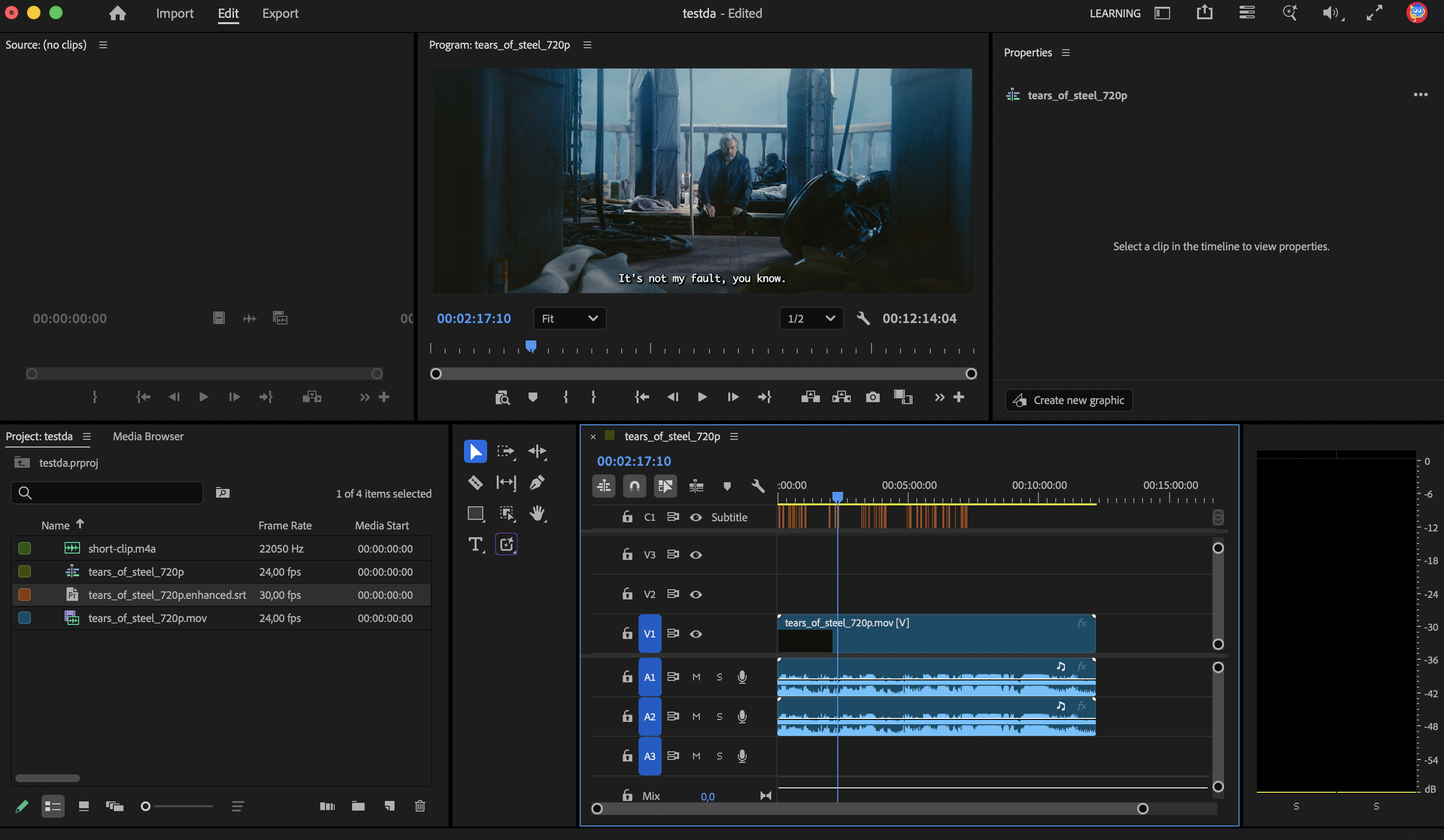
Når panelet viser Captions added, ligger undertekstene i prosjektet ditt. Undertekstfilen havner i Project-panelet og får navn etter sekvensen, for eksempel Intervju.enhanced.srt. Panelet legger den på sekvensen din som et undertekstspor.
Får ikke panelet opprettet sporet i din versjon av Adobe Premiere, drar du filen fra Project-panelet inn på sekvensen, så oppretter Adobe Premiere det for deg. Deretter tilpasser du utseendet på undertekstene med Adobe Premieres egne tekstingsverktøy, akkurat som med undertekster du har laget selv.
Oversett undertekstene dine
Steg 10. Bruk Translation-fanen
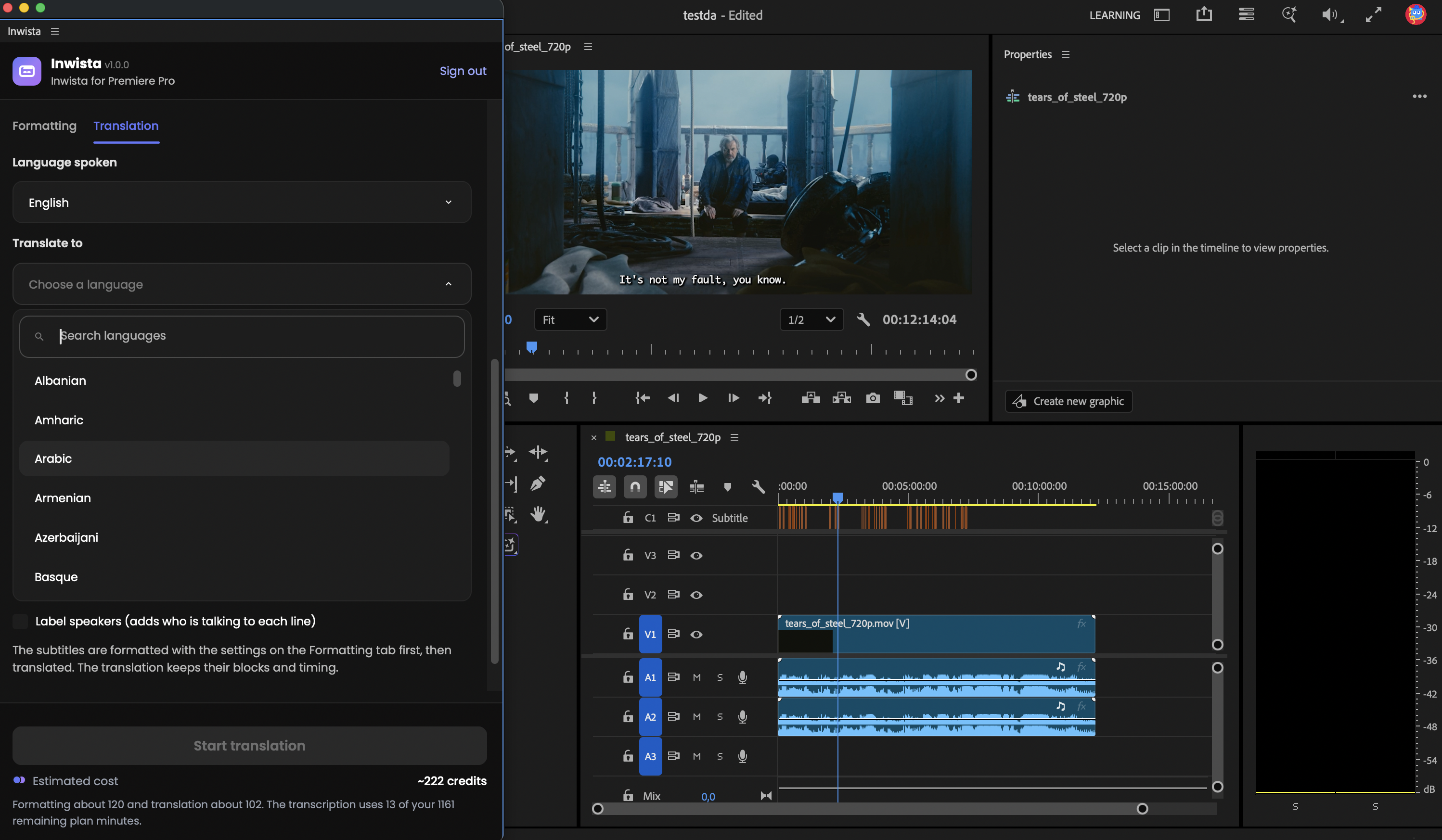
Vil du ha undertekstene på et annet språk, bytter du til Translation-fanen og velger et språk under Translate to. Klikk deretter Start translation.
Panelet formaterer først undertekstene med innstillingene dine fra Formatting-fanen og oversetter dem deretter, så oversettelsen beholder de samme undertekstblokkene og den samme timingen som originalen. Filnavnet viser språket, for eksempel Intervju.translated-en.srt for engelsk.
Hver jobb gir deg ett språk. Vil du ha et språk til, kjører du sekvensen på nytt med et annet målspråk, eller åpner prosjektet i Inwista og oversetter det der. Guiden vår om undertekster på flere språk går gjennom den arbeidsflyten.
Hva en jobb koster
Selve programtillegget er gratis. Når du har logget inn med en kode, betales transkripsjonen med minuttene i abonnementet ditt. Formatering og oversettelse bruker AI-kreditter, og panelet viser et estimat under Start-knappen før du begynner.
Er en sekvens lengre enn minuttene du har igjen, sier panelet fra før du starter, og gir deg muligheten til å betale for jobben med AI-kreditter i stedet. Det viser kostnaden og saldoen din først, og ingenting trekkes før du bekrefter. Gjeldende abonnementer finner du på prissiden.
Finpuss teksten i Inwista
Vil du rette et navn eller et ord? Klikk Edit in Inwista i panelet. Da åpnes transkriptet i Inwista-redigeringen i nettleseren, der du kan rette teksten, oversette til flere språk og eksportere til andre formater. Hver sekvens du sender fra Adobe Premiere, dukker også opp i prosjektlisten din der. Ta en titt på omvisningen vår i Inwista Studio for å se alt du kan gjøre.
Hvis noe ikke fungerer
- No sequence open. Klikk i tidslinjen du vil bruke, og deretter på Refresh.
- Koden er utløpt eller allerede brukt. Klikk Sign in with Inwista igjen for å få en ny.
- Undertekstene ligger ikke på tidslinjen. Dra .srt-filen fra Project-panelet inn på sekvensen.
- Panelet er tomt. Lukk det og åpne det igjen fra Window-menyen. Hjelper ikke det, starter du Adobe Premiere på nytt.
Den fullstendige feilsøkingslisten finner du i guiden i hjelpesenteret.
Prøv det i neste prosjekt
Programtillegget er gratis, og gratisplanen gir deg 45 minutter transkripsjon hver måned.
Hent Inwista for Adobe Premiere på Adobe Exchange →
Ofte stilte spørsmål
Er programtillegget gratis? Ja. Du trenger en Inwista-konto, og gratisplanen gir deg 45 minutter transkripsjon i måneden uten at du må legge inn betalingskort.
Hvilke versjoner av Adobe Premiere fungerer det med? Adobe Premiere 25.6 eller nyere, på både macOS og Windows.
Hva skiller dette fra Speech to Text i Adobe Premiere? Inwista lager undertekster på 70+ språk, blant annet finsk, islandsk og nynorsk. Undertekstene formateres etter kringkastingsreglene, for eksempel 42 tegn per linje, og kan oversettes til et annet språk i samme jobb.
Hvor behandles lyden min? På Inwistas egne servere i EU. Panelet sender bare lyden fra sekvensen din, og den midlertidige lydfilen slettes fra datamaskinen din så snart opplastingen er godtatt.
Må jeg være administrator? Bare for å godkjenne tilkoblingen. Et teammedlem kan starte innloggingen og sende koden til eieren av arbeidsområdet for godkjenning.
Kan jeg bestemme selv hvordan undertekstene ser ut? Ja. Undertekstene kommer inn som et vanlig undertekstspor, så du tilpasser utseendet med Adobe Premieres egne tekstingsverktøy.
Kan jeg oversette til flere språk? Ett språk per jobb. Kjør sekvensen på nytt for hvert språk, eller oversett prosjektet til flere språk i Inwista-redigeringen.
Skjermbildene viser Tears of Steel, (CC) Blender Foundation, mango.blender.org, lisensiert under CC BY 3.0.