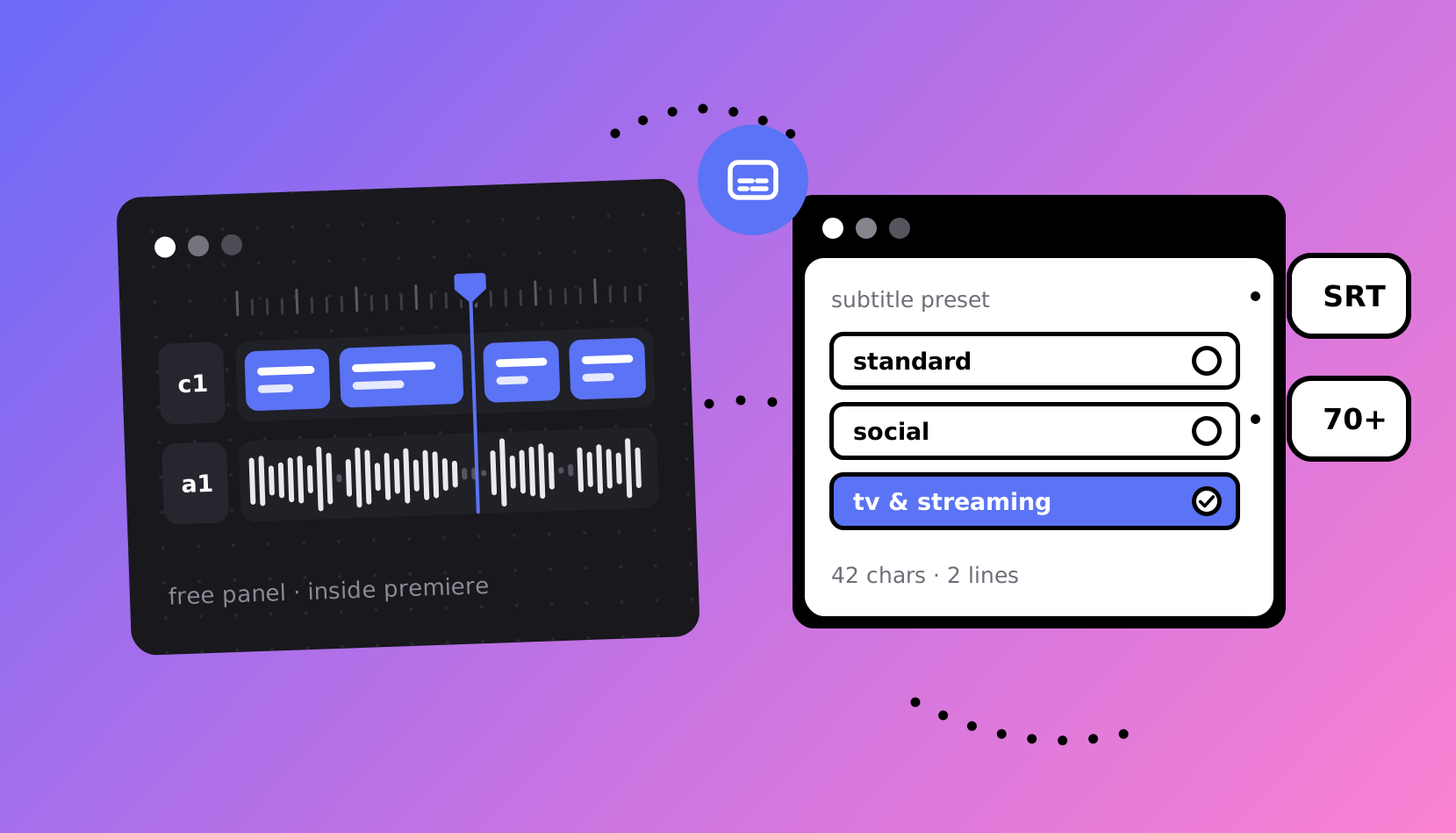
Inwista gibt es jetzt auf Adobe Exchange als Inwista Subtitles for Adobe Premiere Pro. Das kostenlose Panel schickt den Ton deiner Sequenz an Inwista, macht daraus Untertitel in 70+ Sprachen, formatiert sie nach Broadcast-Regeln und legt sie zurück auf deine Timeline. Auf Wunsch übersetzt es sie auch.
Diese Anleitung begleitet dich von der ersten Installation bis zu deiner ersten übersetzten Untertitelspur. Zu jedem Schritt gibt es einen Screenshot, sodass du direkt mitmachen kannst, während Adobe Premiere daneben geöffnet ist.
Du willst lieber nachschlagen als Schritt für Schritt mitmachen? Die Anleitung im Hilfecenter erklärt jede Einstellung im Panel.
Bevor du startest
- Premiere 25.6 oder neuer auf macOS oder Windows.
- Ein Inwista-Konto. Du kannst dir kostenlos eines anlegen. Der Free-Plan enthält 45 Minuten Transkription pro Monat und kommt ohne Kreditkarte aus.
- Ein Administrator deines Workspace, der die Verbindung genehmigt. Hast du das Konto selbst erstellt, bist du das.
Schritt 1: Installiere das Panel
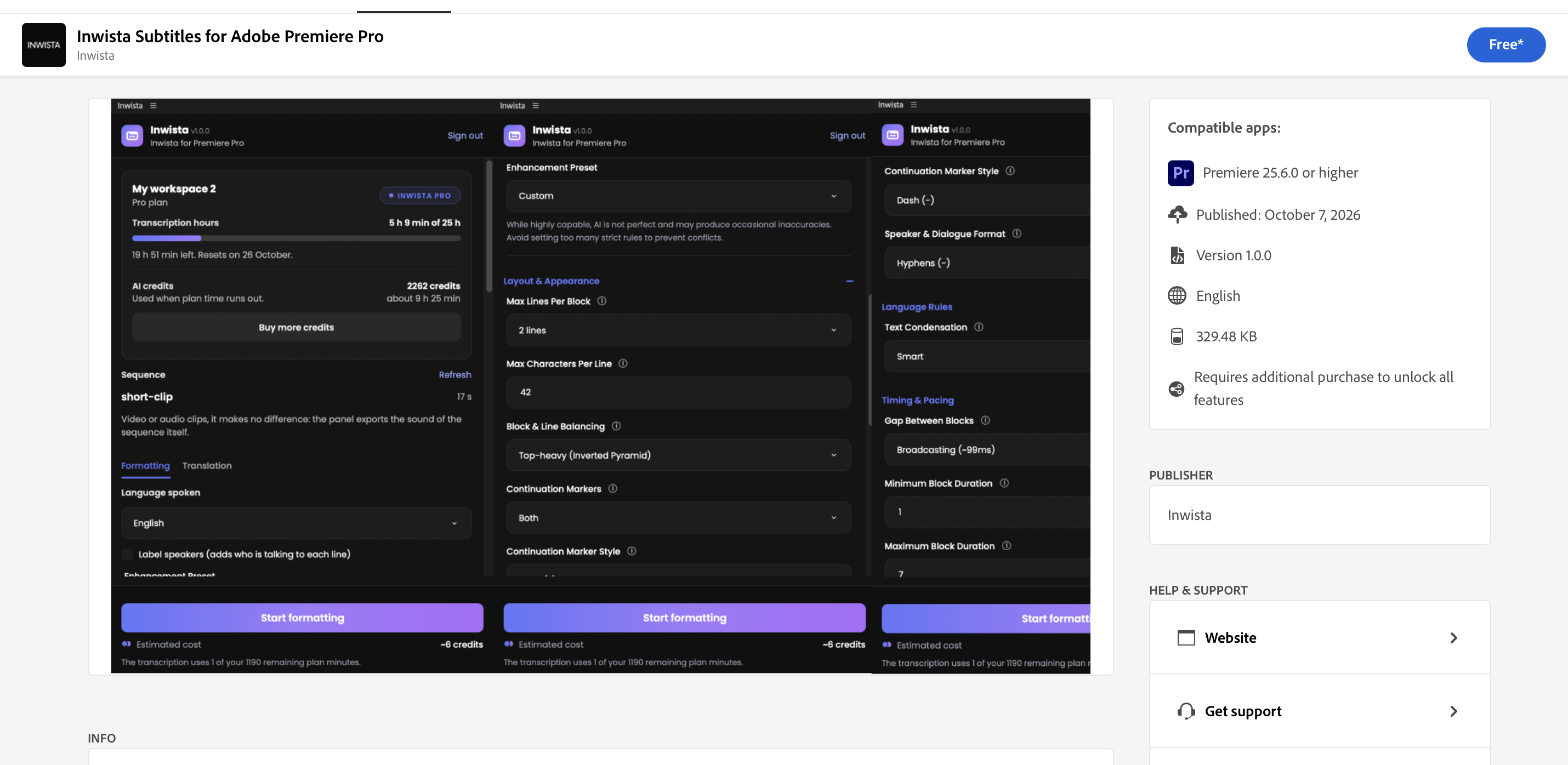
Öffne die Inwista-Seite auf Adobe Exchange und klicke auf den Button Free. Melde dich mit deinem Adobe-Konto an, falls du dazu aufgefordert wirst. Danach installiert die Creative Cloud-Desktop-App das Panel. Du kannst auch alles direkt in der Creative Cloud-App erledigen: Gehe zu Stock und Marktplatz, wähle Plug-ins, suche nach Inwista und installiere das Plug-in.
Schritt 2: Öffne das Panel in Premiere
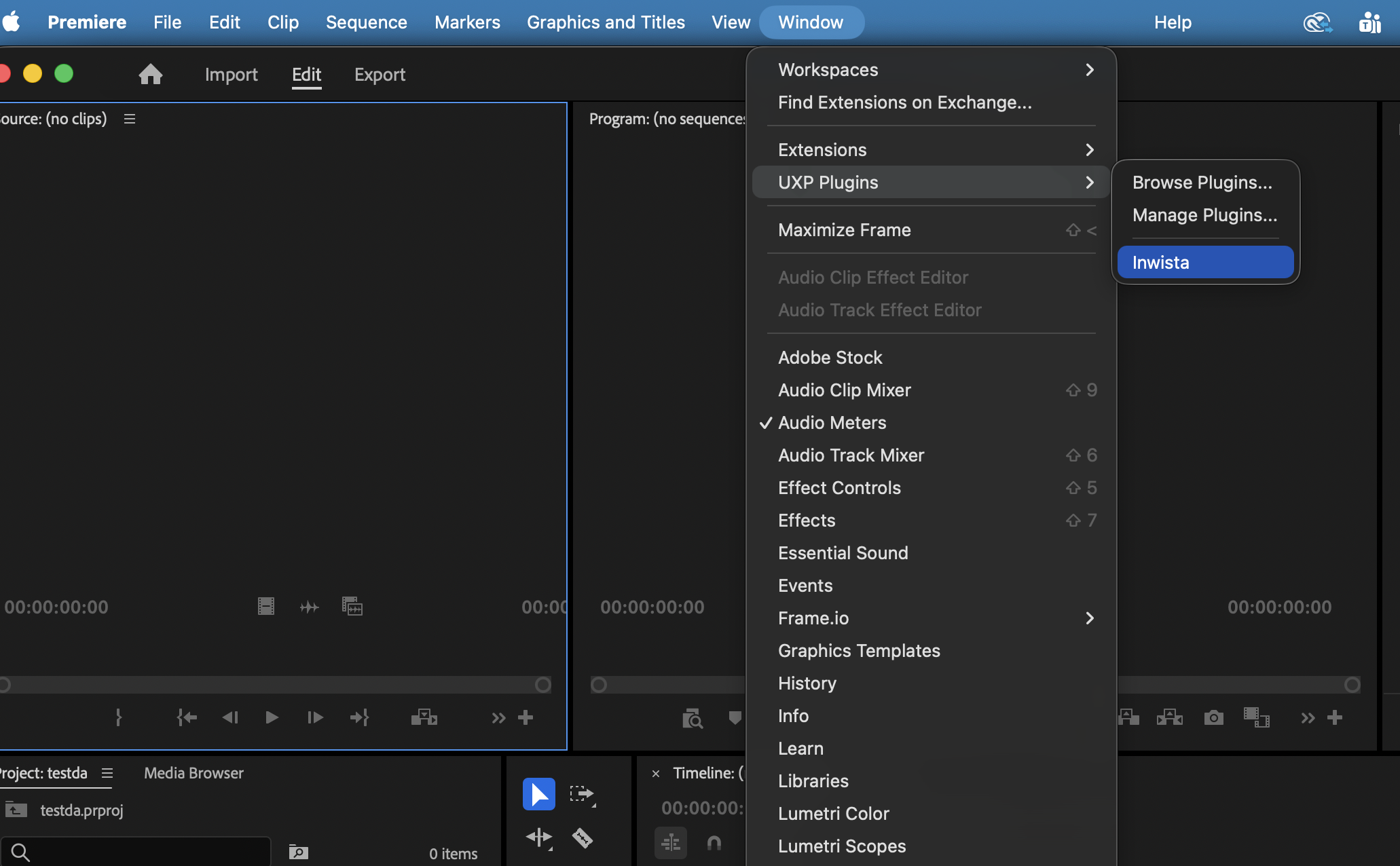
Wähle in Premiere Fenster > UXP-Plug-ins > Inwista (in der englischen Oberfläche Window > UXP Plugins). Das Panel lässt sich andocken wie jedes andere Bedienfeld. Es braucht etwa 530 Pixel Breite, gib ihm also eine eigene Spalte oder lass es frei schweben.
Du findest es nicht im Menü? Starte Premiere neu. Ein frisch installiertes Panel erscheint erst beim nächsten Start der App.
Schritt 3: Melde dich mit einem Code an
Dein Passwort gibst du nie im Panel ein. Stattdessen genehmigst du die Verbindung in deinem Browser:
- Klicke auf Sign in with Inwista. Das Panel zeigt einen kurzen Code aus vier Buchstaben und vier Ziffern, zum Beispiel KXRT 4829.
- Dein Browser öffnet inwista.ai/connect, der Code ist dort schon eingetragen. Melde dich an, wenn die Seite danach fragt.
- Prüfe, ob der Code auf der Seite mit dem im Panel übereinstimmt.
- Wähle den Workspace, den Premiere nutzen soll, und klicke auf Connect.
Das Panel erkennt die Genehmigung innerhalb weniger Sekunden. Danach kannst du den Browser-Tab schließen.
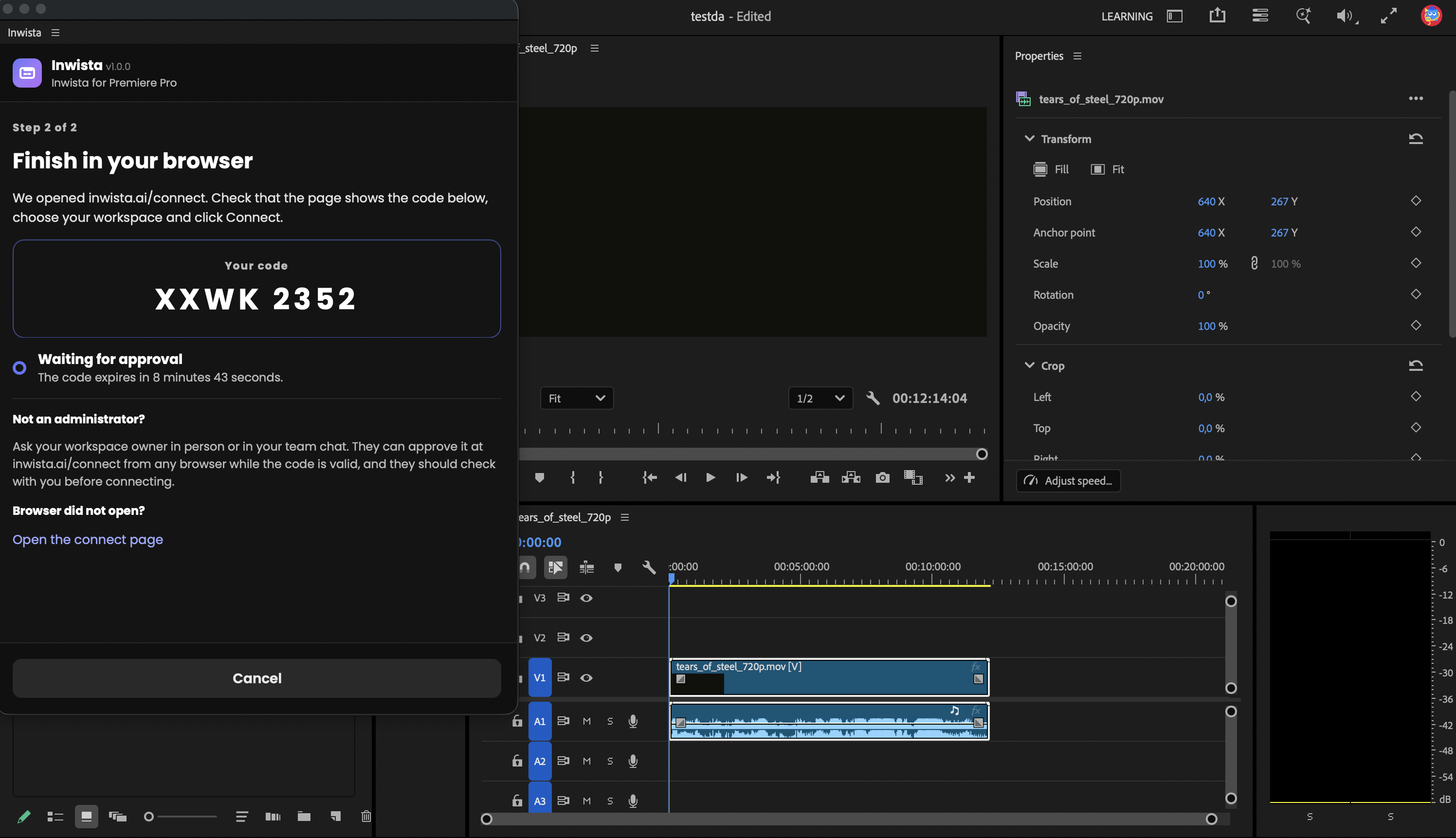
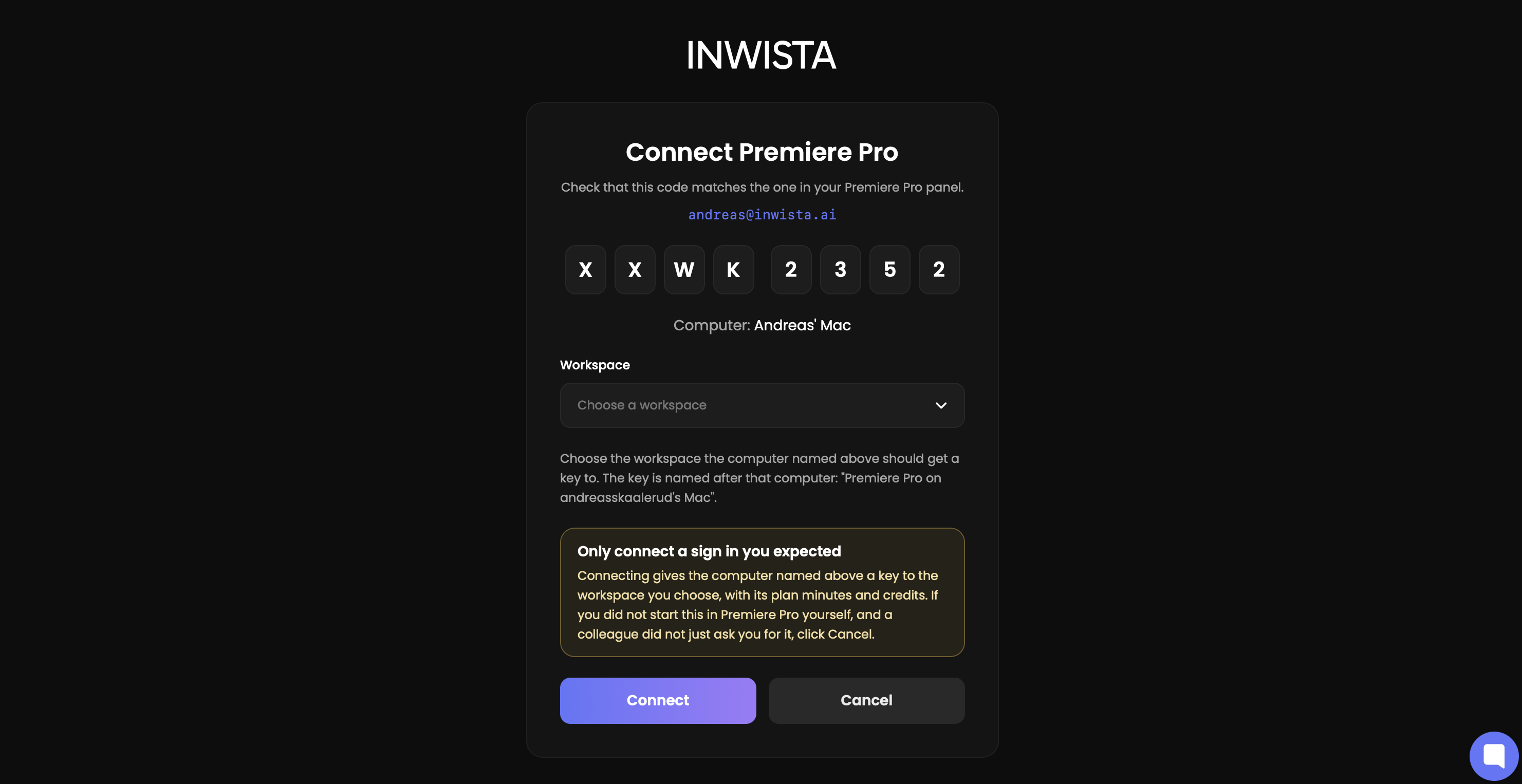
Du bist kein Administrator? Darauf weist dich die Connect-Seite hin. Schick den Code an die Person, der der Workspace gehört. Sie kann inwista.ai/connect in jedem beliebigen Browser öffnen und den Code dort eingeben, solange dieser noch gültig ist. Wie lange noch, zeigt dir der Countdown im Panel.
Mit der Genehmigung entsteht ein API-Schlüssel für diesen Computer. Er ist nach dem Gerät benannt, zum Beispiel Premiere Pro on Anna's Mac. Du findest ihn unter API Keys auf deiner Workspace-Seite und kannst ihn dort jederzeit entfernen.
Schritt 4: Prüfe deinen Workspace
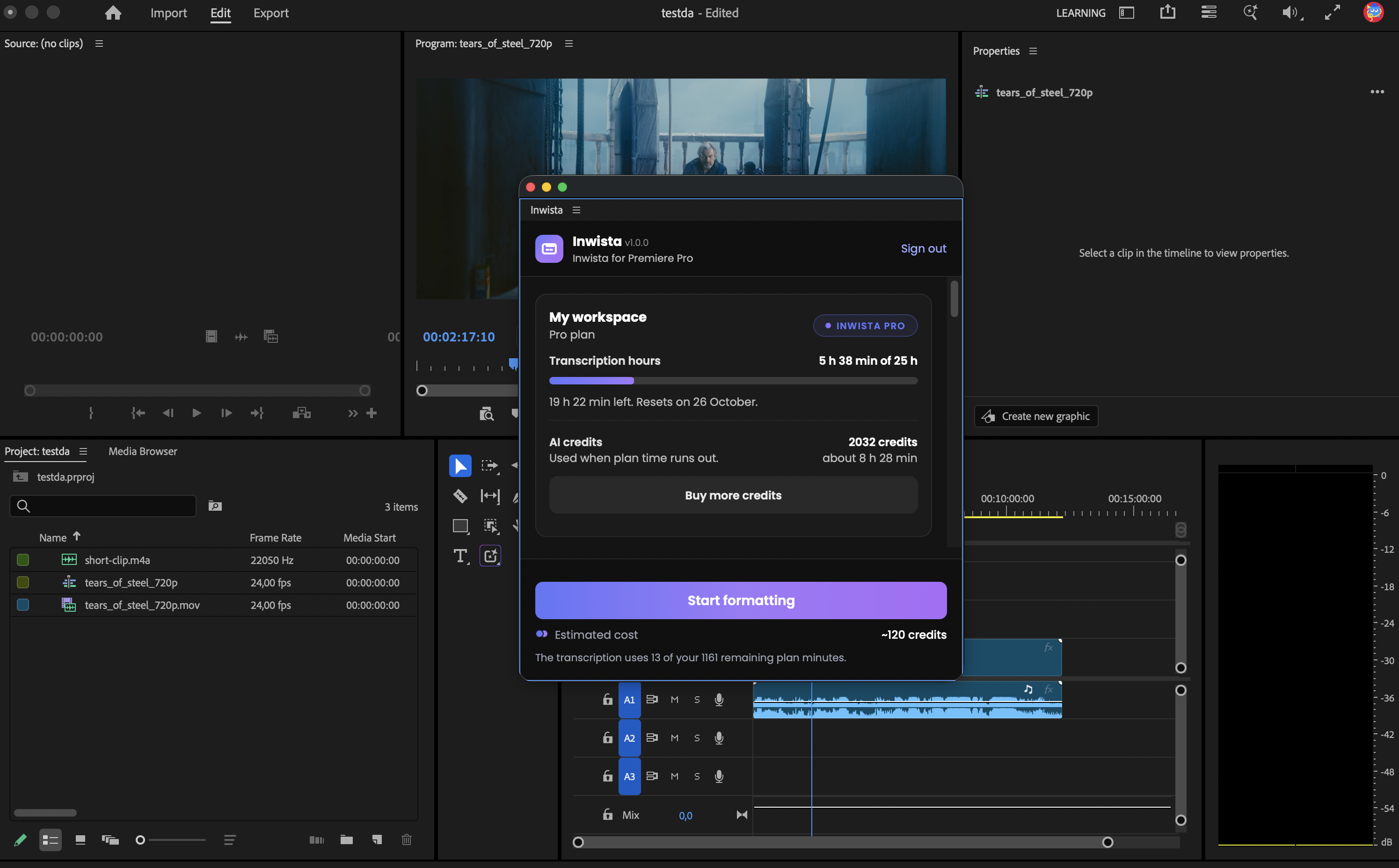
Die Karte oben im Panel zeigt, mit welchem Workspace du verbunden bist, welchen Plan er hat und wie viel Transkriptionszeit du diesen Monat schon verbraucht hast. Im Free-Plan siehst du einen Balken, der bis 45 Minuten reicht, und das Datum, an dem deine Minuten zurückgesetzt werden.
Schritt 5: Wähle die Sequenz und ihren Ton
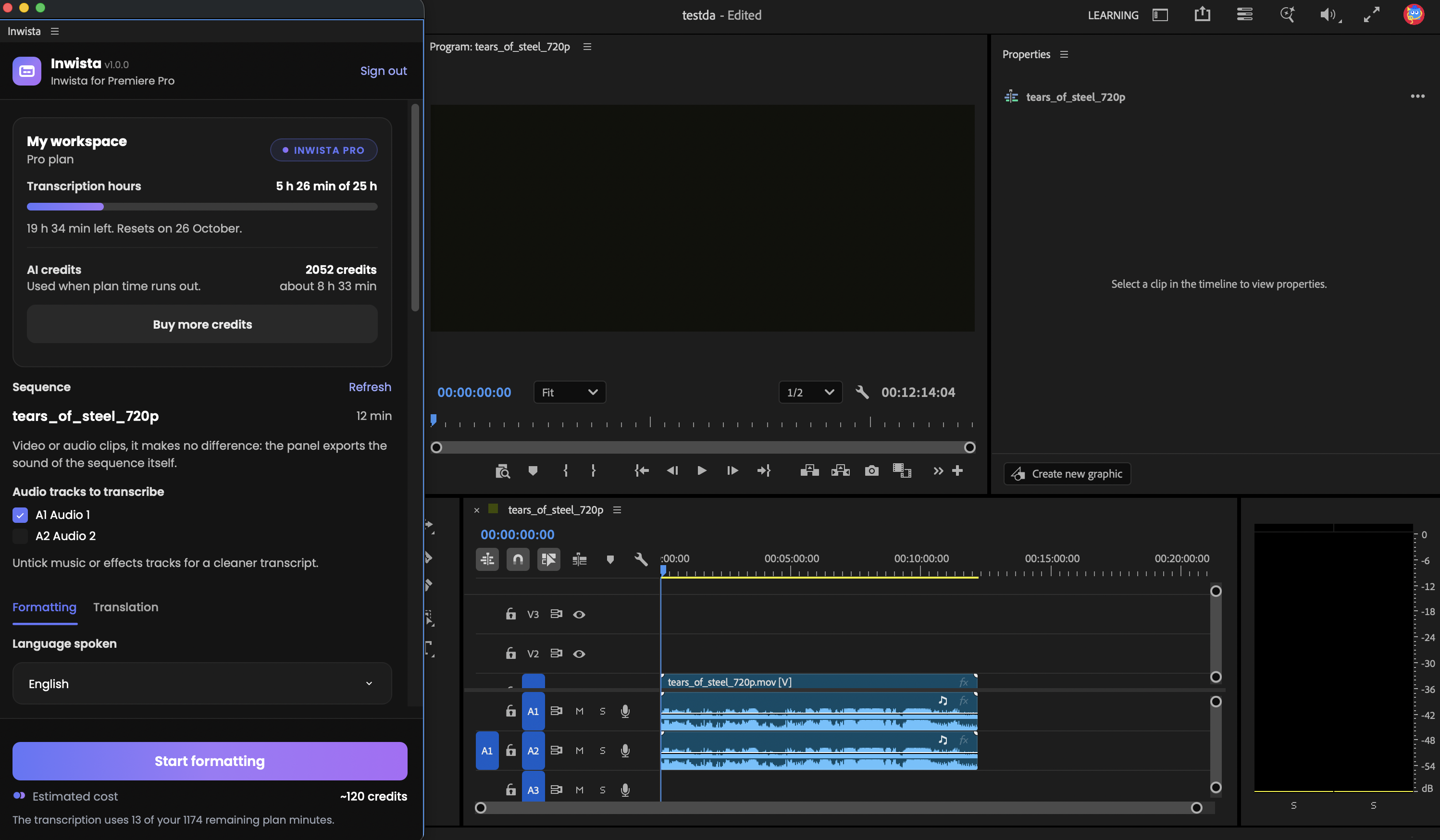
Das Panel arbeitet mit der Sequenz, die in Premiere gerade aktiv ist, und zeigt ihren Namen und ihre Länge. Steht dort No sequence open, klicke in die gewünschte Timeline und dann auf Refresh.
Hat die Sequenz mehrere Audiospuren, bekommt jede unter Audio tracks to transcribe ein eigenes Kontrollkästchen. Entferne den Haken bei Musik und Effekten, dann wird das Transkript sauberer. Das Panel schaltet diese Spuren nur während des Audioexports stumm und stellt deine Einstellungen danach wieder her.
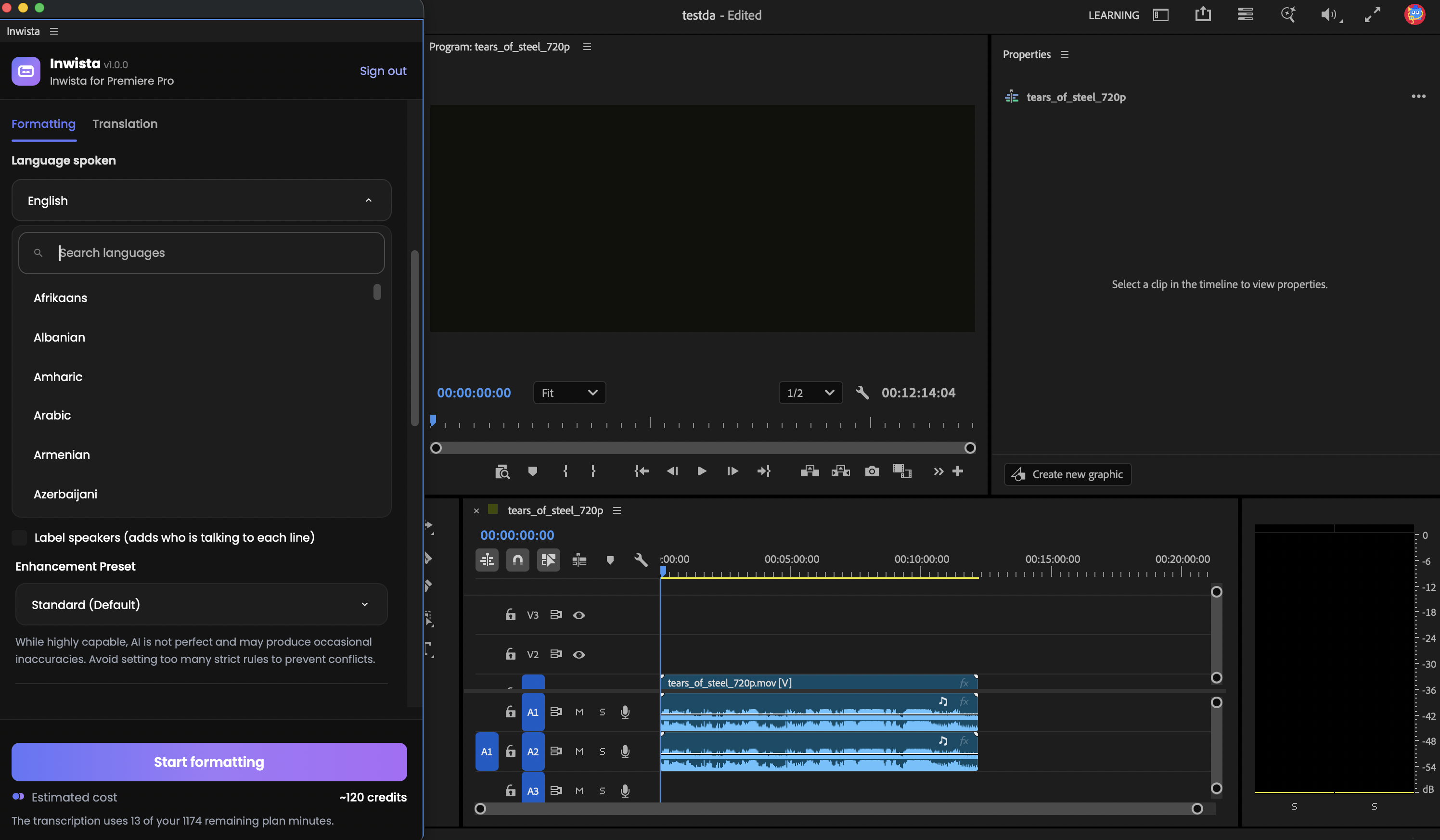
Schritt 6: Wähle die gesprochene Sprache
Language spoken ist eine durchsuchbare Liste mit 70+ Sprachen, darunter Norwegisch Bokmål und Nynorsk, Schwedisch, Dänisch, Finnisch und Isländisch. Tippe ein paar Buchstaben ein und drücke Enter.
Bei Interviews und Gesprächen setzt du den Haken bei Label speakers. Weißt du, wie viele Personen sprechen, stell die Anzahl unter Advanced settings ein. Das hilft, die Sprecherlabels den richtigen Stimmen zuzuordnen.
Untertitel formatieren
Schritt 7: Wähle ein Preset im Formatting-Tab
Der Formatting-Tab macht aus dem rohen Transkript Untertitel, die sich angenehm lesen lassen. Fang mit einem Preset an:
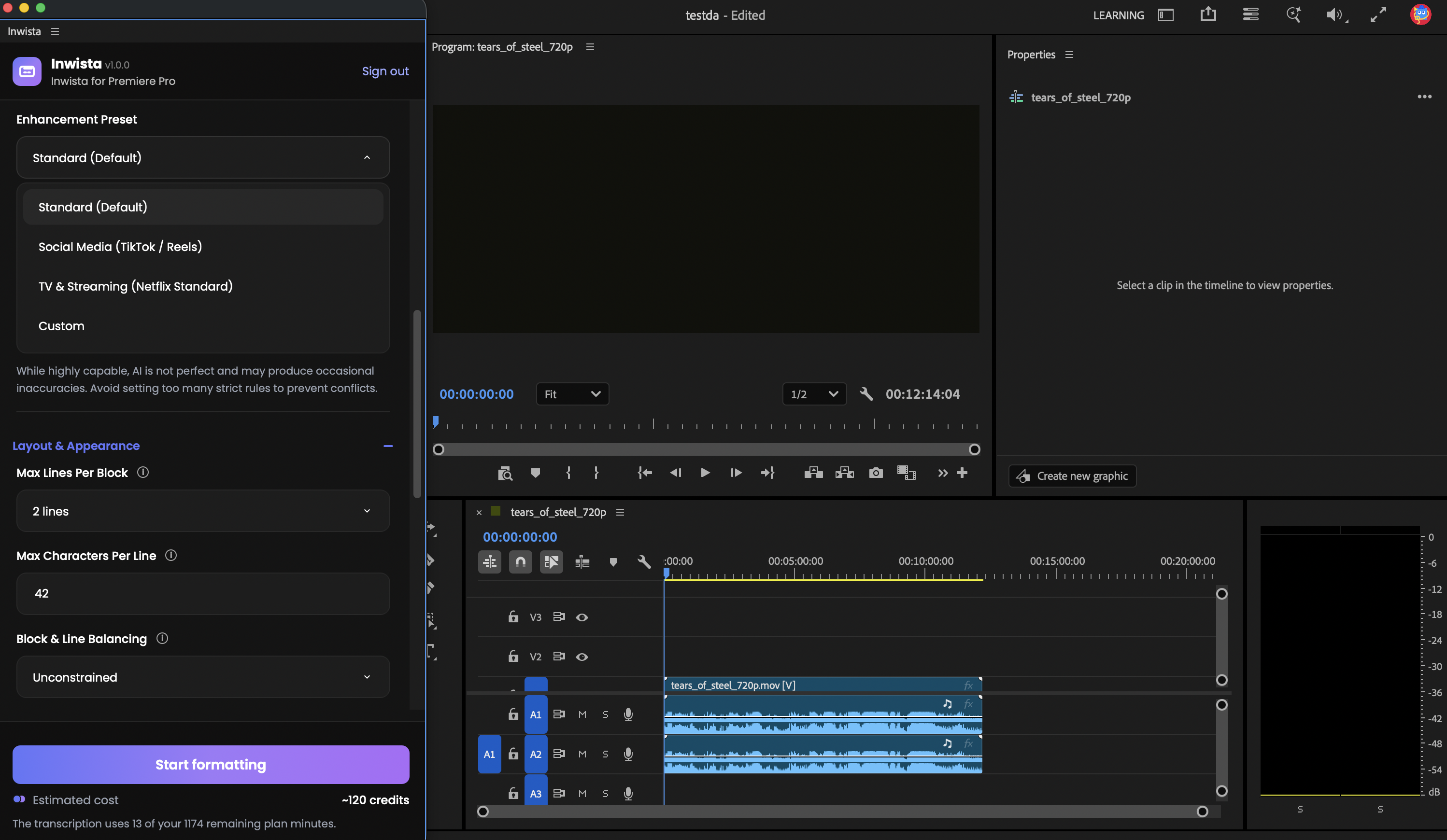
- Standard (Default). Zwei Zeilen mit je bis zu 42 Zeichen, ein kurzer Abstand zwischen den Untertiteln und eine Standzeit von 1 bis 7 Sekunden. Jedes Wort bleibt erhalten.
- Social Media (TikTok / Reels). Eine Zeile mit bis zu 35 Zeichen und kürzere Untertitel, gedacht für Videos im Hochformat.
- TV & Streaming (Netflix Standard). Die Regeln des Presets Standard, dazu ein Bindestrich vor jeder Sprecherzeile, wenn sich zwei Personen einen Untertitel teilen.
Du willst etwas anpassen? Öffne unter dem Preset Layout & Appearance, Language Rules oder Timing & Pacing. Sobald du einen Wert änderst, wechselt das Preset von selbst auf Custom. Fahr mit der Maus über das kleine i neben einer Einstellung, um zu sehen, was sie bewirkt. Wenn du nicht sicher bist, welche Regeln zu deinem Projekt passen, erklärt dieser Artikel über Lesegeschwindigkeit und Zeilenumbrüche die Überlegungen dahinter.
Schritt 8: Starte und schneide weiter
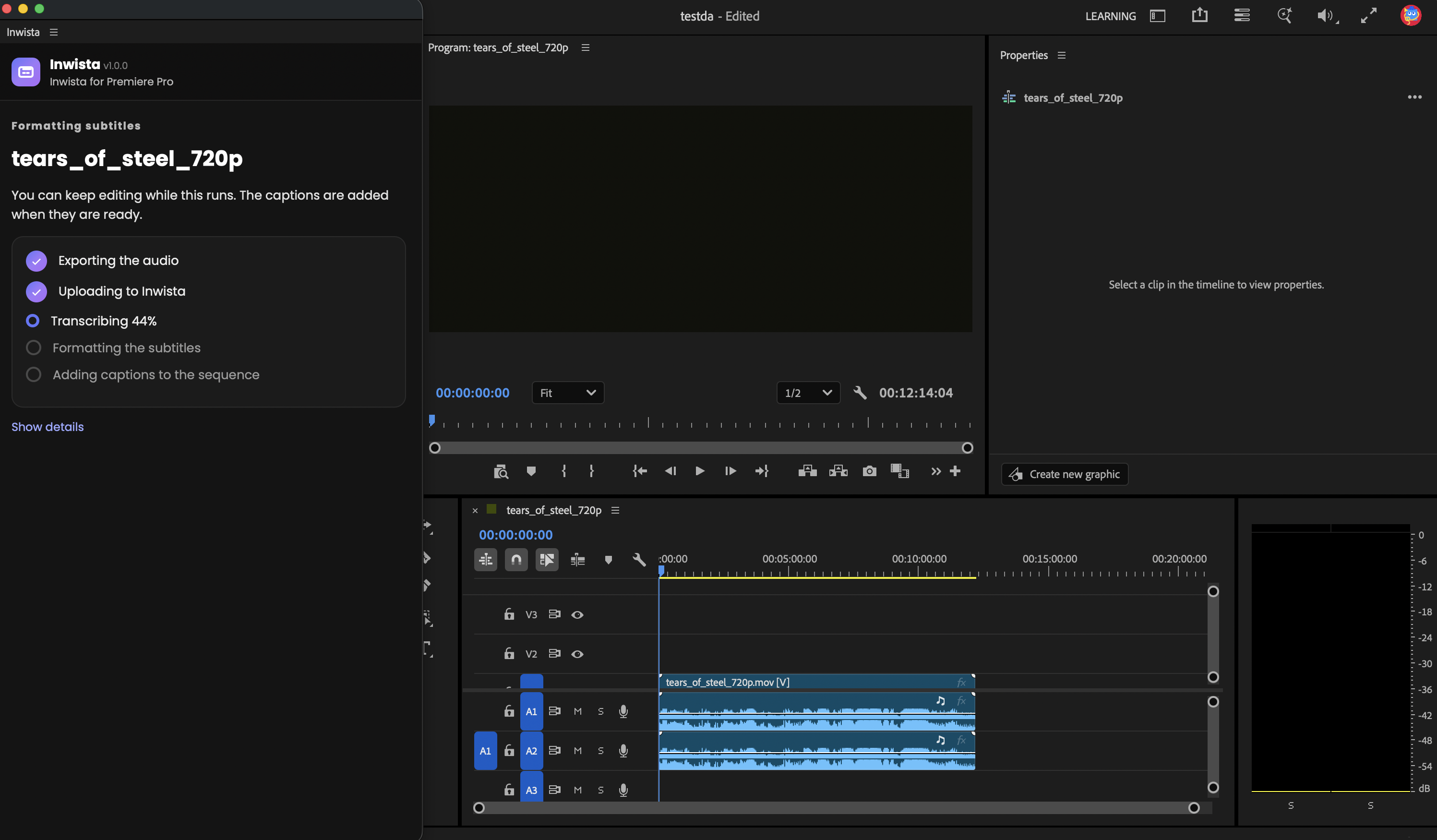
Unter dem Button siehst du bei Estimated cost, was der Durchlauf voraussichtlich kostet. Klicke auf Start formatting. Das Panel exportiert den Ton, lädt ihn hoch, transkribiert ihn und formatiert die Untertitel. Dabei zeigt es dir Schritt für Schritt an, wo es gerade steht. In der Zwischenzeit kannst du in Premiere weiterarbeiten.
Schritt 9: Hier findest du deine Untertitel
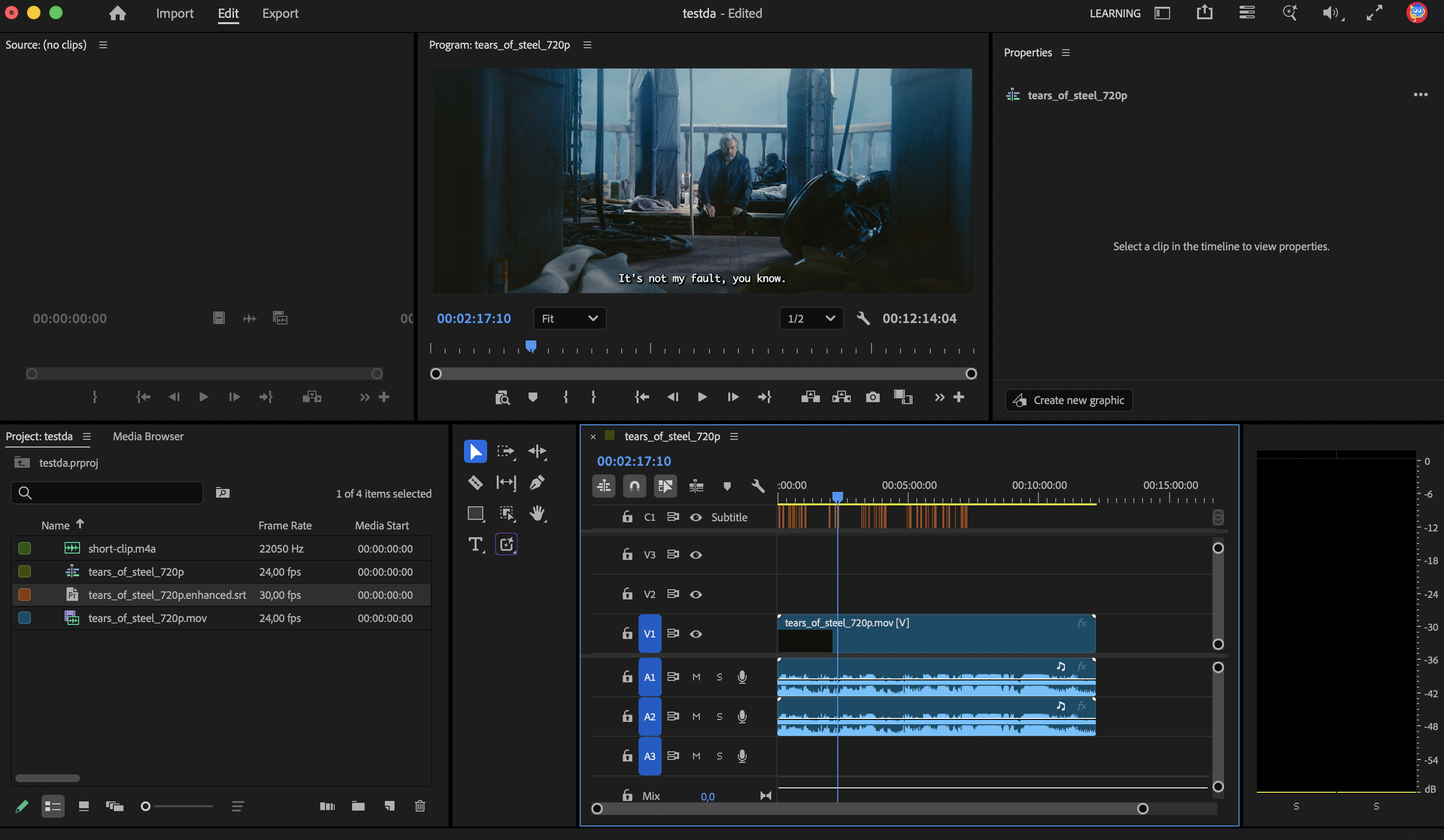
Meldet das Panel Captions added, sind die Untertitel in deinem Projekt. Die Untertiteldatei landet im Projektfenster und ist nach der Sequenz benannt, zum Beispiel Interview.enhanced.srt. Das Panel legt sie als Untertitelspur auf deine Sequenz.
Erlaubt deine Version von Premiere dem Panel nicht, die Spur anzulegen, zieh die Datei aus dem Projektfenster auf die Sequenz, dann erstellt Premiere die Spur für dich. Danach gestaltest du die Untertitel mit den Werkzeugen, die Premiere dafür mitbringt, genau wie selbst angelegte Untertitel.
Untertitel übersetzen
Schritt 10: Nutze den Translation-Tab
Für Untertitel in einer anderen Sprache wechselst du zum Translation-Tab und wählst unter Translate to eine Sprache aus. Klicke dann auf Start translation.
Das Panel formatiert die Untertitel zuerst mit deinen Einstellungen aus dem Formatting-Tab und übersetzt sie dann. So behält die Übersetzung dieselben Untertitelblöcke und dasselbe Timing wie das Original. Die Datei trägt das Sprachkürzel im Namen, zum Beispiel Interview.translated-es.srt für Spanisch.
Jeder Durchlauf liefert eine Sprache. Für eine weitere Sprache lässt du die Sequenz noch einmal mit einer neuen Zielsprache laufen, oder du öffnest das Projekt in Inwista und übersetzt es dort. Unser Ratgeber zu Untertiteln in mehreren Sprachen beschreibt diesen Workflow.
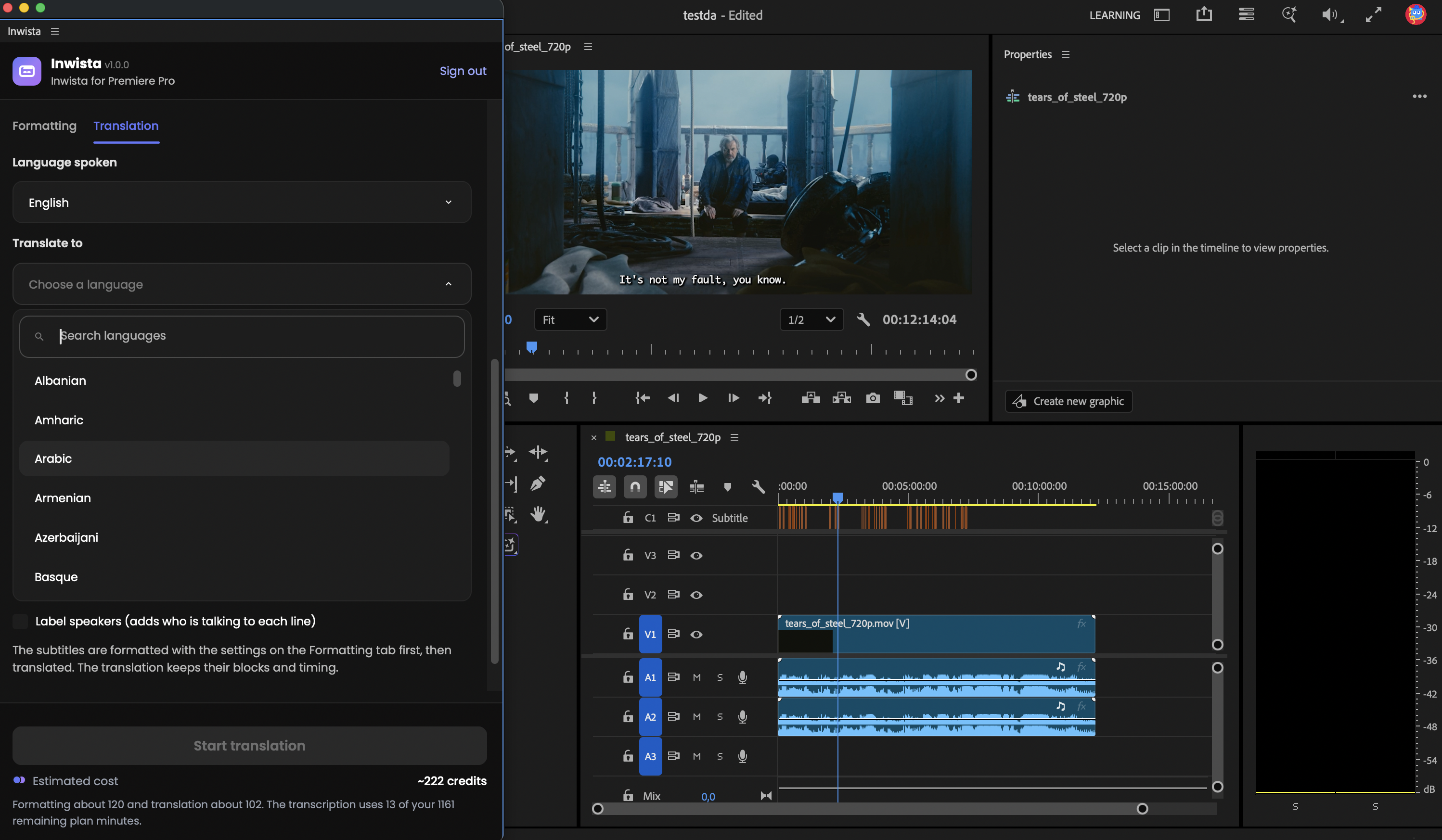
Was ein Durchlauf kostet
Das Plugin selbst ist kostenlos. Hast du dich mit einem Code angemeldet, wird die Transkription aus deinen Plan-Minuten bezahlt. Formatierung und Übersetzung verbrauchen KI-Credits. Die geschätzten Kosten zeigt dir das Panel vorab unter dem Start-Button.
Ist eine Sequenz länger als deine restlichen Plan-Minuten, weist dich das Panel vor dem Start darauf hin und bietet dir an, diesen Durchlauf stattdessen mit KI-Credits zu bezahlen. Vorher zeigt es dir die Kosten und dein Guthaben, und berechnet wird nur, wenn du bestätigst. Die aktuellen Pläne findest du auf der Preisseite.
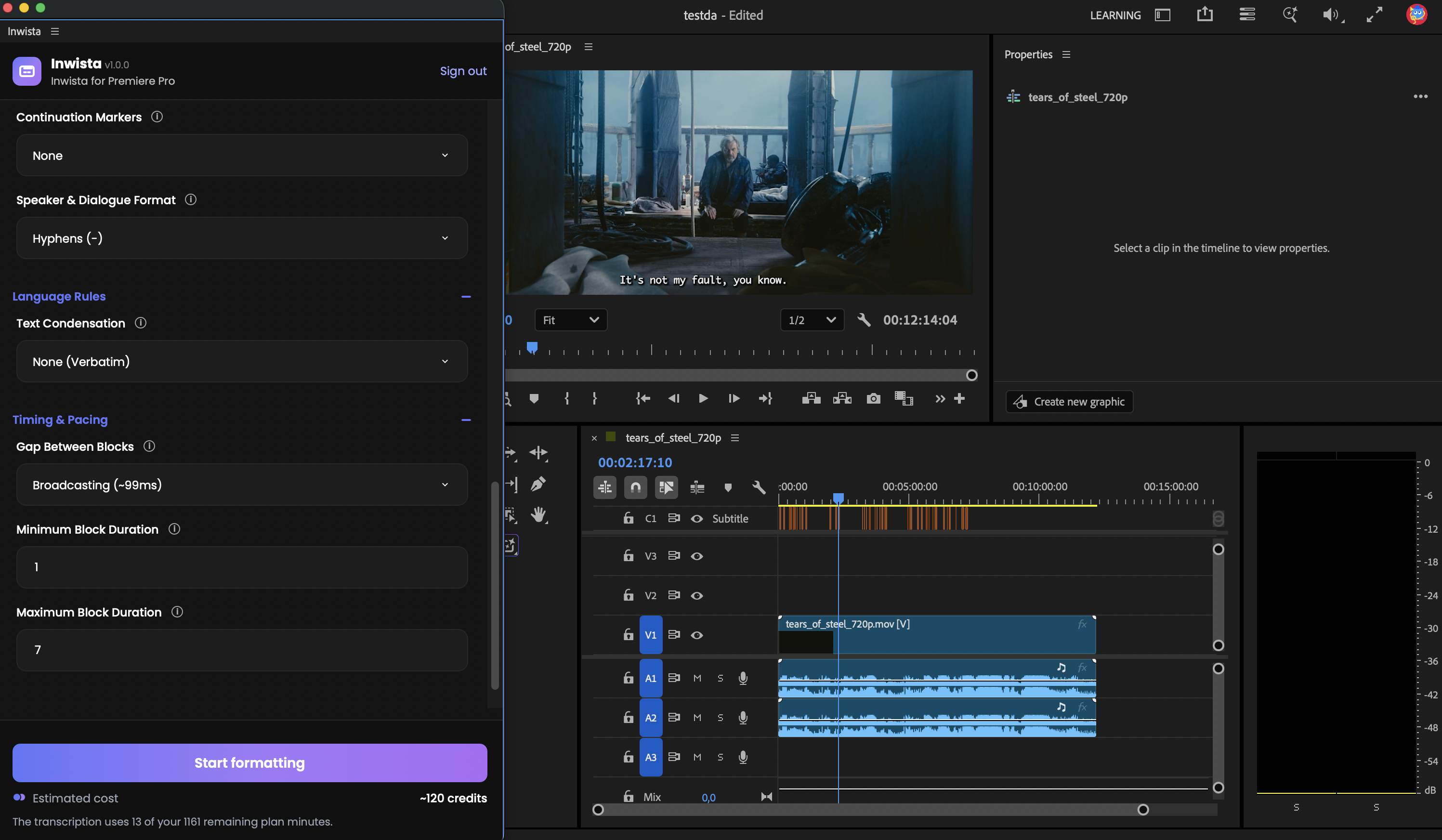
Feinschliff am Text in Inwista
Du willst einen Namen oder ein Wort korrigieren? Klicke im Panel auf Edit in Inwista. Damit öffnet sich das Transkript im Inwista-Editor in deinem Browser. Dort kannst du den Text ausbessern, in weitere Sprachen übersetzen und in andere Formate exportieren. Jede Sequenz, die du aus Premiere schickst, erscheint dort außerdem in deiner Projektliste. Was du alles machen kannst, zeigt dir unser Rundgang durch den Editor.
Wenn etwas nicht funktioniert
- No sequence open. Klicke in die gewünschte Timeline und dann auf Refresh.
- Der Code ist abgelaufen oder wurde schon verwendet. Klicke noch einmal auf Sign in with Inwista, um einen neuen zu bekommen.
- Die Untertitel liegen nicht auf der Timeline. Zieh die .srt-Datei aus dem Projektfenster auf die Sequenz.
- Das Panel ist leer. Schließ es, öffne es über das Menü „Fenster“ erneut und starte Premiere neu, falls das nicht hilft.
Die vollständige Liste zur Fehlerbehebung findest du in der Anleitung im Hilfecenter.
Probier es bei deinem nächsten Schnitt
Das Plugin ist kostenlos, und der Free-Plan enthält jeden Monat 45 Minuten Transkription.
Hol dir Inwista für Premiere auf Adobe Exchange →
Häufige Fragen
Ist das Plugin kostenlos? Ja. Du brauchst ein Inwista-Konto, und der Free-Plan enthält 45 Minuten Transkription pro Monat, ganz ohne Kreditkarte.
Mit welchen Versionen von Premiere funktioniert es? Mit Premiere 25.6 oder neuer, sowohl auf macOS als auch auf Windows.
Was ist der Unterschied zu „Sprache in Text“ in Premiere? Inwista bietet zusätzlich Untertitel in 70+ Sprachen (darunter Finnisch, Isländisch und Norwegisch Nynorsk), eine Formatierung nach Broadcast-Regeln wie 42 Zeichen pro Zeile und die Übersetzung in eine andere Sprache im selben Durchlauf.
Wo wird mein Ton verarbeitet? Auf Inwistas eigenen Servern in der EU. Das Panel schickt nur den Ton deiner Sequenz, und die temporäre Audiodatei wird von deinem Computer gelöscht, sobald der Upload angenommen ist.
Muss ich Administrator sein? Nur, um die Verbindung zu genehmigen. Ein Teammitglied kann die Anmeldung starten und den Code dem Workspace-Inhaber zur Genehmigung schicken.
Kann ich die Untertitel nach meinen Vorstellungen gestalten? Ja. Die Untertitel kommen als normale Untertitelspur an, du gestaltest sie also mit den Untertitel-Werkzeugen, die Premiere mitbringt.
Kann ich in mehrere Sprachen übersetzen? Eine Sprache pro Durchlauf. Lass die Sequenz für jede Sprache noch einmal laufen, oder übersetze das Projekt im Inwista-Editor in weitere Sprachen.
Die Screenshots zeigen Tears of Steel, (CC) Blender Foundation, mango.blender.org, lizenziert unter CC BY 3.0.