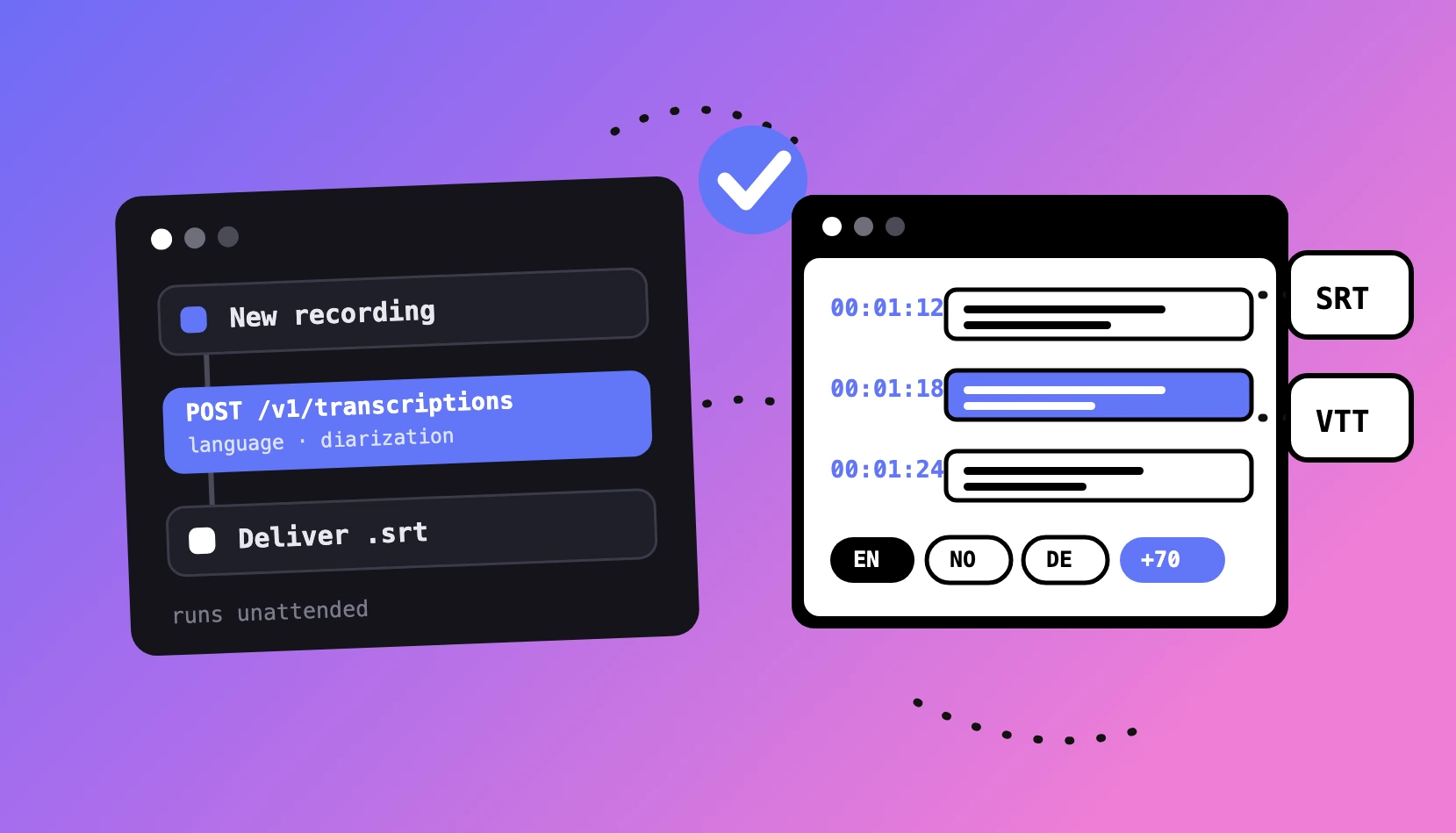
Allt i Inwista möts i redigeraren. Transkriberingen levererar råtexten dit, Enhance strukturerar om den där, och varje export – undertextfil eller inbränd video – lämnar dig därifrån.
Inwista Studio är den arbetsbänken: en komplett undertext- och videoredigerare som körs i din webbläsarflik, utan något att installera och utan något att rendera lokalt.
Det här är rundturen – vad du kan göra där, var det hör hemma bredvid verktyg som Premiere, och de två knappar allt slutar med.
Vad Studio är – och, ärligt talat, vad det inte är
Studio försöker inte ersätta ditt redigeringsprogram, och att låtsas annat vore en förolämpning mot alla som äger ett. Det har två uppgifter, och gör båda bra:
Den kompletta vägen för undertextdrivet arbete. Om uppgiften är «den här videon behöver undertexter» – inte färgläggning, inte ljuddesign – tar Studio dig från rå transkription till stylad, exporterad video utan att någon annan programvara rör filen. För kommunikationsteam, utbildare och alla vars leverans är själva den textade videon är det här hela produktionslinjen.
Språkstoppet före redigeringsprogrammet. Färdigställer du ändå i Premiere, Resolve eller Final Cut är Studio där texten blir rätt före export – granskad mot bilden, korrigerad en gång, levererad som en ren SRT-fil. Språkarbete sker där språkverktygen bor; tidslinjearbete sker på tidslinjen.
Rundturen, uppgift för uppgift
Text – redigerad mot bilden
Kärnan i Studio: transkriptionen på ena sidan, videon på den andra, alltid i synk. Du redigerar orden medan du ser dem landa på skärmen – och det spelar roll, för undertextbeslut är kontextuella. Om en rad är för lång är inte ett teckenantal i det abstrakta; det är en fråga om vad den täcker och när den blinkar förbi. Studio håller svaret synligt medan du skriver.
Timing – dragen, inte skriven
Tidkoderna justeras genom att dra med musen – dra en in-punkt tidigare, håll en ut-punkt genom en paus, klart. Ingen tidkodsaritmetik, inga formulär. För det enstaka block som borde andas annorlunda än automatiken valde är det här en tvåsekundersfix.
Rader och block – det kirurgiska lagret
Korta en rad, fördela om text mellan block, bryt om där meningen faktiskt pausar. Värt att vara tydlig med arbetsfördelningen här: Enhance är maskinkörningen – hela filen omstrukturerad till professionell standard med ett klick – och Studio är människokörningen ovanpå: den handfull bedömningar som automatiken inte bör göra åt dig. Kör dem i den ordningen, så förblir det manuella arbetet en handfull.
Talare – namngivna en gång, märkta hela vägen
För intervjuer, möten och poddar bor talarverktygen också här: namnge de identifierade rösterna, flytta en replik till rätt talare där det behövs, och ta med märkningen vidare i dina transkriptionsexporter.
Utseende – färdiga förinställningar först, kontroll sedan
För inbränd utdata stylar Studio undertexterna: färdiga förinställningar i tv- och sociala medier-stilar ger ett professionellt uttryck med ett klick, och därefter full manuell kontroll – typsnitt, storlek, färg, bakgrund, placering – när varumärkesmanualen har åsikter. Stylat en gång följer uttrycket med exporten vart videon än ska.
Bortom texten – ansiktslyftningslagret
Studio redigerar också videon, lätt: lägg till bilder, grafiska element och emoji, släpp in en logotyp, ge en enkel inspelning tillräckligt med visuellt liv för ett flöde. Du kan importera egna videor och filer att arbeta på. Det är medvetet ingen effektsvit – det är skillnaden mellan rått och presentabelt, gjord på minuter.
De två knappar allt slutar med
När arbetet är klart erbjuder instrumentpanelen vägvalet vi har skrivit en hel beslutsguide om:
- Den grå knappen – exportera textfil. Dina undertexter som SRT, VTT eller TXT – till YouTube, spelaren på din webbplats, ett redigeringsprogram eller en transkription. Tillgänglig på alla planer, utan vattenstämpel.
- Den blå vägen – ladda ner video, med dina stylade undertexter inbrända – redo för flödet, inkorgen, presentationen. En ärlig fotnot: videoexport på gratisplanen bär vattenstämpel och en lägre upplösningsgräns, medan betalplanerna tar bort stämpeln och höjer taket. Gällande gränser finns på prissidan.
De flesta stammisar går därifrån med båda. Det tar sekunder, och det betyder att rätt fil finns för varje destination videon någonsin möter.
Poängen med en redigerare i webbläsaren
Ingen installation, ingen licensplats, inget «det funkar på min dator». En länk och en inloggning är hela introduktionen – och det är precis det som gör Studio användbart för dem undertextning brukar delegeras till: kommunikatören, kursansvarige, praktikanten med eftersläpningen. Verktyget möter dem där de redan är.
Gratisplanen låter dig köra hela arbetsflödet på ditt eget material – ladda upp, transkribera, strukturera, redigera och exportera. Gällande gränser och plandetaljer finns på prissidan.
Öppna Studio med din första fil →
Vanliga frågor
Måste jag installera något? Nej – Studio körs helt i webbläsaren. Ladda upp, redigera, styla och exportera från en flik, på vilken dator som helst med en inloggning.
Kan jag ta med min egen video in i Studio? Ja – importera egna videor och filer, arbeta med dem i redigeraren och exportera med undertexterna och elementen du har lagt till.
Vad är skillnaden mellan Studio och Enhance? Enhance är den automatiska körningen: hela undertextfilen omstrukturerad till professionell standard med ett klick. Studio är det manuella lagret: dina bedömningsredigeringar, timingjusteringar, styling och extrainslag. Det avsedda arbetsflödet är Enhance först, Studio sedan – maskinkörning, därefter människokörning.
Ändrar styling i Studio min SRT-fil? Nej – en SRT bär bara text och timing; utseendet i sidecar-filer bestäms av den spelare som visar dem. Din styling från Studio lever i den inbrända videoexporten, där den visas likadant överallt.
Kan jag lägga till logotyp eller grafik på videon? Ja – bilder, grafiska element och emoji kan placeras på videon i Studio, så att exporten kommer ut flödesklar i stället för rå.
Vad är den maximala exportkvaliteten? Undertextfiler är identiska på alla planer. För videoexport skiljer sig planerna åt i vattenstämpel och upplösning: gratisplanen exporterar med stämpel på en lägre upplösning, betalplanerna tar bort stämpeln och höjer upplösningstaket stegvis. De aktuella siffrorna finns på prissidan.