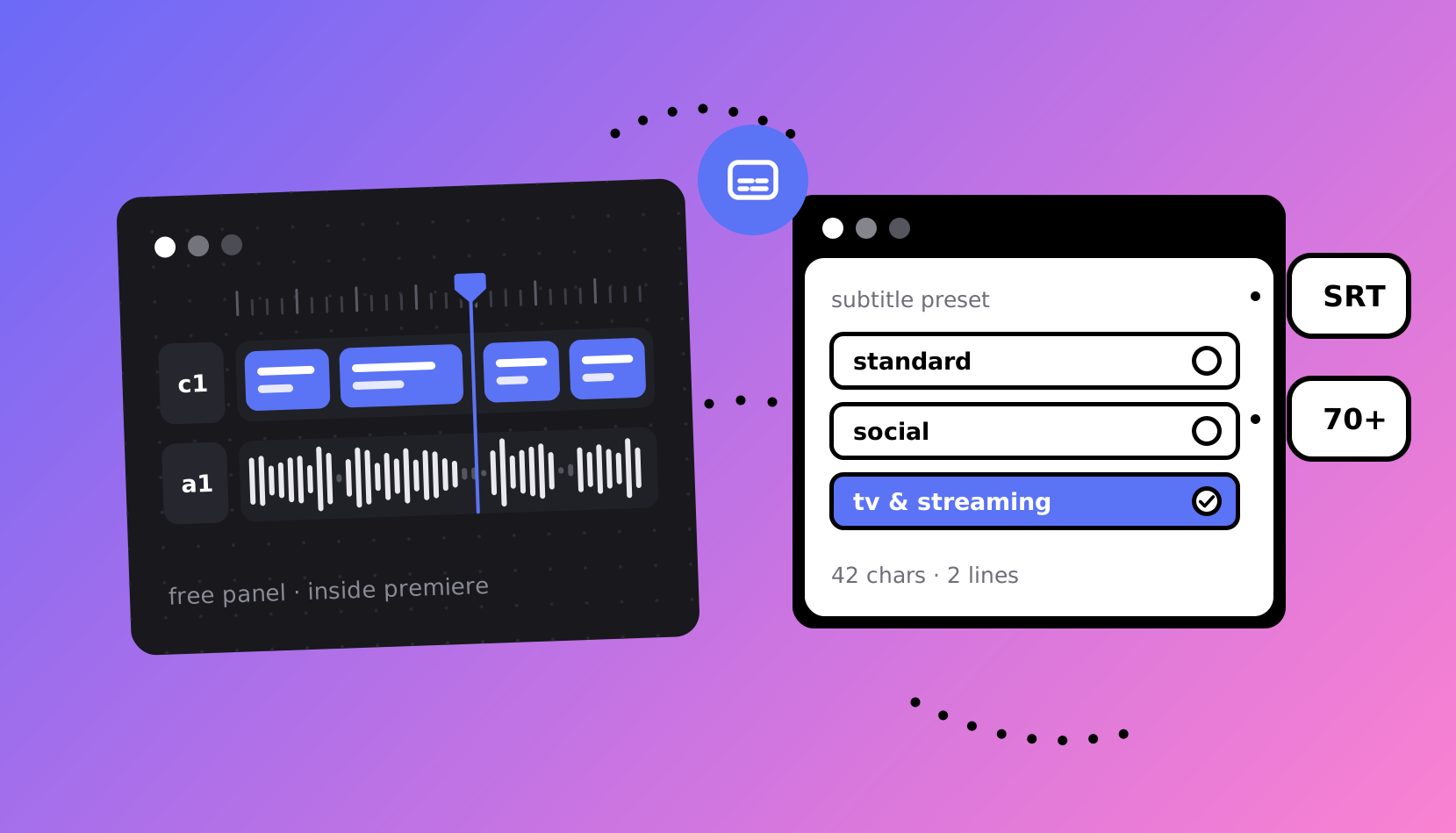
Inwista on nyt saatavilla Adobe Exchangessa nimellä Inwista Subtitles for Adobe Premiere Pro. Se on ilmainen paneeli, joka lähettää sekvenssisi äänen Inwistaan, tekee siitä tekstitykset 70+ kielellä, muotoilee ne televisiotekstityksen sääntöjen mukaan ja tuo ne takaisin aikajanallesi. Halutessasi se myös kääntää ne.
Tämä opas käy läpi kaiken ensimmäisestä asennuksesta ensimmäiseen käännettyyn tekstitysraitaasi. Jokaisessa vaiheessa on kuvakaappaus, joten voit seurata ohjeita samalla, kun Adobe Premiere on auki vieressä.
Etsitkö vaiheittaisen oppaan sijaan kattavaa ohjesivua? Ohjekeskuksen ohje käy läpi paneelin jokaisen asetuksen.
Ennen kuin aloitat
- Adobe Premiere 25.6 tai uudempi macOS:lle tai Windowsille.
- Inwista-tili. Voit luoda sellaisen ilmaiseksi. Free-tilaukseen sisältyy 45 minuuttia transkriptiota joka kuukausi, eikä se vaadi maksukorttia.
- Työtilasi järjestelmänvalvoja, joka hyväksyy yhteyden. Jos loit tilin itse, se olet sinä.
Vaihe 1. Asenna paneeli
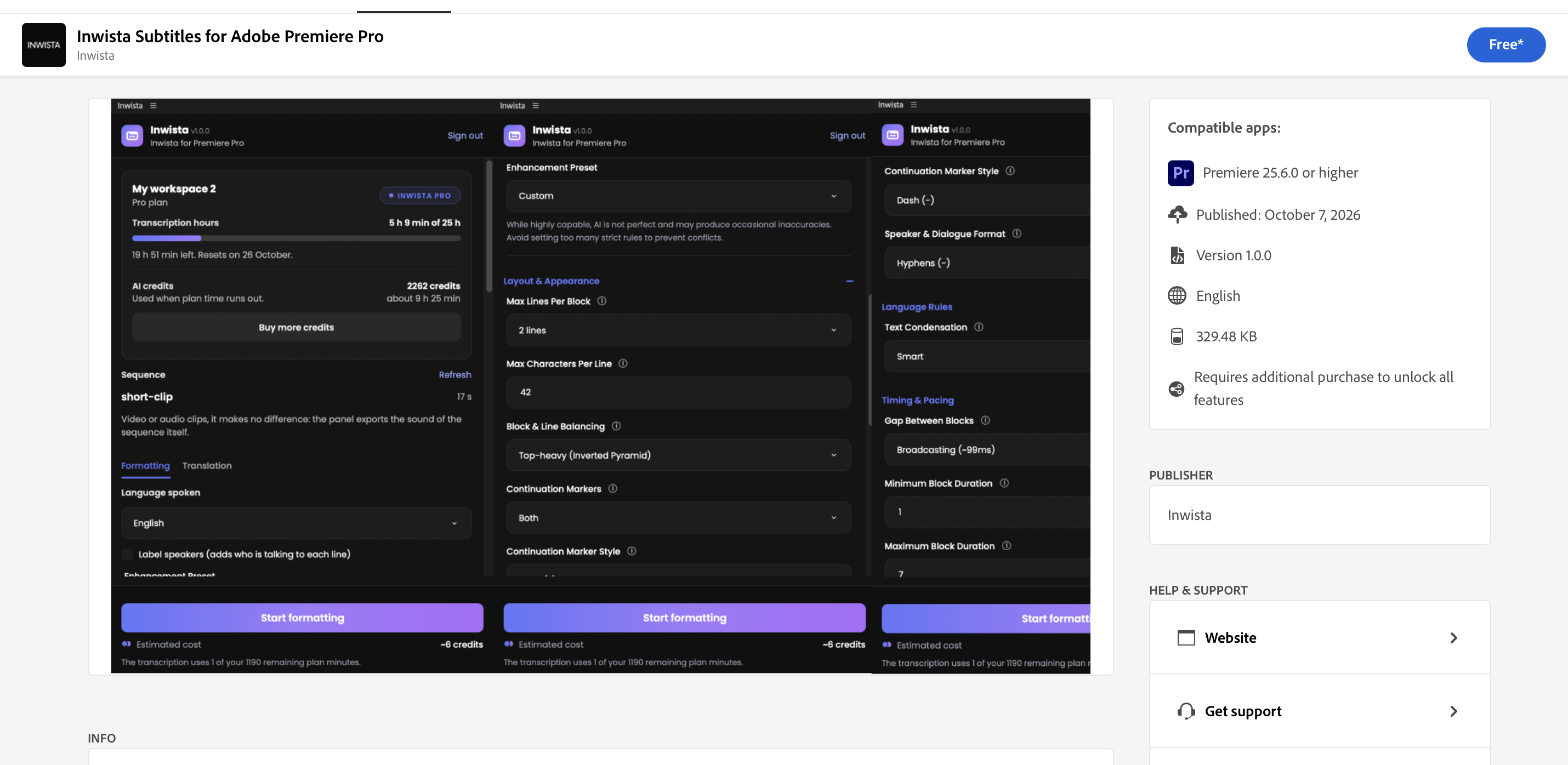
Avaa Inwistan sivu Adobe Exchangessa ja napsauta Free-painiketta. Kirjaudu Adobe ID:lläsi, jos sitä pyydetään, niin Creative Cloudin työpöytäsovellus asentaa paneelin. Voit myös hoitaa kaiken suoraan Creative Cloudin työpöytäsovelluksessa: siirry kohtaan Stock & Marketplace, valitse Plugins, hae Inwista ja napsauta Get.
Vaihe 2. Avaa paneeli Adobe Premieressä
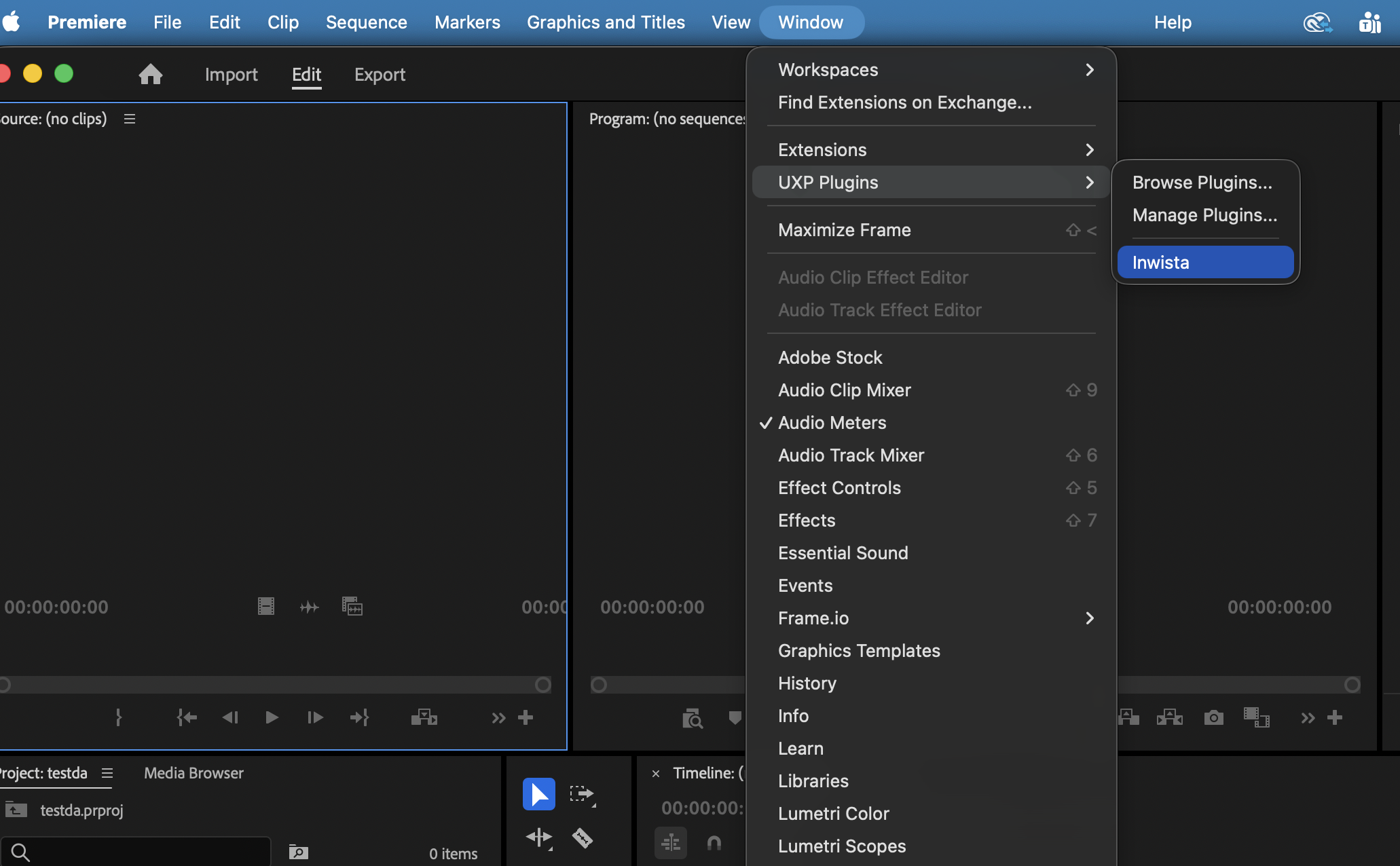
Valitse Adobe Premieressä Window > UXP Plugins > Inwista. Paneeli telakoituu kuten mikä tahansa muu paneeli. Se tarvitsee noin 530 pikseliä leveyttä, joten anna sille oma sarake tai anna sen kellua vapaasti.
Eikö paneeli näy valikossa? Käynnistä Adobe Premiere uudelleen. Juuri asennettu paneeli tulee näkyviin, kun sovellus käynnistetään seuraavan kerran.
Vaihe 3. Kirjaudu sisään koodilla
Et koskaan kirjoita salasanaasi paneeliin. Sen sijaan hyväksyt yhteyden selaimessasi:
- Napsauta Sign in with Inwista. Paneeli näyttää lyhyen koodin, jossa on neljä kirjainta ja neljä numeroa, esimerkiksi KXRT 4829.
- Selaimesi avaa sivun inwista.ai/connect, ja koodi on valmiiksi täytettynä. Kirjaudu sisään, jos sitä pyydetään.
- Tarkista, että sivulla oleva koodi on sama kuin paneelissa.
- Valitse työtila, jota Adobe Premieren pitää käyttää, ja napsauta Connect.
Paneeli huomaa hyväksynnän muutamassa sekunnissa, ja voit sulkea selaimen välilehden.
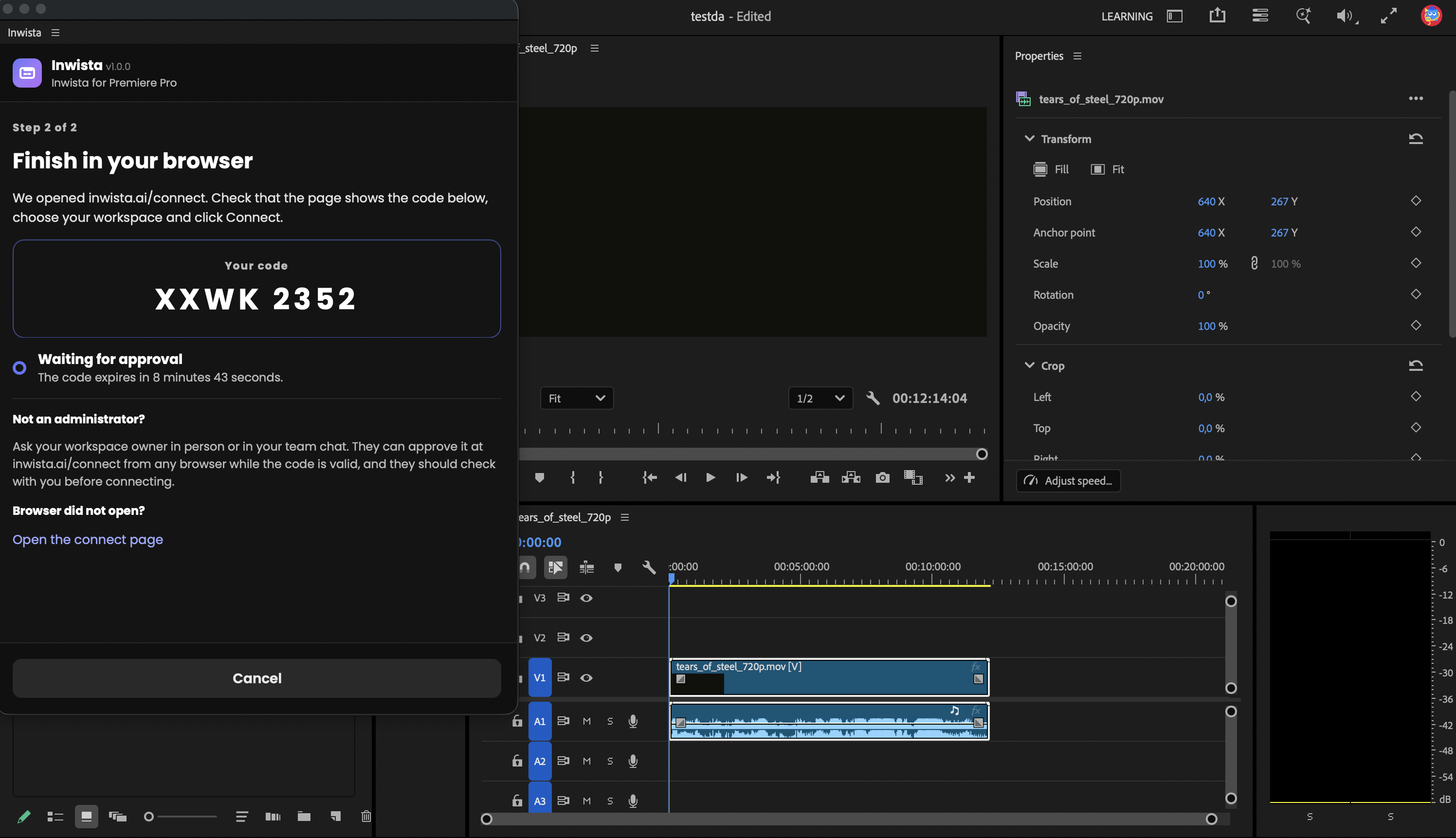
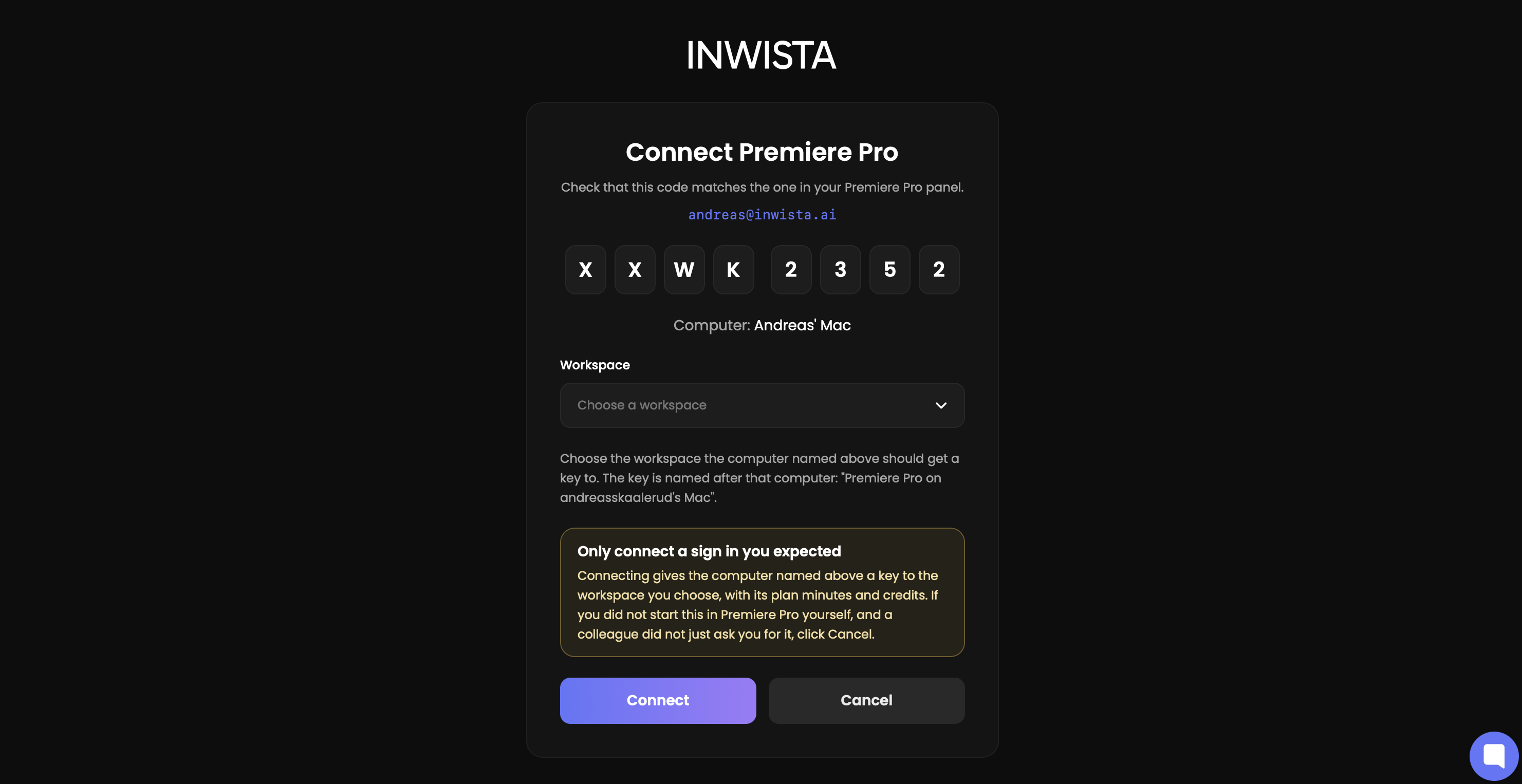
Etkö ole järjestelmänvalvoja? Yhdistämissivu kertoo sen. Lähetä koodi työtilan omistajalle. Hän voi avata sivun inwista.ai/connect missä tahansa selaimessa ja syöttää koodin, kun se on vielä voimassa. Paneelissa näkyy, kuinka paljon aikaa on jäljellä.
Hyväksyntä luo tälle tietokoneelle avaimen, joka nimetään tietokoneen mukaan, esimerkiksi Premiere Pro on Anna's Mac. Löydät sen työtilasivusi kohdasta API Keys, josta voit poistaa sen milloin tahansa.
Vaihe 4. Tarkista työtilasi
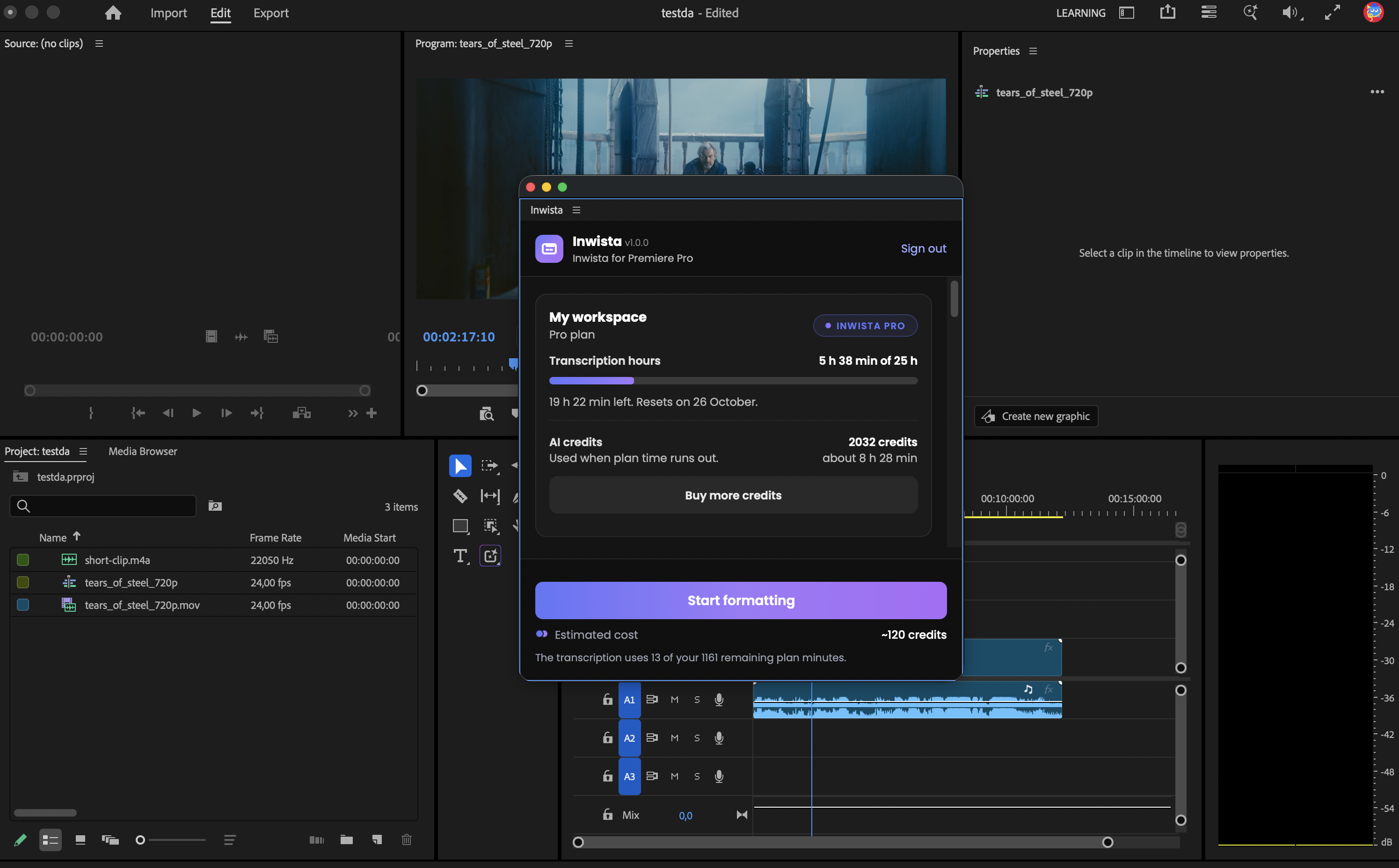
Paneelin yläreunan kortti näyttää työtilan, johon olet yhteydessä, sen tilauksen ja tässä kuussa käyttämäsi transkriptioajan. Free-tilauksella se on palkki 45 minuutista sekä päivämäärä, jolloin laskuri nollautuu.
Vaihe 5. Valitse sekvenssi ja sen ääni
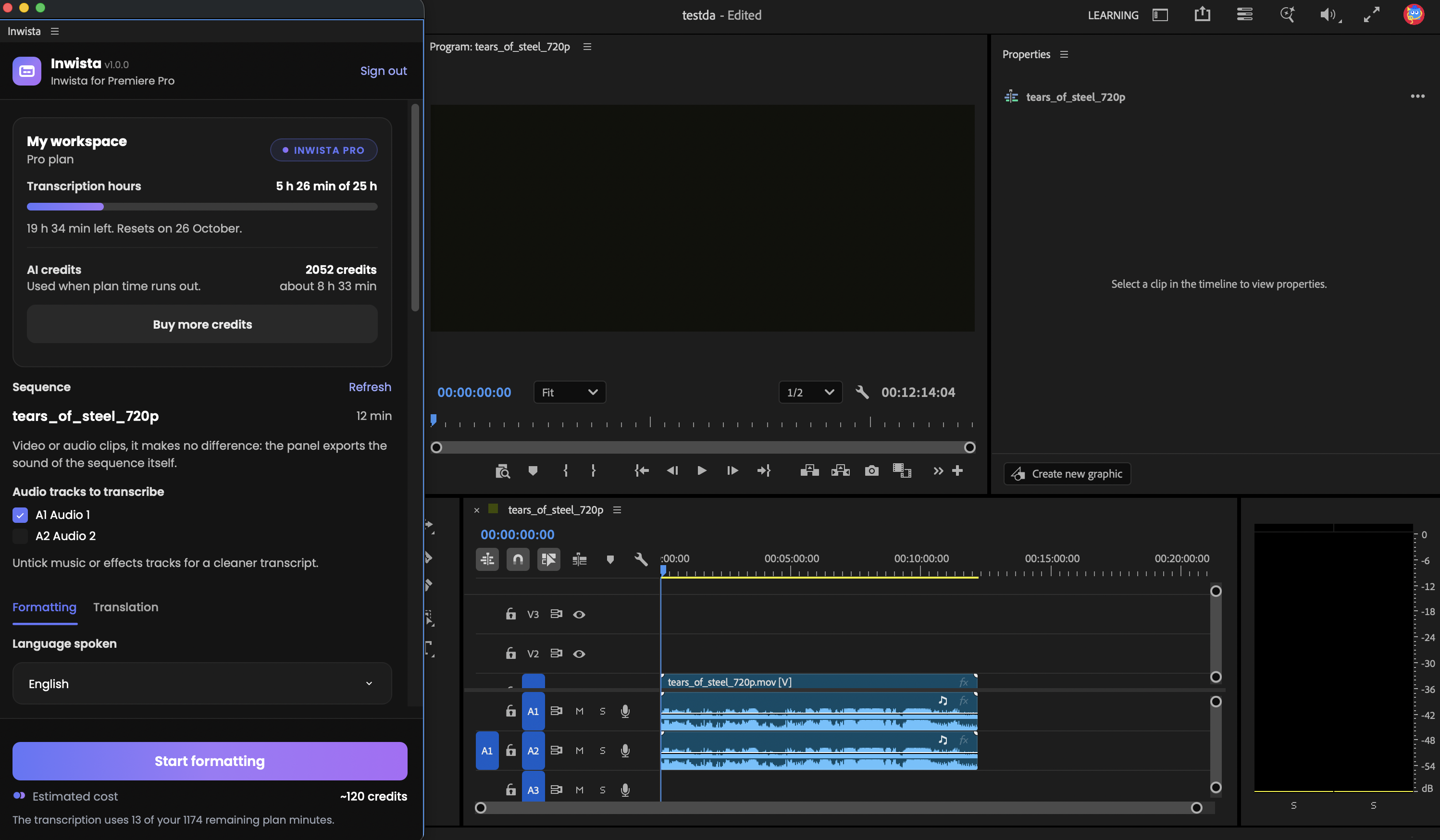
Paneeli käyttää Adobe Premieressä aktiivisena olevaa sekvenssiä ja näyttää sen nimen ja keston. Jos paneelissa lukee No sequence open, napsauta haluamaasi aikajanaa ja napsauta sitten Refresh.
Jos sekvenssissä on useita ääniraitoja, jokainen saa oman valintaruudun kohdassa Audio tracks to transcribe. Poista valinta raidoilta, joilla on musiikkia tai tehosteita, niin transkriptiosta tulee siistimpi. Paneeli mykistää ne vain äänen viennin ajaksi ja palauttaa asetuksesi sen jälkeen.
Vaihe 6. Valitse puhuttu kieli
Language spoken on haettava luettelo 70+ kielestä, mukaan lukien norjan kirjakieli (bokmål) ja uusnorja (nynorsk), ruotsi, tanska, suomi ja islanti. Kirjoita muutama kirjain ja paina Enteriä.
Valitse haastatteluissa ja keskusteluissa Label speakers. Jos tiedät, kuinka moni puhuu, aseta määrä kohdassa Advanced settings, sillä se auttaa merkintöjä osumaan oikeisiin ääniin.
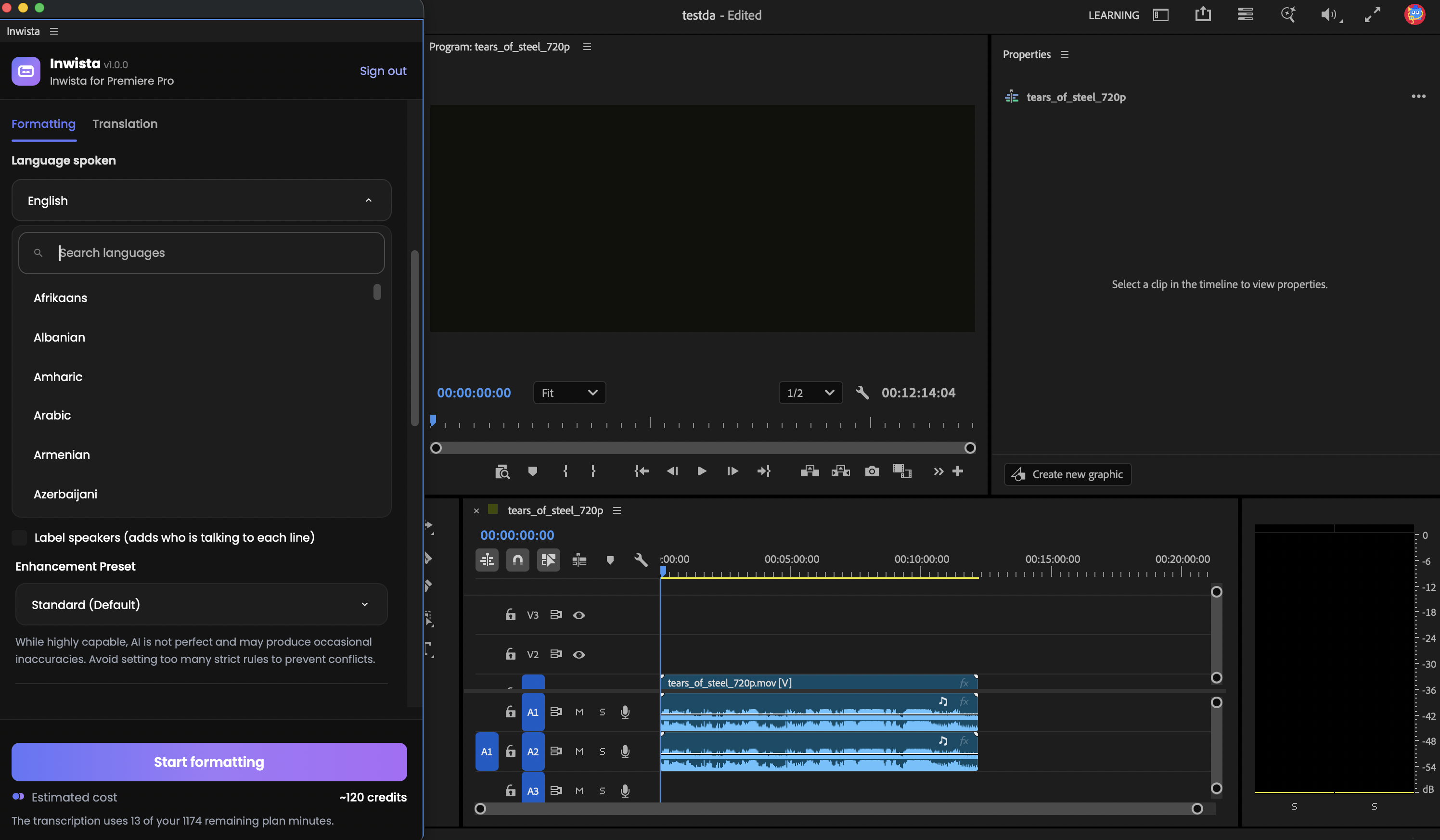
Tekstitysten muotoilu
Vaihe 7. Valitse esiasetus Formatting-välilehdellä
Formatting-välilehti muuttaa raa'an transkription tekstityksiksi, joita on mukava lukea. Aloita esiasetuksesta:
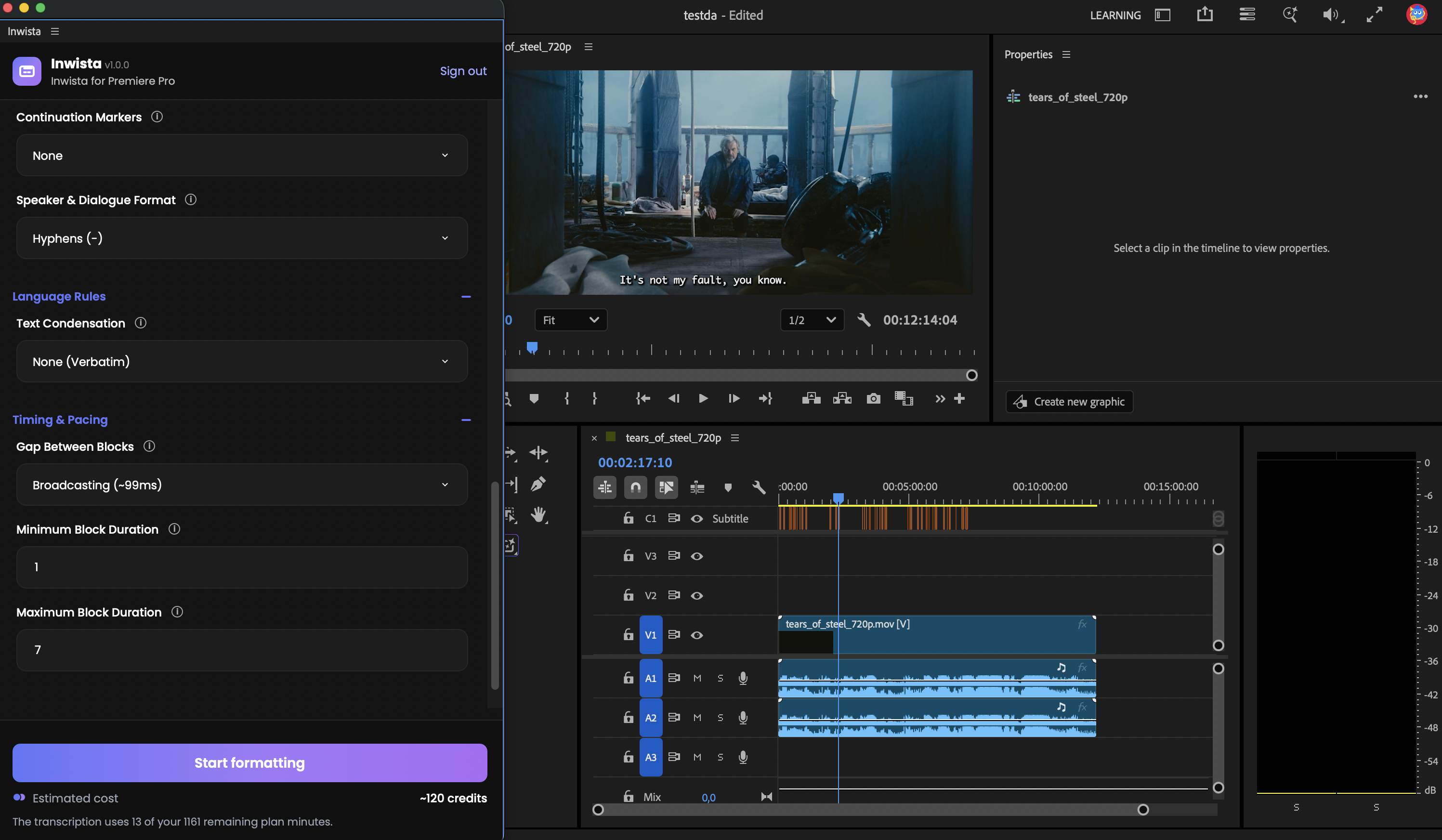
- Standard (Default). Kaksi enintään 42 merkin riviä, lyhyt tauko tekstitysten välissä ja ruutuaika yhdestä seitsemään sekuntiin. Jokainen sana säilytetään.
- Social Media (TikTok / Reels). Yksi enintään 35 merkin rivi ja lyhyemmät tekstitykset pystyvideolle.
- TV & Streaming (Netflix Standard). Standard-säännöt sekä väliviiva kummankin puhujan repliikin alussa, kun kaksi ihmistä jakaa saman tekstityksen.
Haluatko säätää jotain? Avaa esiasetuksen alta Layout & Appearance, Language Rules tai Timing & Pacing. Kun muutat mitä tahansa arvoa, esiasetus vaihtuu itsestään asetukseen Custom. Vie hiiri asetuksen vieressä olevan pienen i-kirjaimen päälle, niin näet, mitä asetus tekee. Jos et ole varma, mitkä säännöt sopivat projektiisi, tämä artikkeli lukunopeudesta ja rivinvaihdoista kertoo, miksi säännöt ovat sellaisia kuin ovat.
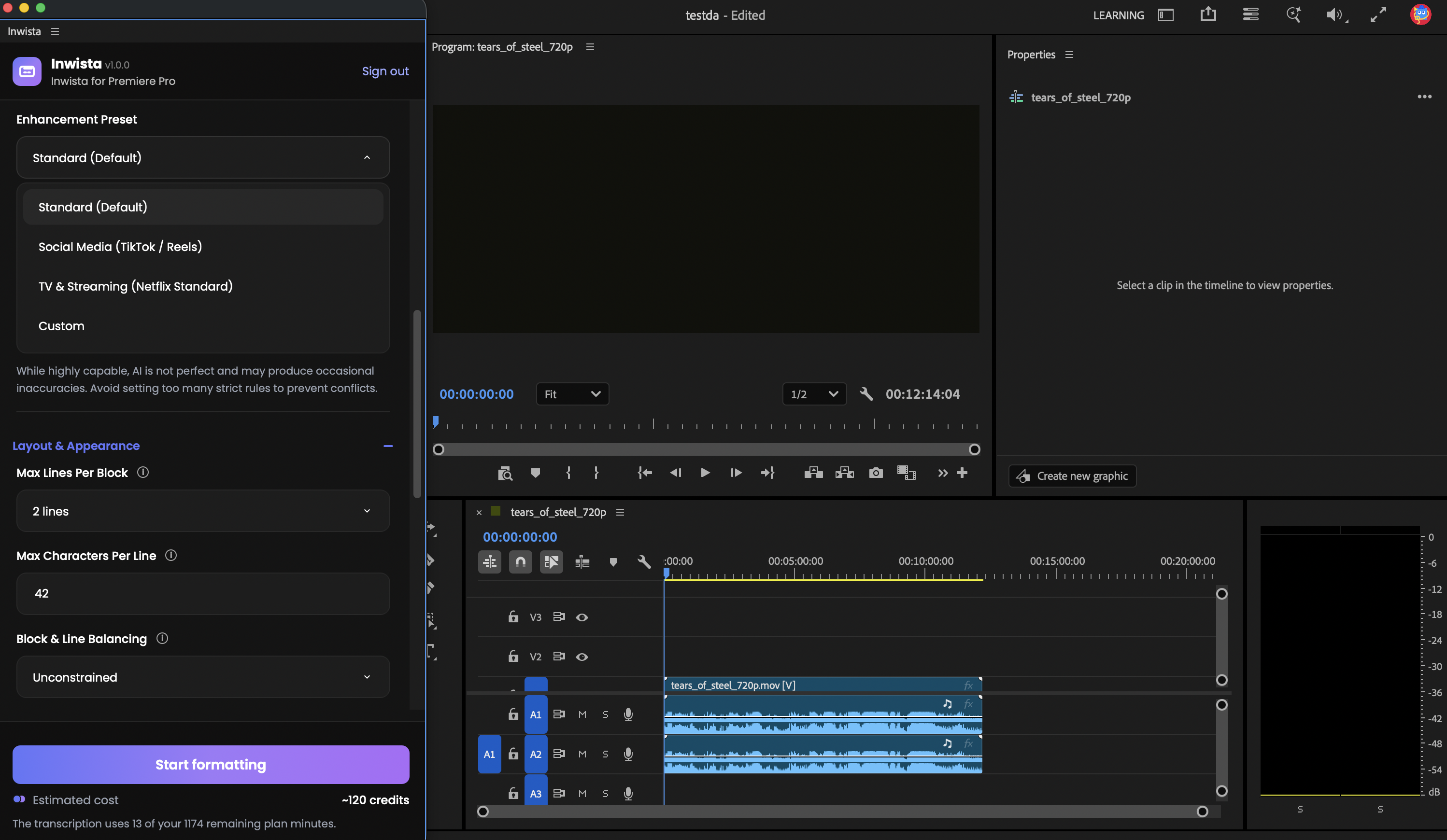
Vaihe 8. Käynnistä ja jatka leikkaamista
Painikkeen alla näkyy työn arvioitu hinta, Estimated cost. Napsauta Start formatting. Paneeli vie äänen, lähettää sen, transkriboi sen ja muotoilee tekstitykset, ja se näyttää jokaisen vaiheen sitä mukaa kuin työ etenee. Voit sillä välin jatkaa työskentelyä Adobe Premieressä.
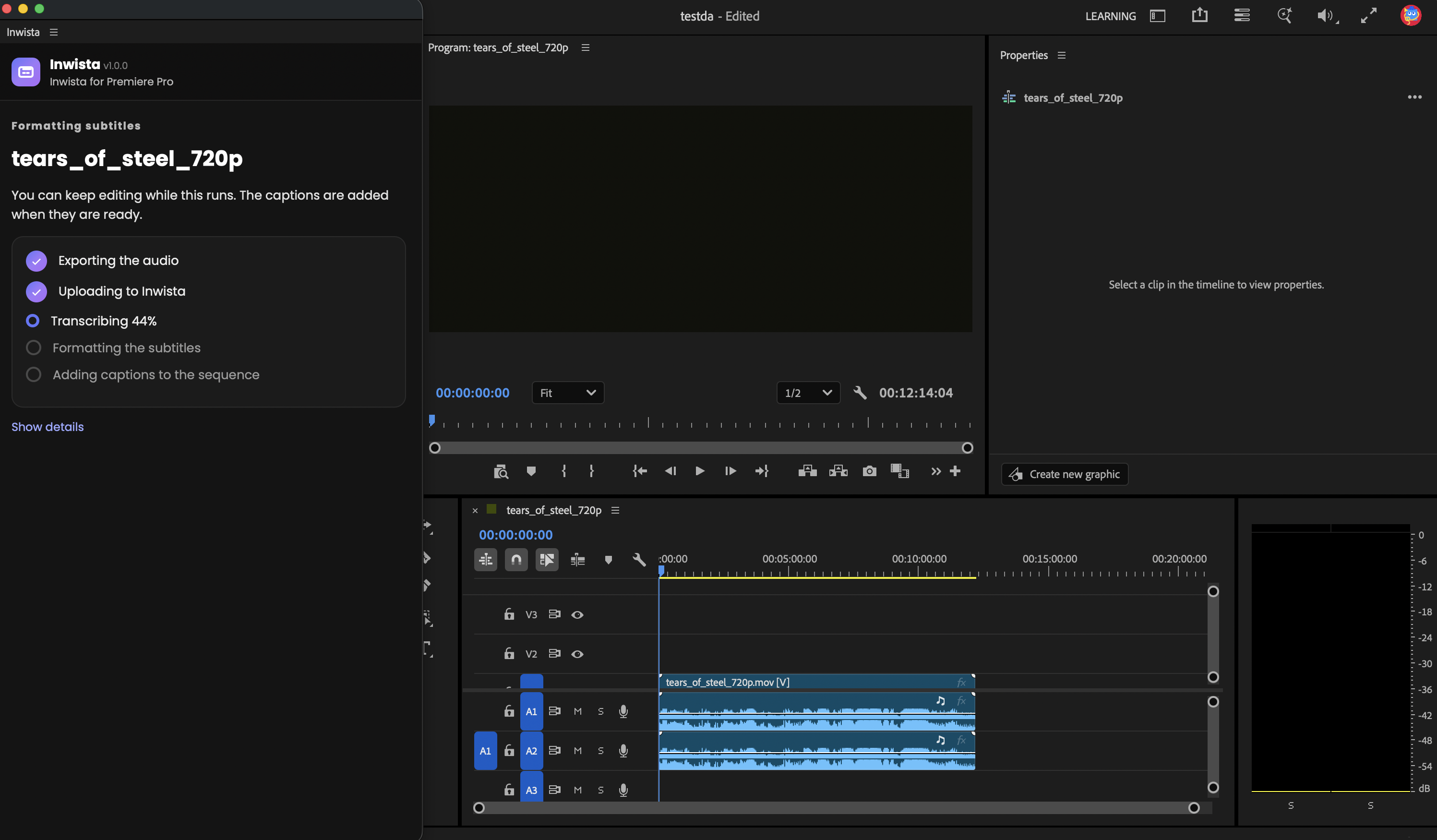
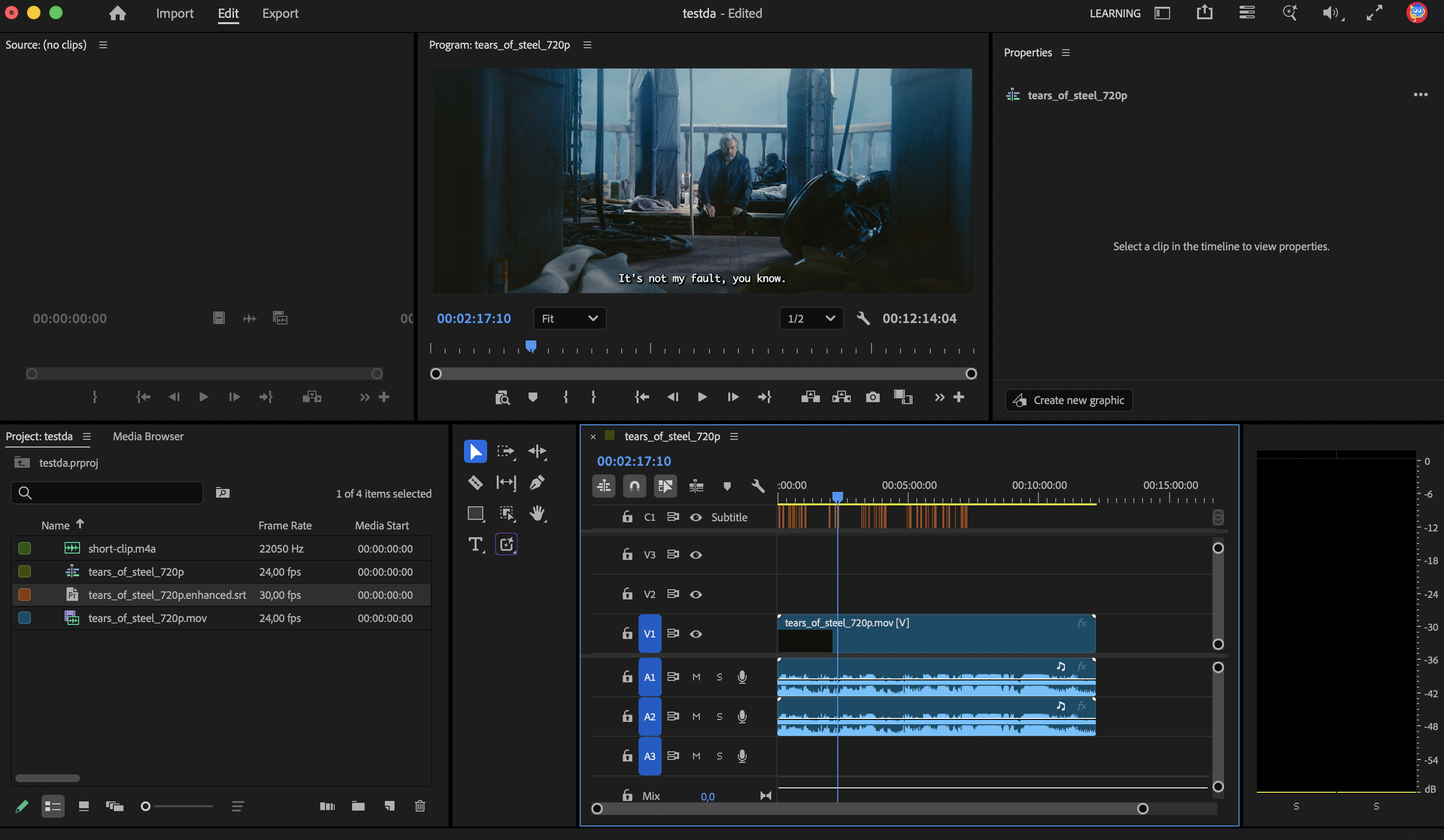
Vaihe 9. Minne tekstitykset päätyvät
Kun paneelissa lukee Captions added, tekstitykset ovat projektissasi. Tekstitystiedosto ilmestyy Project-paneeliin sekvenssin mukaan nimettynä, esimerkiksi Haastattelu.enhanced.srt, ja paneeli lisää sen sekvenssiisi tekstitysraidaksi.
Jos Adobe Premieren versiosi ei anna paneelin luoda raitaa, vedä tiedosto Project-paneelista sekvenssiin, niin Adobe Premiere luo raidan puolestasi. Sen jälkeen tyylittelet tekstitykset Adobe Premieren omilla tekstitystyökaluilla aivan kuten itse tekemäsi tekstitykset.
Tekstitysten kääntäminen
Vaihe 10. Käytä Translation-välilehteä
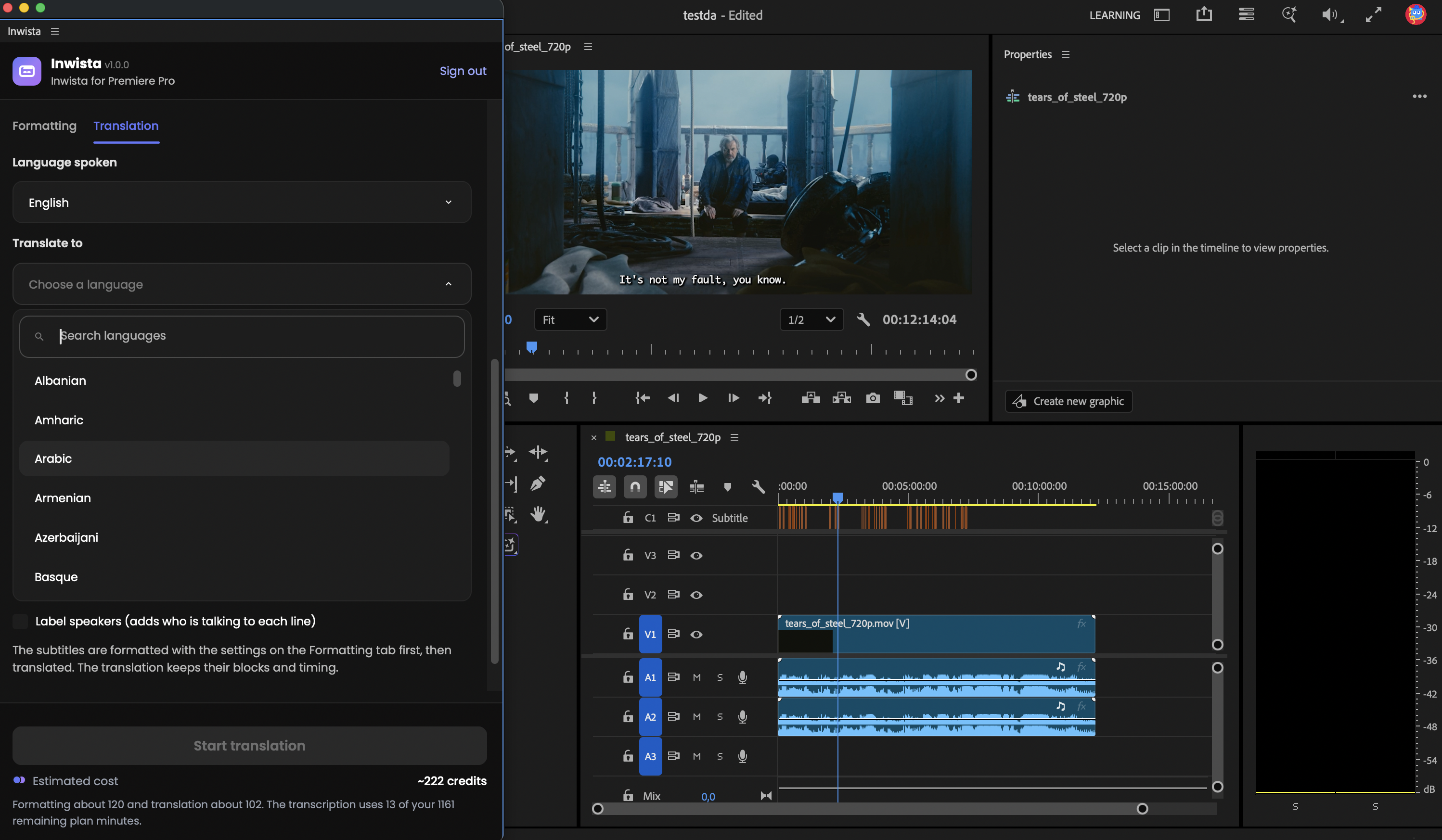
Kun haluat tekstitykset toisella kielellä, siirry Translation-välilehdelle ja valitse kieli kohdasta Translate to. Napsauta sitten Start translation.
Paneeli muotoilee tekstitykset ensin Formatting-välilehden asetuksillasi ja kääntää ne vasta sitten, joten käännöksessä on samat tekstityslohkot ja sama ajoitus kuin alkuperäisessä. Tiedosto nimetään kielen mukaan, esimerkiksi Haastattelu.translated-en.srt englanninkieliselle käännökselle.
Jokainen työ tuottaa yhden kielen. Jos tarvitset toisen kielen, aja sekvenssi uudelleen eri kohdekielellä tai avaa projekti Inwistassa ja käännä se siellä. Oppaamme tekstityksistä useilla kielillä käy läpi tämän työnkulun.
Mitä työ maksaa
Itse liitännäinen on ilmainen. Kun kirjaudut koodilla, transkriptio maksetaan tilauksesi minuuteista. Muotoilu ja käännös käyttävät tekoälykrediittejä, ja paneeli näyttää arvion Start-painikkeen alla ennen kuin aloitat.
Jos sekvenssi on pidempi kuin jäljellä olevat minuuttisi, paneeli kertoo siitä ennen aloitusta ja tarjoaa mahdollisuuden maksaa työ sen sijaan tekoälykrediiteillä. Se näyttää ensin hinnan ja saldosi, eikä mitään veloiteta, ellet vahvista. Ajantasaiset tilausvaihtoehdot näet hinnoittelusivulla.
Hio tekstiä Inwistassa
Haluatko korjata nimen tai sanan? Napsauta paneelissa Edit in Inwista. Se avaa transkription Inwistan editoriin selaimessasi, jossa voit korjata tekstiä, kääntää sen useammalle kielelle ja viedä sen muihin muotoihin. Jokainen Adobe Premierestä lähettämäsi sekvenssi näkyy siellä myös projektiluettelossasi. Tutustu editorin esittelyymme, niin näet, mitä kaikkea voit tehdä.
Jos jokin ei toimi
- No sequence open. Napsauta haluamaasi aikajanaa ja napsauta sitten Refresh.
- Koodi on vanhentunut tai jo käytetty. Napsauta Sign in with Inwista uudelleen, niin saat uuden.
- Tekstitykset eivät ole aikajanalla. Vedä .srt-tiedosto Project-paneelista sekvenssiin.
- Paneeli on tyhjä. Sulje se ja avaa uudelleen Window-valikosta. Jos tämä ei auta, käynnistä Adobe Premiere uudelleen.
Ohjekeskuksen ohjeessa on täydellinen luettelo ratkaisuista.
Kokeile seuraavassa leikkauksessasi
Liitännäinen on ilmainen, ja Free-tilaukseen sisältyy 45 minuuttia transkriptiota joka kuukausi.
Hanki Inwista Adobe Premiereen Adobe Exchangesta →
Usein kysytyt kysymykset
Onko liitännäinen ilmainen? On. Tarvitset Inwista-tilin, ja Free-tilaukseen sisältyy 45 minuuttia transkriptiota kuukaudessa ilman maksukorttia.
Mitä Adobe Premieren versioita liitännäinen tukee? Adobe Premiere 25.6 tai uudempi, sekä macOS:ssä että Windowsissa.
Miten tämä eroaa Adobe Premieren omasta puheentunnistuksesta (Speech to Text)? Inwista tekee tekstitykset 70+ kielellä, mukaan lukien suomi, islanti ja uusnorja, muotoilee ne televisiotekstityksen sääntöjen mukaan, kuten enintään 42 merkkiä rivillä, ja kääntää ne samassa työssä toiselle kielelle.
Missä ääneni käsitellään? Inwistan omilla palvelimilla EU:ssa. Paneeli lähettää vain sekvenssisi äänen, ja väliaikainen äänitiedosto poistetaan tietokoneeltasi heti, kun lähetys on hyväksytty.
Pitääkö minun olla järjestelmänvalvoja? Vain yhteyden hyväksymiseen. Tiimin jäsen voi aloittaa kirjautumisen ja lähettää koodin työtilan omistajalle hyväksyttäväksi.
Voinko tyylitellä tekstitykset omalla tavallani? Voit. Tekstitykset tulevat tavallisena tekstitysraitana, joten tyylittelet ne Adobe Premieren omilla tekstitystyökaluilla.
Voinko kääntää useille kielille? Yksi kieli työtä kohden. Aja sekvenssi uudelleen jokaiselle kielelle tai käännä projekti useammalle kielelle Inwistan editorissa.
Kuvakaappauksissa näkyy Tears of Steel, (CC) Blender Foundation, mango.blender.org, lisenssillä CC BY 3.0.