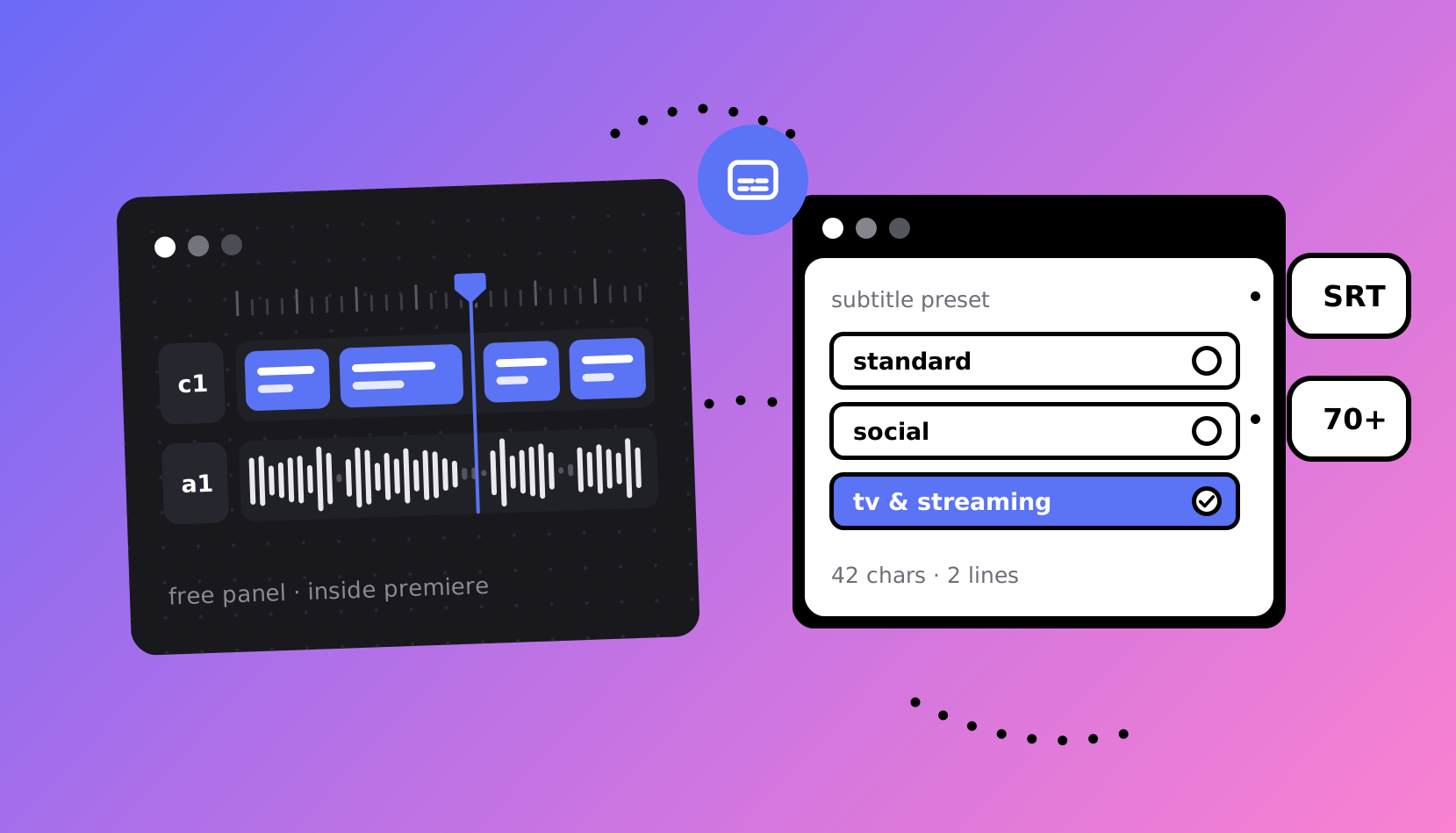
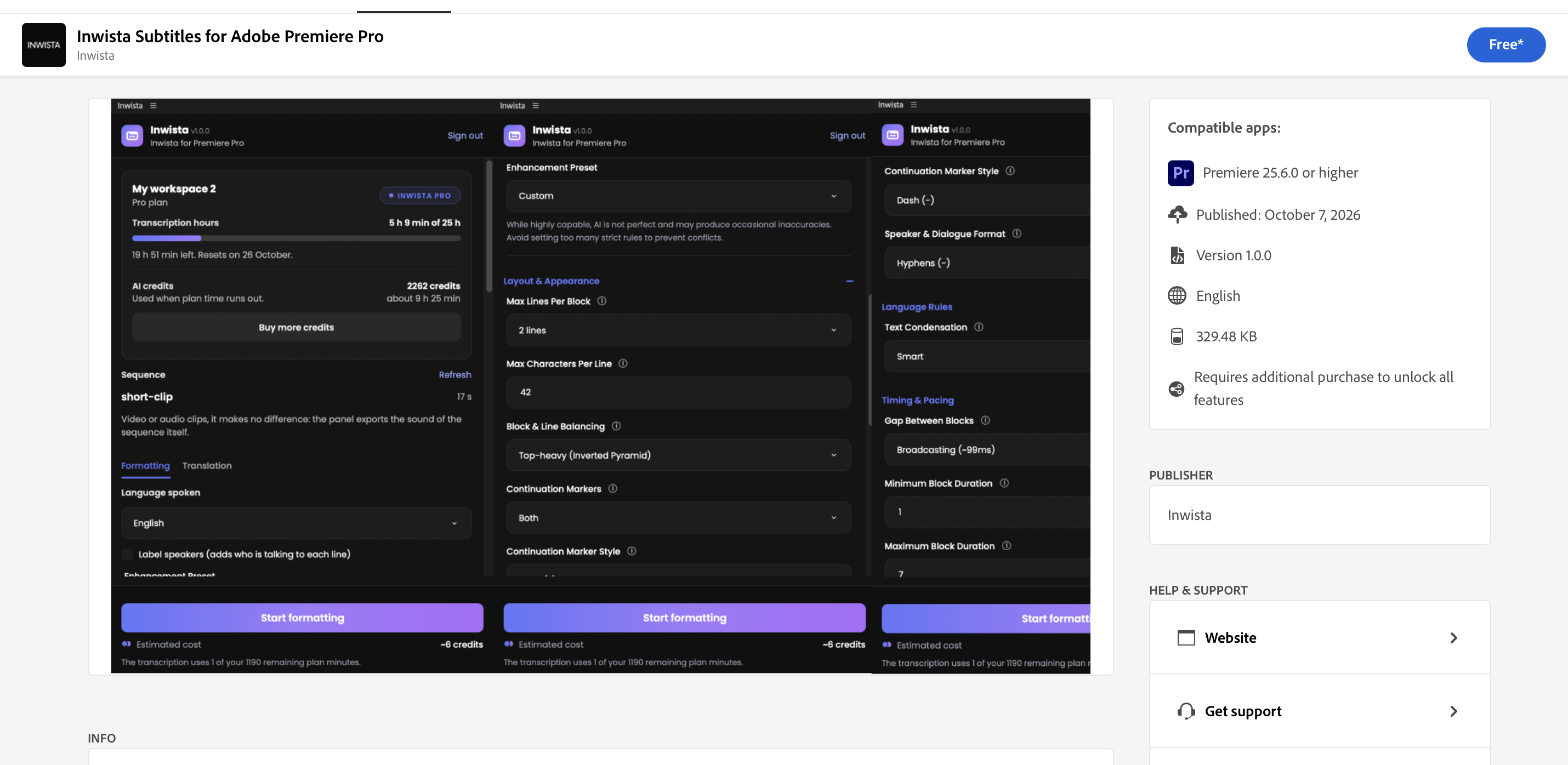
Inwista er nu tilgængelig på Adobe Exchange som Inwista Subtitles for Adobe Premiere Pro. Det er et gratis panel, der sender lyden fra din sekvens til Inwista, laver den om til undertekster på 70+ sprog, formaterer dem efter reglerne for tv-undertekster og lægger dem tilbage på din tidslinje. Hvis du vil, oversætter det dem også.
Denne guide tager dig gennem det hele, fra den første installation til dit første oversatte undertekstspor. Hvert trin har et skærmbillede, så du kan følge med, mens Adobe Premiere er åbent ved siden af.
Vil du hellere have en opslagsside end en gennemgang? Guiden i hjælpecentret beskriver alle indstillinger i panelet.
Før du starter
- Adobe Premiere 25.6 eller nyere på macOS eller Windows.
- En Inwista-konto. Du kan oprette en gratis. Free-planen giver 45 minutters transskription hver måned og kræver ikke noget betalingskort.
- En administrator i dit arbejdsområde, der godkender forbindelsen. Har du selv oprettet kontoen, er det dig.
Trin 1. Installér panelet
Åbn Inwistas side på Adobe Exchange og klik på knappen Free. Log ind med dit Adobe ID, hvis du bliver bedt om det. Derefter installerer Creative Cloud-appen panelet. Du kan også klare det hele fra Creative Cloud-appen: gå til Stock & Marketplace, vælg Plugins, søg efter Inwista og klik på Get.
Trin 2. Åbn panelet i Adobe Premiere
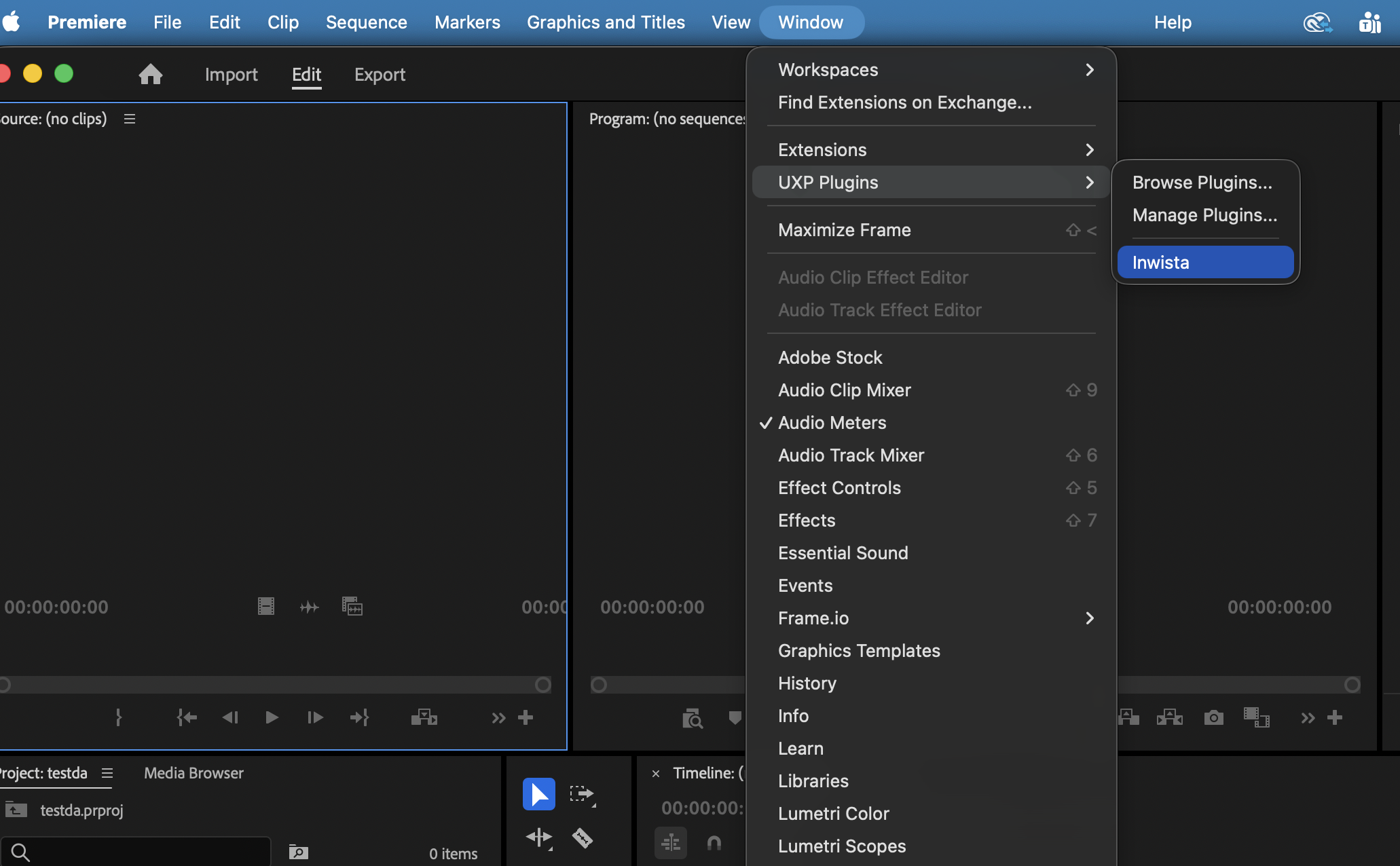
I Adobe Premiere vælger du Window > UXP Plugins > Inwista. Panelet dokker som ethvert andet panel. Det skal have omkring 530 pixels i bredden, så giv det sin egen kolonne, eller lad det flyde frit.
Kan du ikke se det i menuen? Genstart Adobe Premiere. Et nyinstalleret panel dukker op, næste gang programmet starter.
Trin 3. Log ind med en kode
Du skriver aldrig din adgangskode i panelet. I stedet godkender du forbindelsen i din browser:
- Klik på Sign in with Inwista. Panelet viser en kort kode på fire bogstaver og fire tal, for eksempel KXRT 4829.
- Din browser åbner inwista.ai/connect med koden allerede udfyldt. Log ind, hvis du bliver bedt om det.
- Tjek, at koden på siden er den samme som i panelet.
- Vælg det arbejdsområde, Adobe Premiere skal bruge, og klik på Connect.
Panelet opdager det inden for få sekunder, og du kan lukke browserfanen.
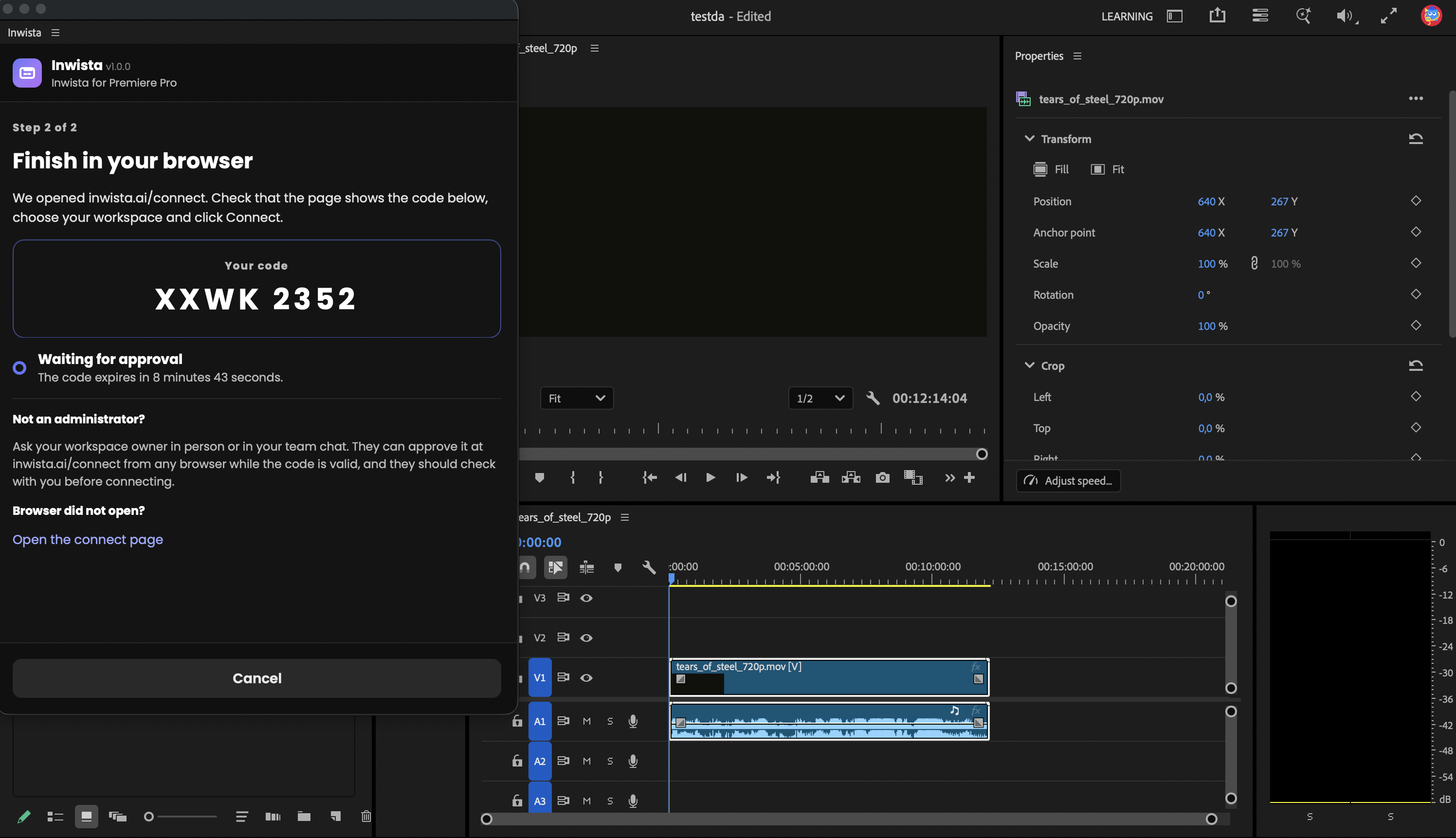
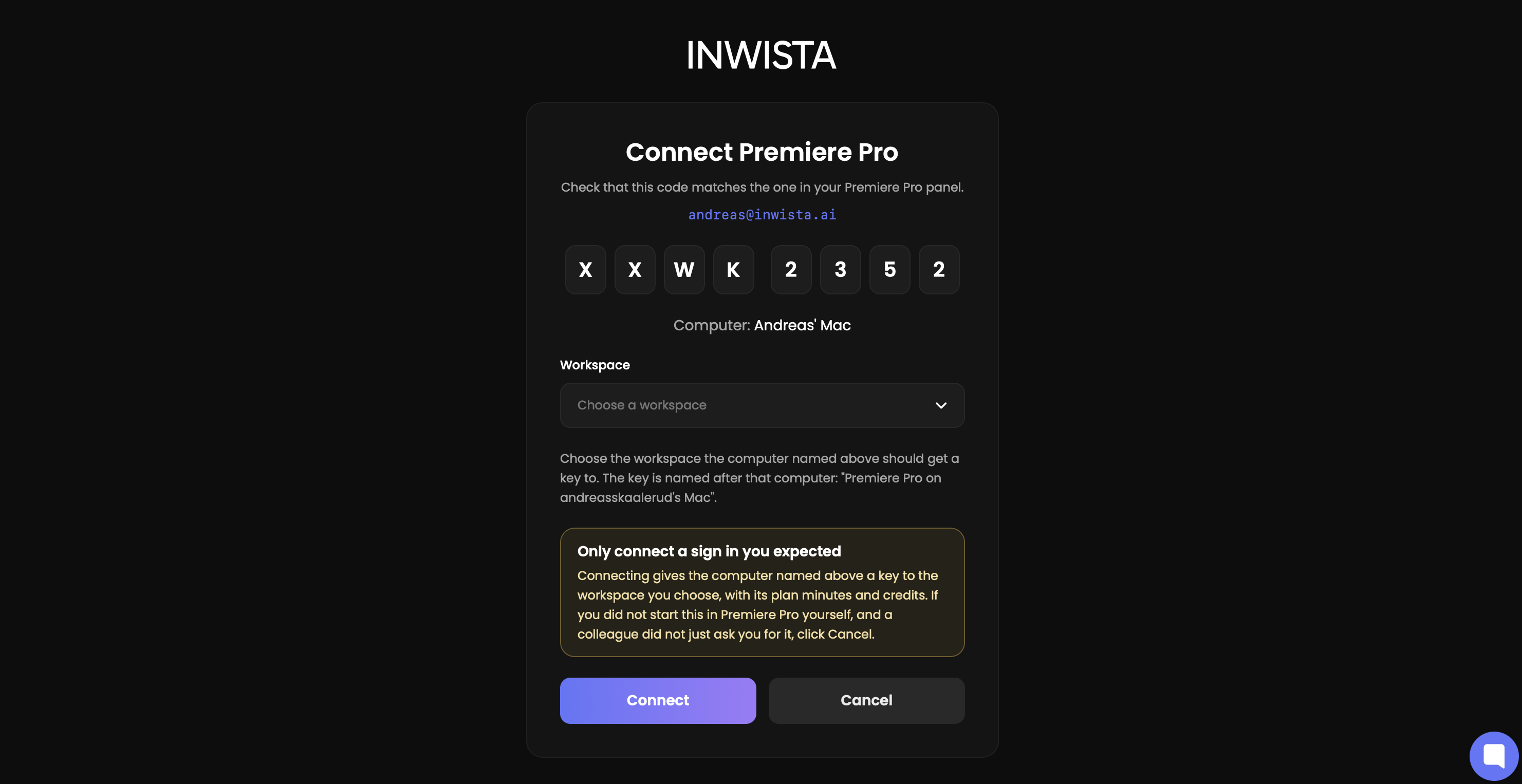
Ikke administrator? Det fortæller connect-siden dig. Send koden til ejeren af arbejdsområdet. Vedkommende kan åbne inwista.ai/connect i en hvilken som helst browser og taste koden ind, mens den stadig er gyldig. Panelet tæller ned, så du kan se, hvor lang tid der er tilbage.
Godkendelsen opretter en nøgle til denne computer, opkaldt efter den, for eksempel Premiere Pro on Anna's Mac. Du finder den under API Keys på dit arbejdsområdes side, hvor du kan slette den når som helst.
Trin 4. Tjek dit arbejdsområde
Kortet øverst i panelet viser det arbejdsområde, du er forbundet til, dets plan og den transskriptionstid, du har brugt denne måned. På Free-planen er det en bjælke, der viser forbruget af dine 45 minutter, og den dato, hvor de nulstilles.
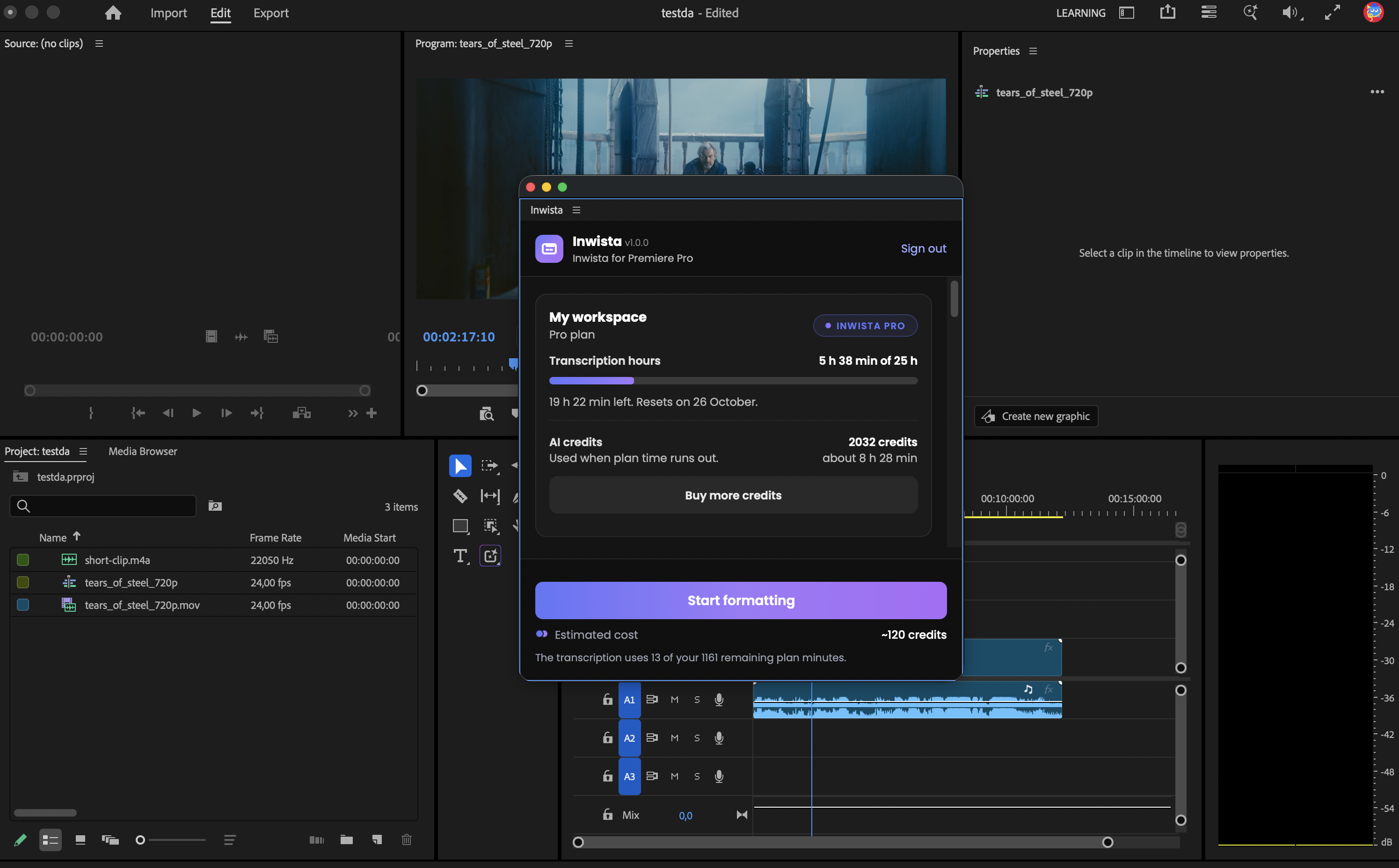
Trin 5. Vælg sekvensen og dens lyd
Panelet arbejder med den sekvens, der er aktiv i Adobe Premiere, og viser dens navn og længde. Står der No sequence open, klikker du i den tidslinje, du vil bruge, og klikker derefter på Refresh.
Har sekvensen flere lydspor, får hvert spor et afkrydsningsfelt under Audio tracks to transcribe. Fjern fluebenet ved spor med musik og effekter for en renere transskription. Panelet slår kun lyden fra på dem under eksporten og gendanner dine indstillinger bagefter.
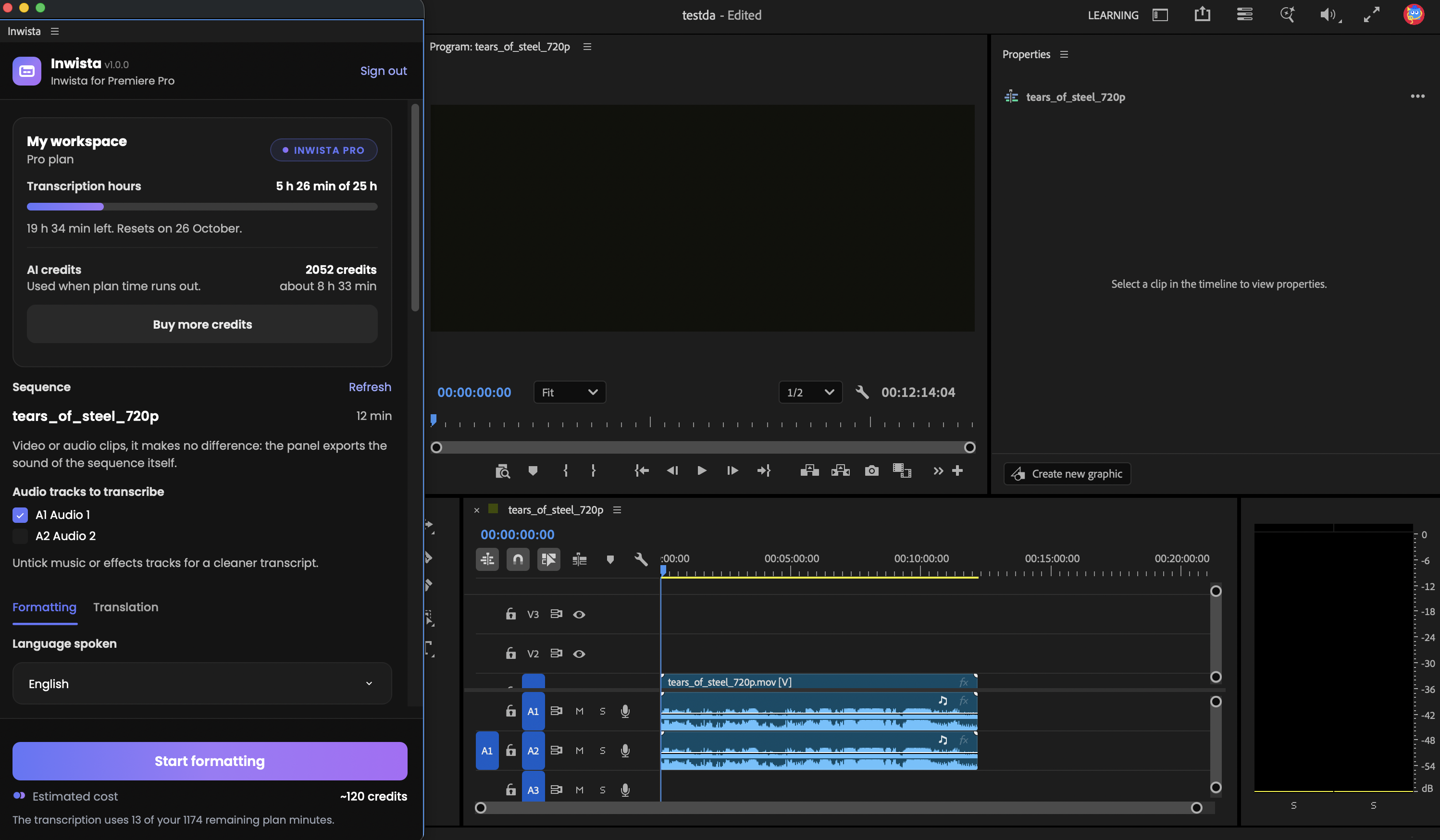
Trin 6. Vælg det talte sprog
Language spoken er en søgbar liste med 70+ sprog, herunder norsk bokmål og nynorsk, svensk, dansk, finsk og islandsk. Skriv et par bogstaver, og tryk på Enter.
Sæt flueben ved Label speakers til interviews og samtaler. Ved du, hvor mange der taler, så angiv det under Advanced settings. Det gør det lettere at knytte talermarkeringerne til de rigtige stemmer.
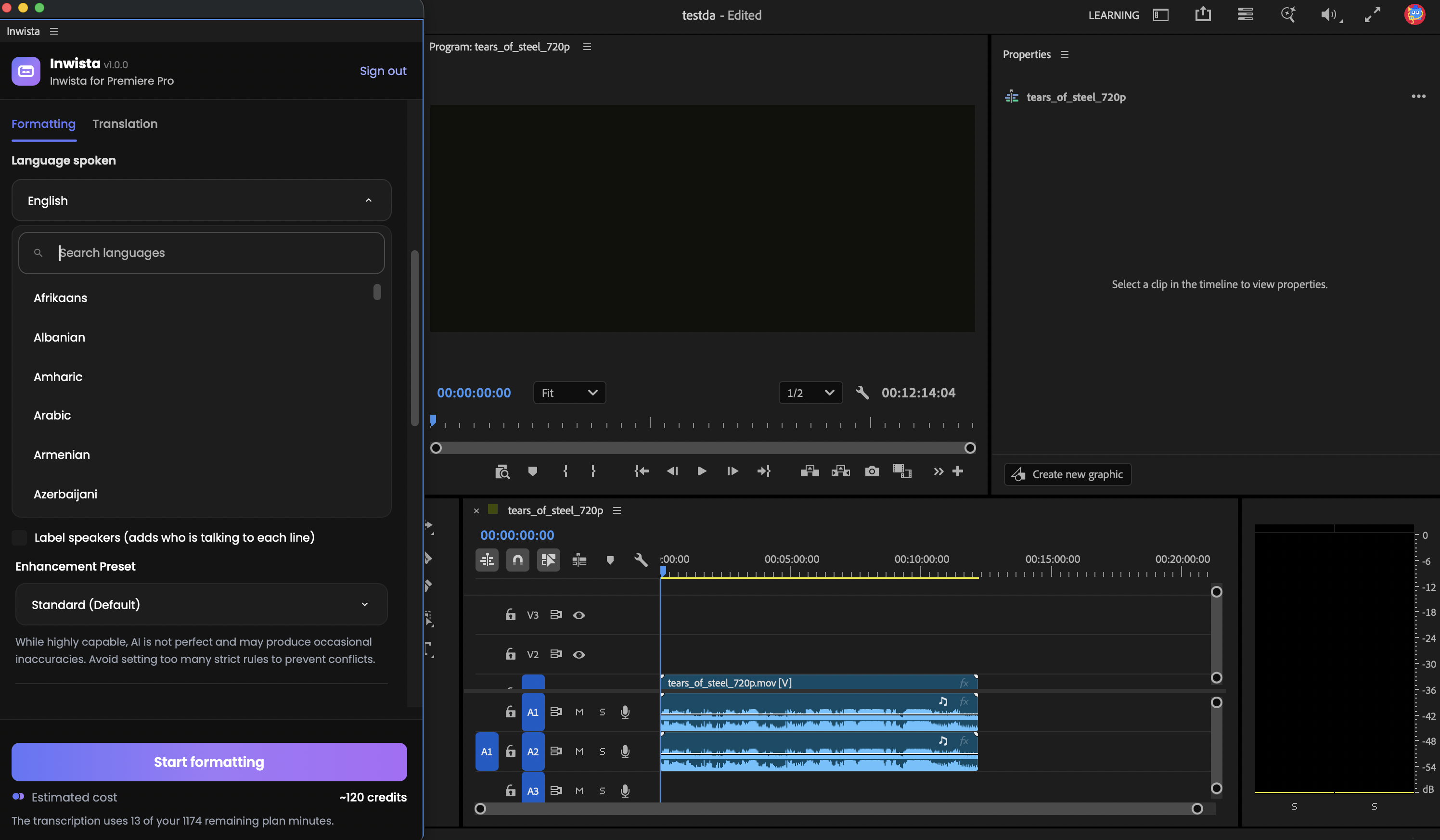
Formatér dine undertekster
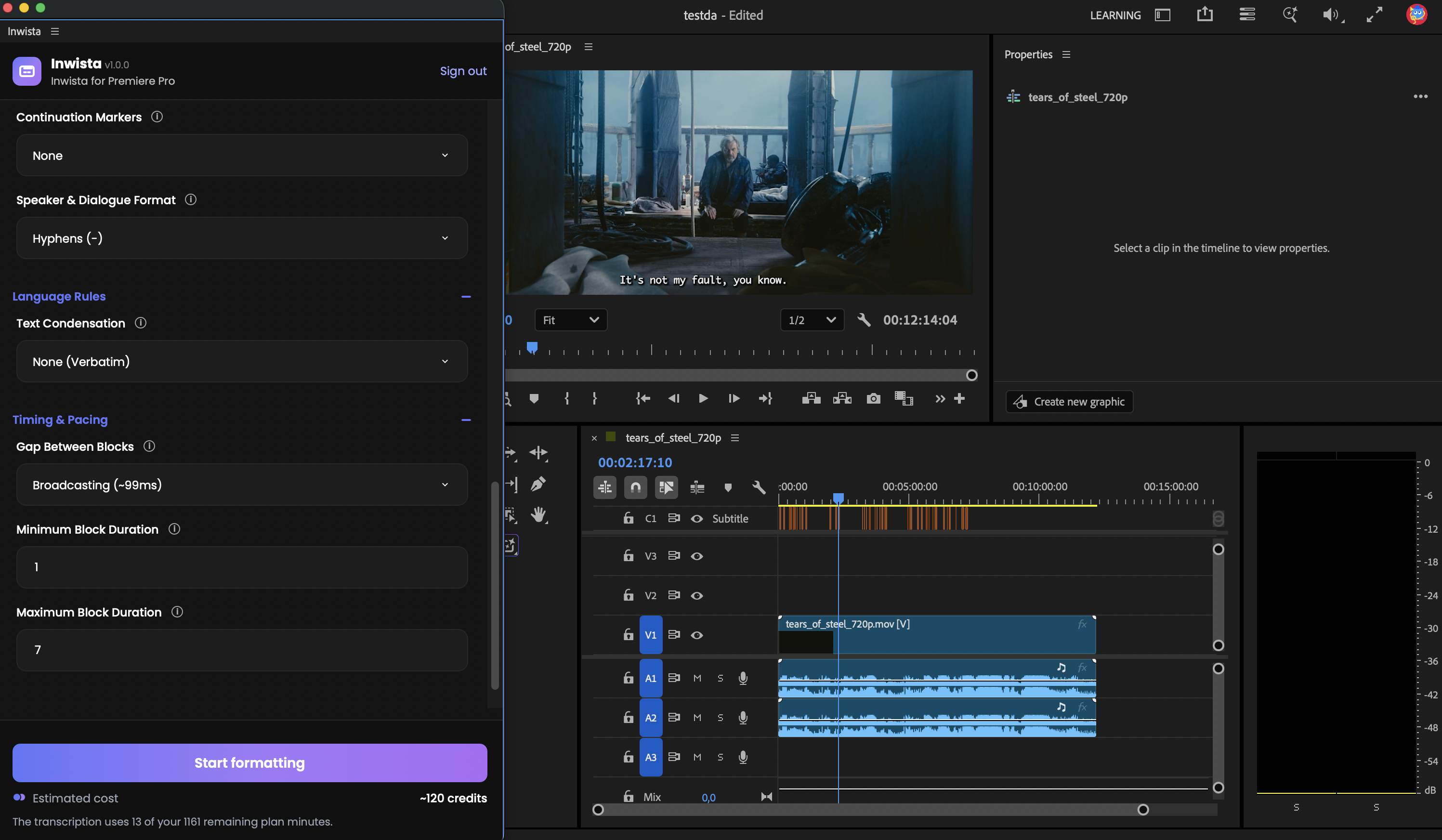
Trin 7. Vælg en forudindstilling på fanen Formatting
Fanen Formatting gør den rå transskription til undertekster, der er behagelige at læse. Start med en forudindstilling:
- Standard (Default). To linjer på op til 42 tegn, en kort pause mellem underteksterne og en visningstid på 1 til 7 sekunder. Alle ord bevares.
- Social Media (TikTok / Reels). Én linje på op til 35 tegn og kortere undertekster til lodret video.
- TV & Streaming (Netflix Standard). Standard-reglerne plus en bindestreg foran hver talers replik, når to personer deler en undertekst.
Vil du justere noget? Åbn Layout & Appearance, Language Rules eller Timing & Pacing under forudindstillingen. Ændrer du en værdi, skifter forudindstillingen selv til Custom. Hold musen over det lille i-ikon ved siden af en indstilling for at se, hvad den gør. Er du i tvivl om, hvilke regler der passer til dit projekt, forklarer denne artikel om læsehastighed og linjeskift tankerne bag.
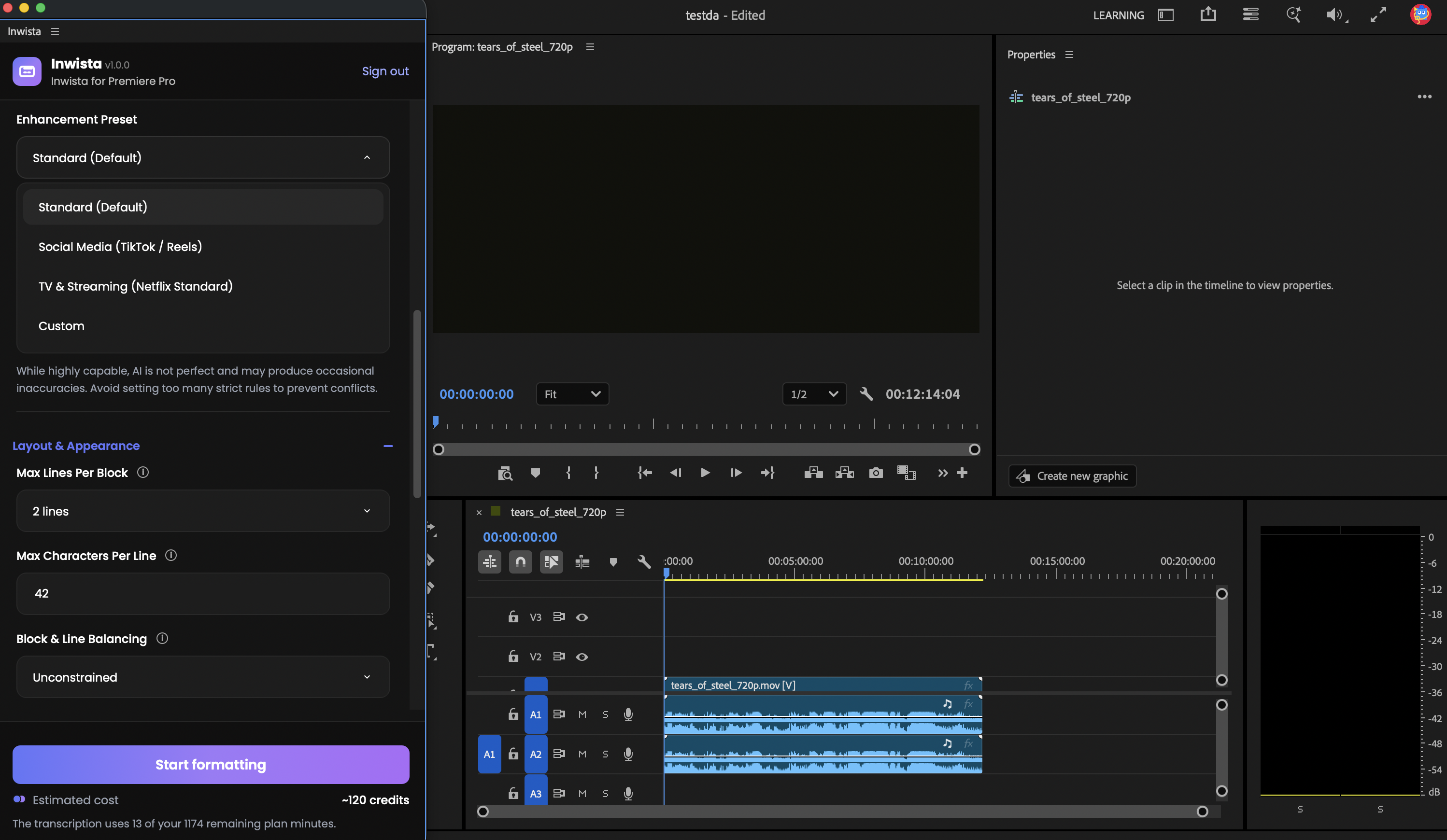
Trin 8. Start, og fortsæt med at redigere
Under knappen ser du en Estimated cost for jobbet. Klik på Start formatting. Panelet eksporterer lyden, uploader og transskriberer den og formaterer underteksterne, og du kan følge hvert trin undervejs. Imens kan du arbejde videre i Adobe Premiere.
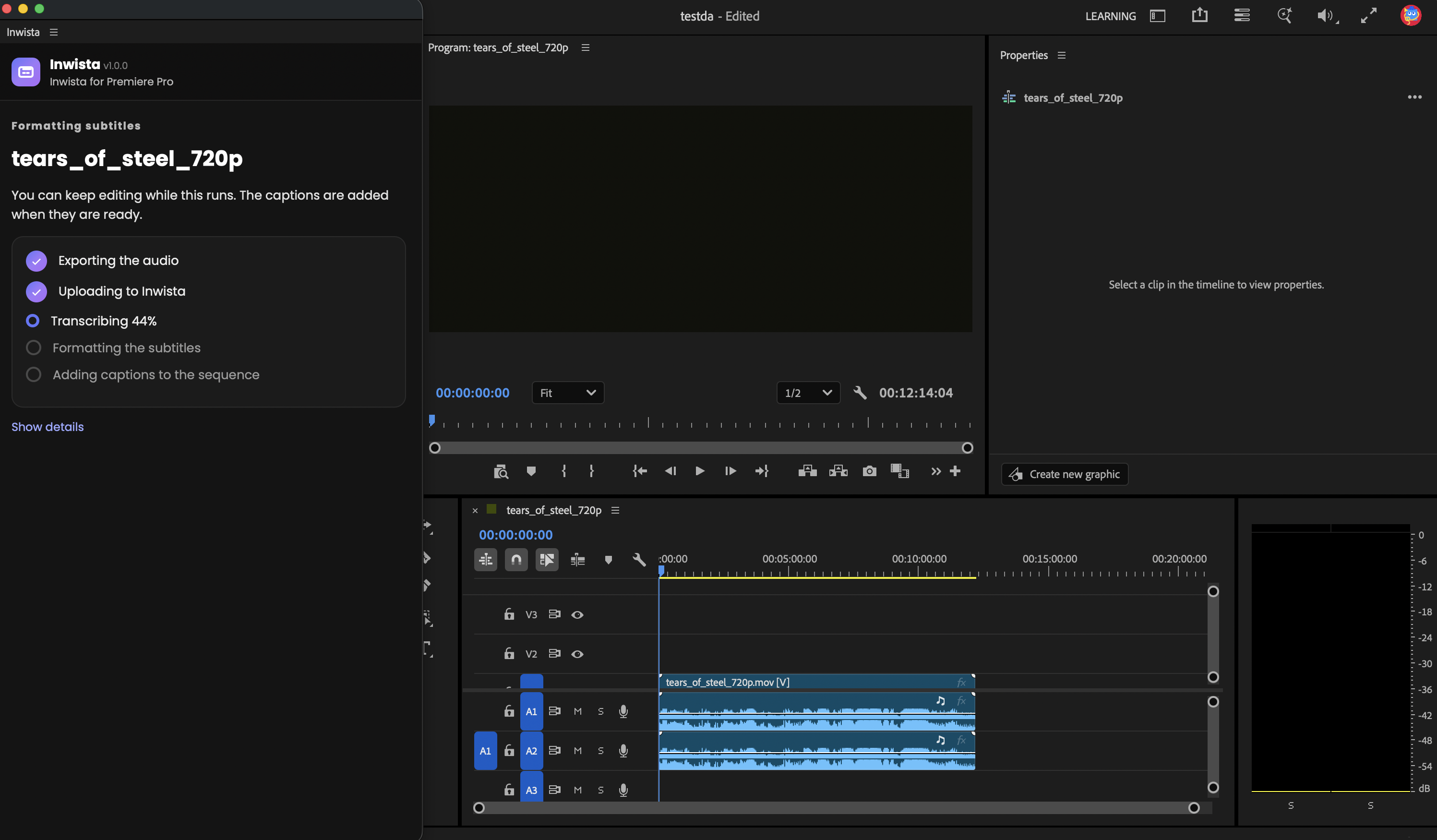
Trin 9. Find dine undertekster
Når panelet viser Captions added, ligger underteksterne i dit projekt. Undertekstfilen havner i Project-panelet og er opkaldt efter sekvensen, for eksempel Interview.enhanced.srt. Panelet lægger den på din sekvens som et undertekstspor.
Kan panelet ikke oprette sporet i din version af Adobe Premiere, så træk filen fra Project-panelet ind på sekvensen, og Adobe Premiere opretter det for dig. Derfra styler du underteksterne med Adobe Premieres egne undertekstværktøjer, præcis som undertekster, du selv har lavet.
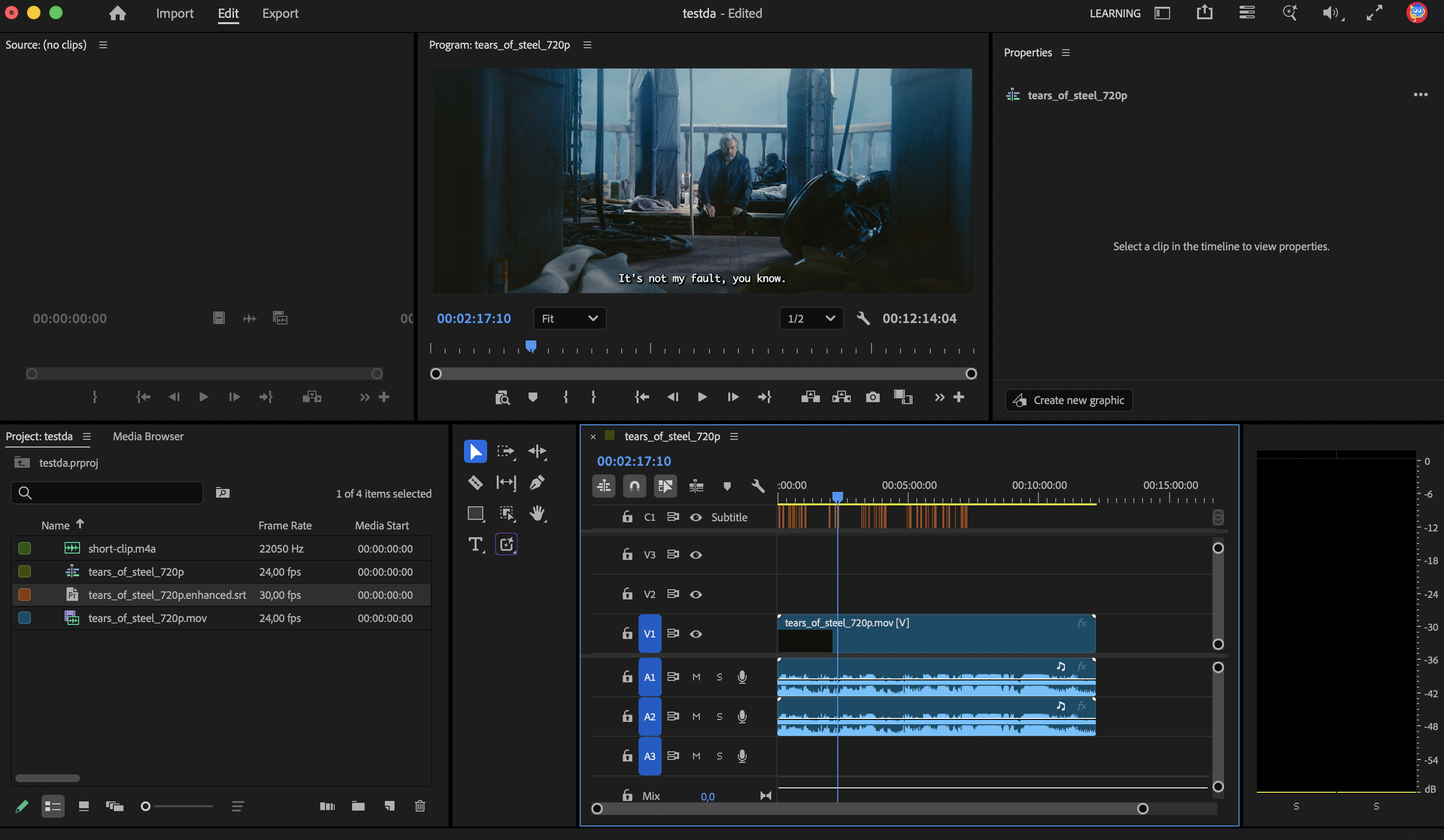
Oversæt dine undertekster
Trin 10. Brug fanen Translation
Vil du have underteksterne på et andet sprog, så skift til fanen Translation, og vælg et sprog under Translate to. Klik derefter på Start translation.
Panelet formaterer først underteksterne med dine indstillinger fra fanen Formatting og oversætter dem derefter, så oversættelsen beholder de samme undertekstblokke og den samme timing som originalen. Filen er opkaldt efter sproget, for eksempel Interview.translated-en.srt for engelsk.
Hvert job giver dig ét sprog. Vil du have et sprog mere, kører du sekvensen igen med et andet målsprog, eller du åbner projektet i Inwista og oversætter det der. Vores guide til undertekster på flere sprog gennemgår den arbejdsgang.
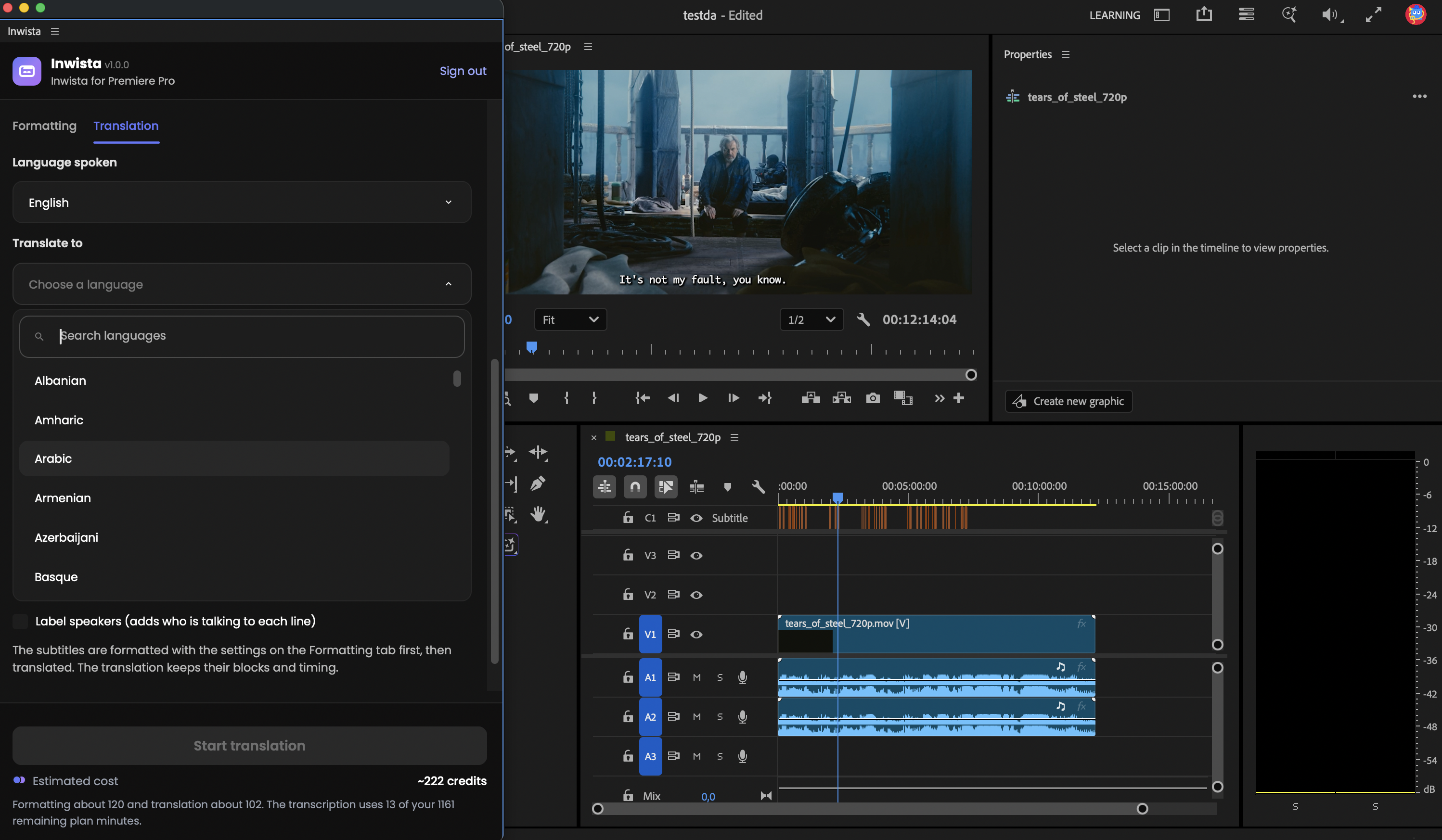
Hvad et job koster
Selve pluginet er gratis. Når du er logget ind med en kode, betales transskriptionen med minutterne på din plan. Formatering og oversættelse bruger AI-kreditter, og panelet viser et estimat under Start-knappen, før du går i gang.
Er en sekvens længere end de minutter, du har tilbage, siger panelet det, før du starter, og tilbyder at betale jobbet med AI-kreditter i stedet. Det viser først prisen og din saldo, og der trækkes ikke noget, medmindre du bekræfter. De aktuelle planer finder du på prissiden.
Finpuds teksten i Inwista
Vil du rette et navn eller et ord? Klik på Edit in Inwista i panelet. Det åbner transskriptionen i Inwistas editor i din browser, hvor du kan rette teksten, oversætte til flere sprog og eksportere til andre formater. Hver sekvens, du sender fra Adobe Premiere, dukker også op i din projektliste der. Tag et kig på vores rundtur i editoren for at se alle mulighederne.
Hvis noget ikke virker
- No sequence open. Klik i den tidslinje, du vil bruge, og klik på Refresh.
- Koden er udløbet eller allerede brugt. Klik på Sign in with Inwista igen for at få en ny.
- Underteksterne ligger ikke på tidslinjen. Træk .srt-filen fra Project-panelet ind på sekvensen.
- Panelet er tomt. Luk det, og åbn det igen fra menuen Window. Hjælper det ikke, så genstart Adobe Premiere.
Den fulde fejlfindingsliste står i guiden i hjælpecentret.
Prøv det på din næste redigering
Pluginet er gratis, og Free-planen giver 45 minutters transskription hver måned.
Hent Inwista til Adobe Premiere på Adobe Exchange →
Ofte stillede spørgsmål
Er pluginet gratis? Ja. Du skal have en Inwista-konto, og Free-planen giver 45 minutters transskription om måneden, uden at du skal oplyse et betalingskort.
Hvilke versioner af Adobe Premiere virker det med? Adobe Premiere 25.6 eller nyere, på både macOS og Windows.
Hvordan adskiller det sig fra Speech to Text i Adobe Premiere? Inwista laver undertekster på 70+ sprog, herunder finsk, islandsk og norsk nynorsk, formaterer dem efter tv-regler som 42 tegn pr. linje og oversætter dem til et andet sprog i samme job.
Hvor behandles min lyd? På Inwistas egne servere i EU. Panelet sender kun lyden fra din sekvens, og den midlertidige lydfil slettes fra din computer, så snart uploaden er accepteret.
Skal jeg være administrator? Kun for at godkende forbindelsen. Et teammedlem kan starte login og sende koden til ejeren af arbejdsområdet, som så godkender.
Kan jeg style underteksterne, som jeg vil? Ja. Underteksterne kommer ind som et almindeligt undertekstspor, så du styler dem med Adobe Premieres egne undertekstværktøjer.
Kan jeg oversætte til flere sprog? Ét sprog pr. job. Kør sekvensen igen for hvert sprog, eller oversæt projektet til flere sprog i Inwistas editor.
Skærmbillederne viser Tears of Steel, (CC) Blender Foundation, mango.blender.org, under licensen CC BY 3.0.