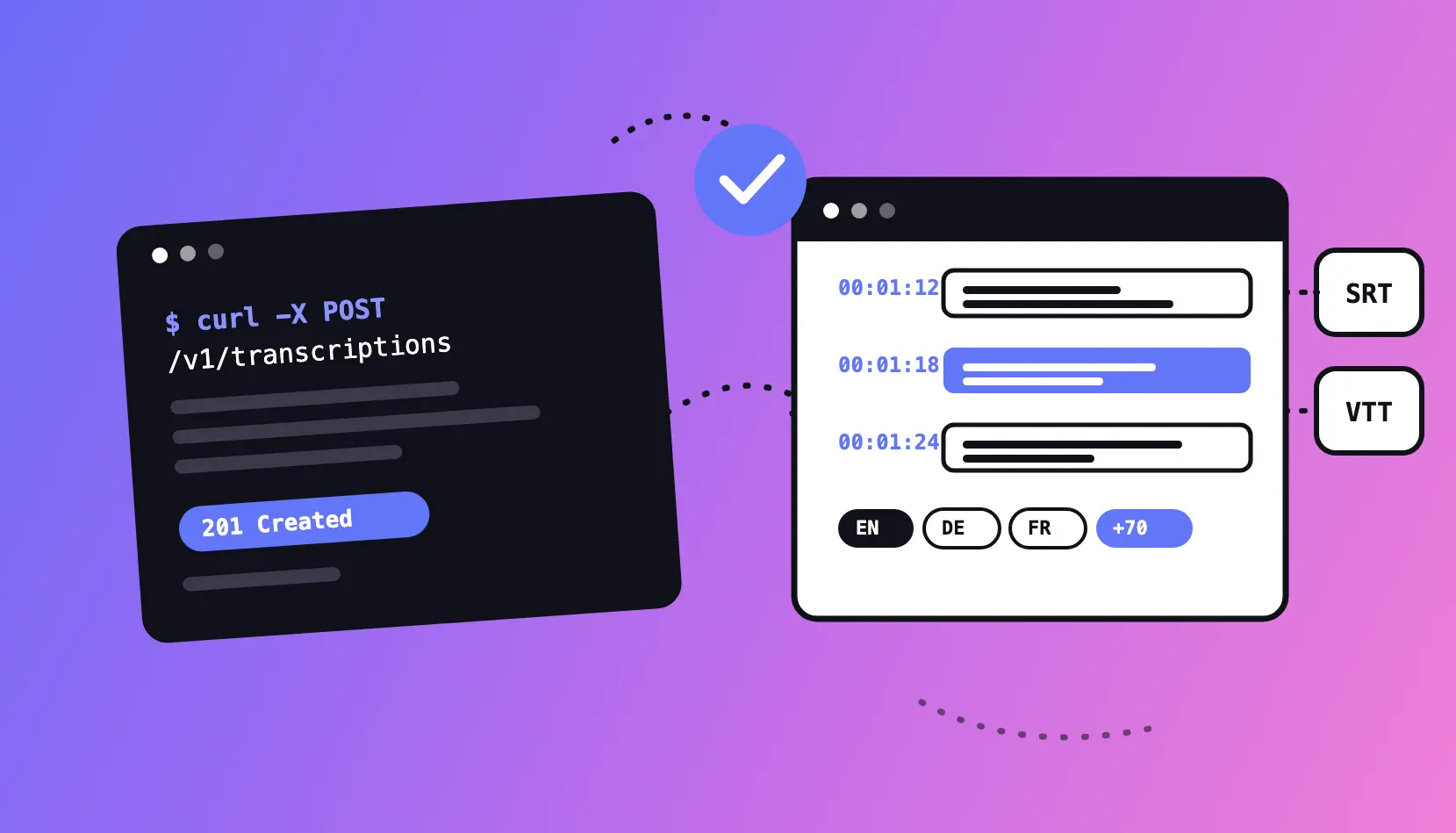
Ta in Inwista i arbetsflödet du redan har — importera media, automatisera filleveranser, avisera teamet och eliminera manuella överlämningar. Inwistas integrationer är byggda för att ta bort precis de manuella stegen. Du kan importera media direkt från din molnlagring, få färdiga transkriptioner och videoexporter levererade automatiskt till rätt destination, avisera teamet i Slack och trigga dina egna system med webhooks. Här är vad som finns tillgängligt — och exakt hur du sätter upp var och en.
Vad du kan koppla
- Molnlagring: Google Drive, Dropbox, Box, OneDrive och SharePoint — både för att importera källmedia och för att leverera färdiga filer
- Infrastrukturleverans: Amazon S3 och Google Cloud Storage — för team med egna pipelines
- Teamaviseringar: Slack
- Automatisering: Webhooks för att koppla Inwista till vilket system du än kör
Innan du börjar
Alla integrationer bor på ett ställe: öppna My workspace från din instrumentpanel och välj fliken Integrations. Två saker att veta:
- Integrationer ingår i alla betalda Inwista-planer — inga tillägg krävs.
- Är du en del av ett större team som använder Inwista behöver du rollen arbetsyteadministratör för att koppla och konfigurera integrationer. När de väl är kopplade kan alla medlemmar i arbetsytan använda dem vid uppladdning och export.
Den här artikeln ger dig det väsentliga för varje integration. För kompletta steg-för-steg-guider — inklusive skärmbilder, konfigurationsdetaljer och felsökning — har varje integration sin egen dedikerade guide i vårt hjälpcenter.
Importera filer direkt från din molnlagring
Den första friktionspunkten i varje mediearbetsflöde är helt enkelt att få in filerna. Bor dina media redan i Google Drive, Dropbox, Box, OneDrive eller SharePoint finns det ingen anledning att ladda ner dem till skrivbordet bara för att ladda upp dem igen.
Så gör du:
- Koppla din lagringsleverantör: i My workspace → Integrations, hitta kortet för din leverantör och klicka på Connect. Logga in och godkänn behörigheterna — kortet visar Connected när du är klar.
- När du skapar ett nytt projekt, leta efter Or import from under uppladdningsytan och välj din leverantör.
- Bläddra fram eller välj den ljud- eller videofil du behöver. Inwista hämtar den på serversidan — inget passerar genom din enhet.
Ett par detaljer värda att känna till: Google Drive-kopplingen använder Googles mest restriktiva behörighetsmodell, så Inwista ser bara den mapp den själv skapar och de enskilda filer du väljer — aldrig resten av din Drive. Och OneDrive och SharePoint delar en och samma Microsoft-koppling, så kopplar du den ena blir båda tillgängliga.
Mer information finns i den dedikerade guiden i vårt hjälpcenter.
Leverera färdigt arbete automatiskt
Den andra änden av arbetsflödet betyder lika mycket. I stället för att ladda ner färdiga filer från Inwista och flytta dem någon annanstans för hand, låt Inwista leverera dem åt dig.
Så sätter du upp det:
- Klicka på Manage på kortet för din kopplade lagring.
- Klicka på Choose folder för att bestämma var filerna ska landa. Som standard skapar Inwista en Inwista-mapp på översta nivån i din lagring, men du kan välja vilken mapp som helst — inklusive ett delat SharePoint-dokumentbibliotek om hela teamet behöver åtkomst.
- Slå på de två automatiseringsreglagen: Deliver new transcripts automatically skickar transkriptionsfiler i samma stund som en transkription blir klar, och Deliver video exports automatically gör detsamma för färdiga renderingar.
- Välj dina transkriptionsformat (SRT, VTT, DOCX och fler) och justera filnamnsmallen i samma inställningar.
Varje projekt får sin egen undermapp, uppkallad efter projektet, och nya leveranser uppdaterar filerna på plats — så den senaste versionen ligger alltid överst. Slår du på Keep delivery history sparar varje leverans dessutom en tidsstämplad kopia i en undermapp för revisioner, så att inget någonsin går förlorat.
Föredrar du att avgöra från fall till fall? Låt reglagen vara av och använd väljaren Save to i exportdialogen i stället — den levererar bara just den exporten till destinationen du väljer.
För tekniska team: Amazon S3 och Google Cloud Storage
Driver din organisation sin egen mediainfrastruktur kan Inwista leverera direkt in i en S3-bucket eller en Google Cloud Storage-bucket — idealiskt för att mata arkiv, publiceringssystem eller vidare bearbetning.
Så kopplar du Amazon S3:
- Skapa en dedikerad IAM-användare med programmatisk åtkomst, avgränsad till en enda bucket. Policyn behöver bara
s3:PutObjectochs3:ListBucket— inget på kontonivå. - I My workspace → Integrations, klicka på Connect på Amazon S3-kortet och ange access key ID, secret access key, region och bucket-namn.
- Inwista validerar uppgifterna omedelbart med en signerad förfrågan mot bucketen — så felkonfigurationer dyker upp direkt, inte vid din första leverans.
Så kopplar du Google Cloud Storage:
- Skapa ett dedikerat tjänstekonto med Storage Object Admin på endast en bucket.
- I Cloud Console, gå till Cloud Storage → Settings → Interoperability och skapa en HMAC-nyckel för det tjänstekontot.
- På Google Cloud Storage-kortet i Inwista, ange HMAC access ID, secret och bucket-namn. Inwista verifierar kopplingen innan något sparas.
Leveranser landar under ett Inwista/-prefix, en mapp per projekt, och samma automatiseringsreglage gäller. Båda integrationerna är endast för leverans — källmedia kommer in via uppladdning eller molnlagringsintegrationerna ovan.
Mer information finns i den dedikerade guiden i vårt hjälpcenter.
Bli aviserad i Slack
Ibland flyttar den mest värdefulla integrationen inte en enda fil — den talar bara om för rätt personer att arbetet är klart.
Så sätter du upp det:
- I My workspace → Integrations, klicka på Connect på Slack-kortet.
- På Slacks auktoriseringsskärm väljer du kanalen Inwista ska posta i — allt från #general till en dedikerad #undertexter-kanal — och klickar på Allow.
- Under Manage väljer du vilka händelser som ska postas: Post when transcripts complete, Post when video exports complete, eller båda.
Varje meddelande visar projektnamn, språk och längd, med en Open in Inwista-knapp som hoppar rakt in i projektet. Meddelandena innehåller länkar, inte filer, så din kanal håller sig städad.
Koppla dina egna system med webhooks
För allt vi inte kan förutse finns webhooks. När en transkription blir klar eller en videoexport är färdigrenderad skickar Inwista en signerad JSON-händelse till en HTTPS-endpoint du kontrollerar — och ditt system avgör vad som händer sedan: arkivera filen, uppdatera en projektstatus, dra igång nästa bearbetningssteg, eller mata en automationsplattform som Zapier.
Så sätter du upp det:
- I My workspace → Integrations, koppla Webhooks-kortet och ange din endpoint-URL (HTTPS krävs).
- Inwista genererar en signeringshemlighet (med prefixet
whsec_) och visar den exakt en gång — lägg den i din hemlighetshantering direkt. - Använd Send test event för att avfyra en
webhook.test-händelse och bekräfta att din mottagare fungerar innan någon riktig trafik kommer. - Slå på de händelser du vill ha:
transcript.completed,export.completed, eller båda.
Varje händelse bär nedladdningslänkar till de färdiga filerna, och varje förfrågan är signerad med HMAC-SHA256 så att ditt system kan verifiera att den verkligen kom från Inwista. Fullständig dokumentation av payload, exempel på signaturverifiering och retry-semantik täcks i vår webhooks-guide.
Mer information finns i den dedikerade guiden i vårt hjälpcenter.
Ett sammankopplat arbetsflöde, från början till slut
Sätter du ihop bitarna ser arbetsflödet ut så här:
- Källmedia importeras direkt från Drive, Dropbox, Box, OneDrive eller SharePoint.
- Inwista transkriberar, och du finslipar transkriptionen och undertexterna — och översätter till fler språk om det behövs.
- Färdiga transkriptioner och videoexporter levereras automatiskt till teamets lagring eller din egen infrastruktur.
- Slack talar om för teamet att det är klart, och en webhook triggar vad som än kommer härnäst i din pipeline.
Ingen nedladdning, ingen ny uppladdning, ingen kontroll av om något är klart. Filerna stannar i dina system, och ditt team behåller verktygen de redan kan — Inwista hanterar den del av arbetsflödet den är byggd för och kopplar sig till resten.
Redo att komma igång? Öppna My workspace → Integrations och koppla din första integration — det tar ungefär en minut. Och vill du ha den fullständiga steg-för-steg-guiden för någon integration hittar du dem alla i hjälpcentret.