Inwista est désormais disponible sur Adobe Exchange sous le nom Inwista Subtitles for Adobe Premiere Pro. Ce panneau gratuit envoie l'audio de votre séquence à Inwista, le transforme en sous-titres en 70+ langues, les met en forme selon les règles broadcast et les replace sur votre timeline. Si vous le souhaitez, il les traduit aussi.
Ce guide vous accompagne de la première installation jusqu'à votre première piste de sous-titres traduite. Chaque étape est illustrée par une capture d'écran, vous pouvez donc suivre le guide avec Adobe Premiere ouvert à côté.
Vous cherchez une page de référence plutôt qu'un tutoriel pas à pas ? Le guide du centre d'aide détaille chaque réglage du panneau.
Avant de commencer
- Premiere 25.6 ou version ultérieure sur macOS ou Windows.
- Un compte Inwista. Vous pouvez en créer un gratuitement. La formule gratuite comprend 45 minutes de transcription par mois et ne demande pas de carte bancaire.
- Un administrateur de votre espace de travail pour approuver la connexion. Si vous avez créé le compte vous-même, c'est vous.
Étape 1 : installez le panneau
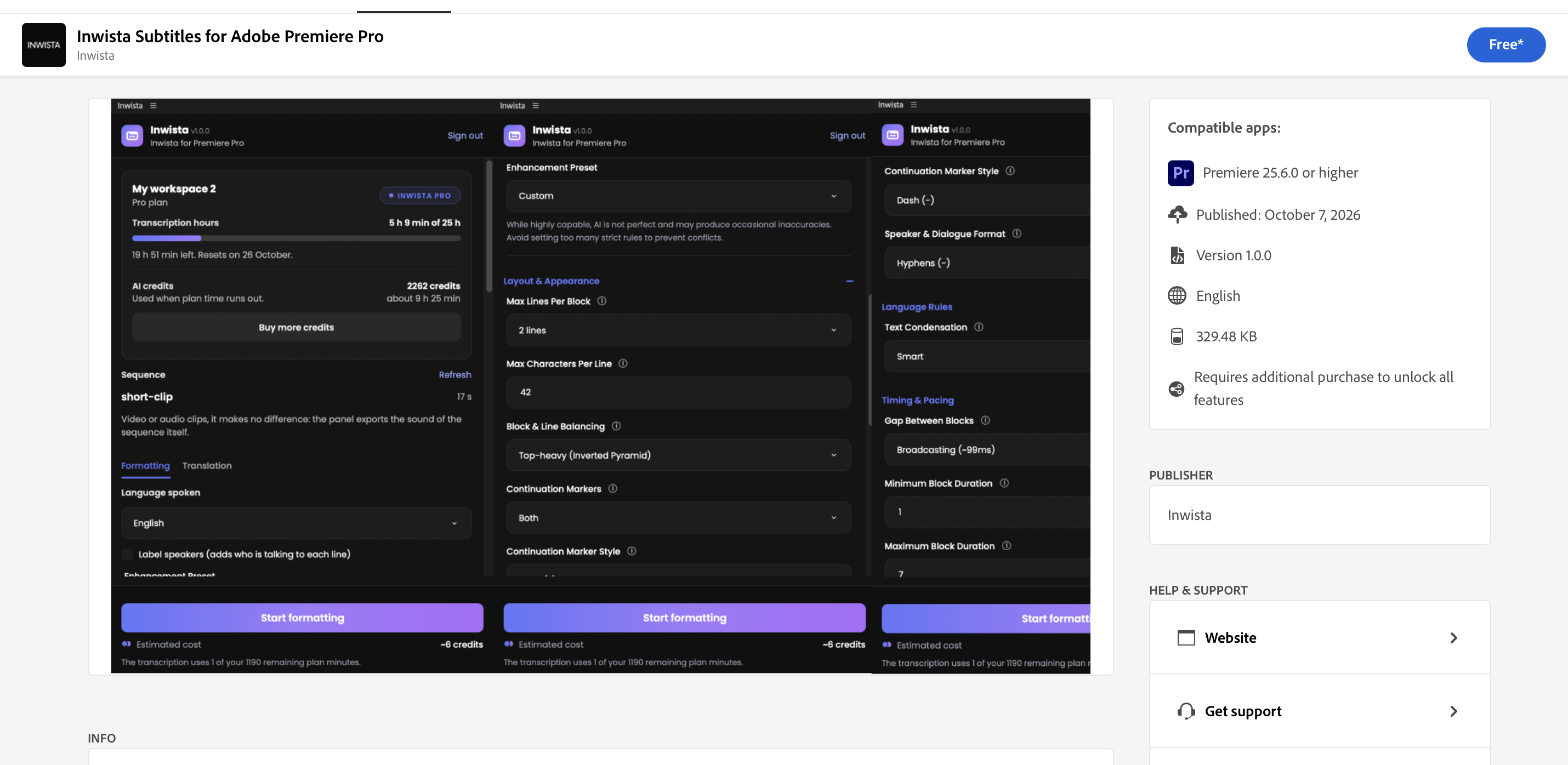
Ouvrez la fiche Inwista sur Adobe Exchange et cliquez sur le bouton Free. Connectez-vous avec votre compte Adobe si on vous le demande. L'application de bureau Creative Cloud installe alors le panneau. Vous pouvez aussi tout faire depuis l'application Creative Cloud : allez dans Stock et Marketplace, choisissez Plug-ins, recherchez Inwista et lancez l'installation.
Étape 2 : ouvrez le panneau dans Premiere
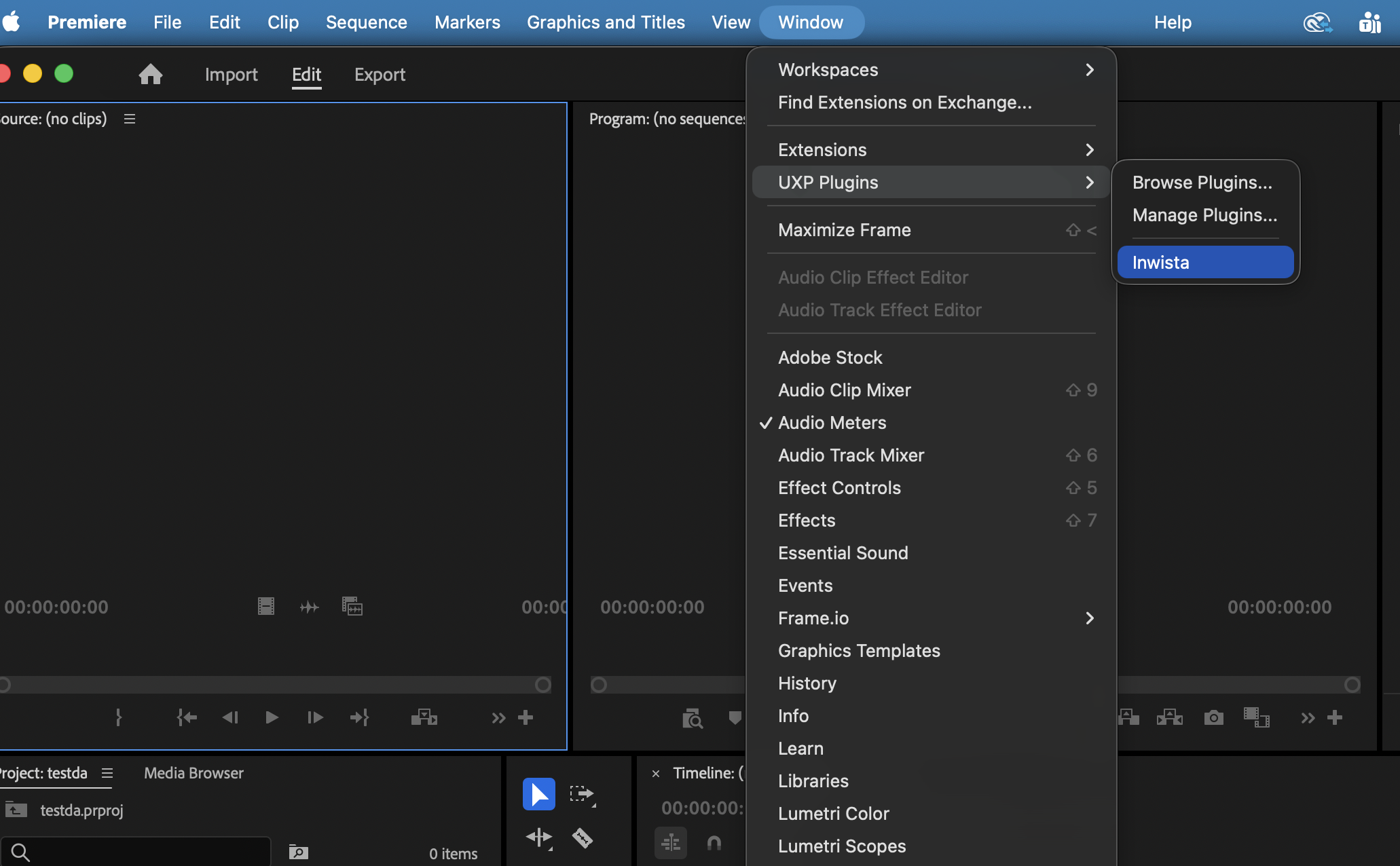
Dans Premiere, choisissez Fenêtre > Plug-ins UXP > Inwista (Window > UXP Plugins > Inwista si Premiere est en anglais). Le panneau s'ancre comme n'importe quel autre panneau. Il lui faut environ 530 pixels de large : réservez-lui une colonne ou laissez-le flotter.
Vous ne le voyez pas dans le menu ? Redémarrez Premiere. Un panneau fraîchement installé n'apparaît qu'au démarrage suivant de l'application.
Étape 3 : connectez-vous avec un code
Vous ne saisissez jamais votre mot de passe dans le panneau. Vous approuvez plutôt la connexion dans votre navigateur :
- Cliquez sur Sign in with Inwista. Le panneau affiche un code court de quatre lettres et quatre chiffres, par exemple KXRT 4829.
- Votre navigateur ouvre inwista.ai/connect avec le code déjà renseigné. Connectez-vous si la page vous le demande.
- Vérifiez que le code affiché sur la page correspond à celui du panneau.
- Choisissez l'espace de travail Inwista que Premiere doit utiliser et cliquez sur Connect.
Le panneau détecte l'approbation en quelques secondes, puis vous pouvez fermer l'onglet du navigateur.
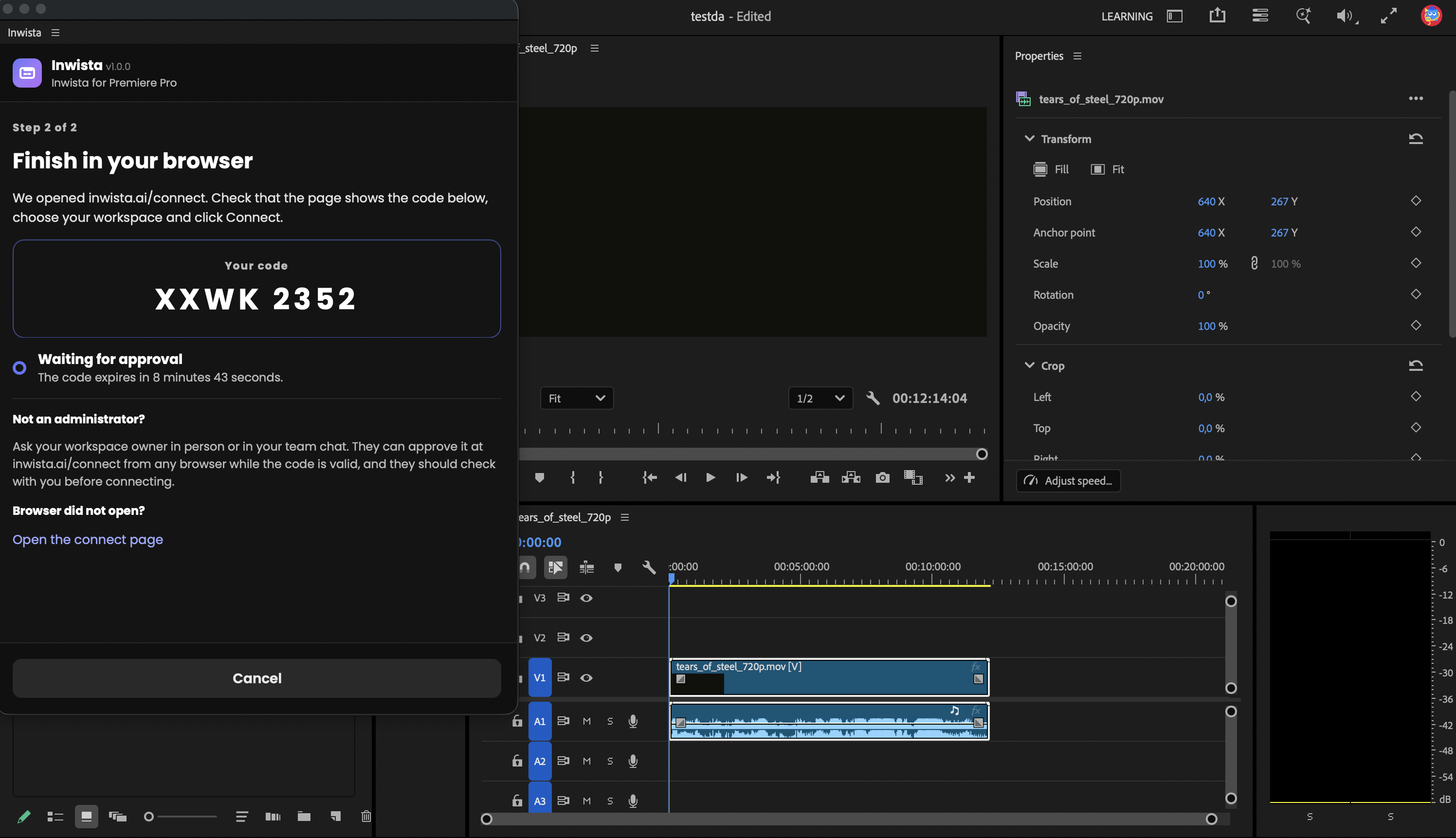
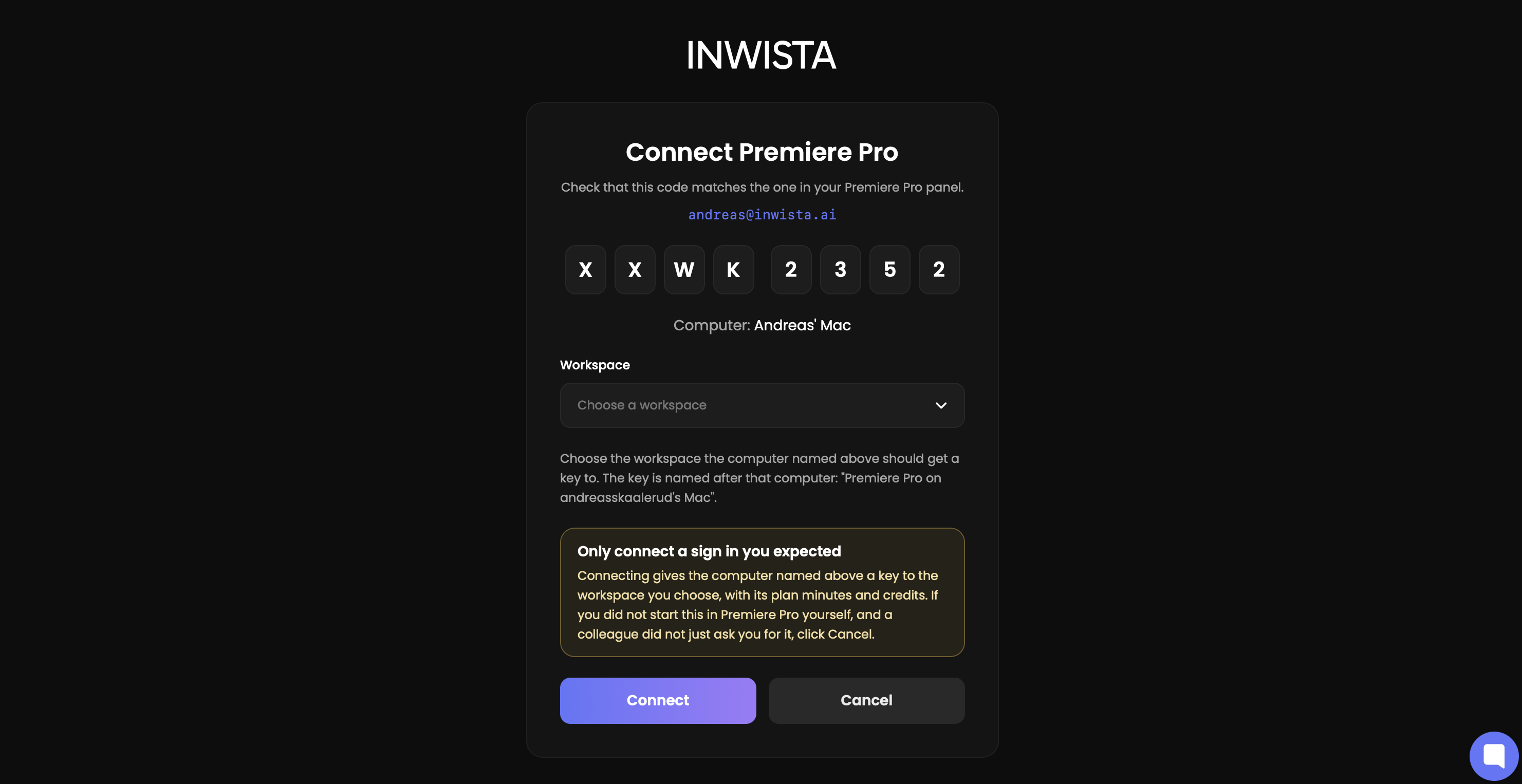
Vous n'êtes pas administrateur ? La page de connexion vous l'indique. Envoyez le code au propriétaire de l'espace de travail, qui pourra ouvrir inwista.ai/connect dans n'importe quel navigateur et y saisir le code tant qu'il est encore valide. Le panneau affiche un compte à rebours du temps restant.
L'approbation crée pour cet ordinateur une clé qui porte son nom, par exemple Premiere Pro on Anna's Mac. Vous la trouverez sous API Keys sur la page de votre espace de travail, où vous pouvez la supprimer à tout moment.
Étape 4 : vérifiez votre espace de travail Inwista
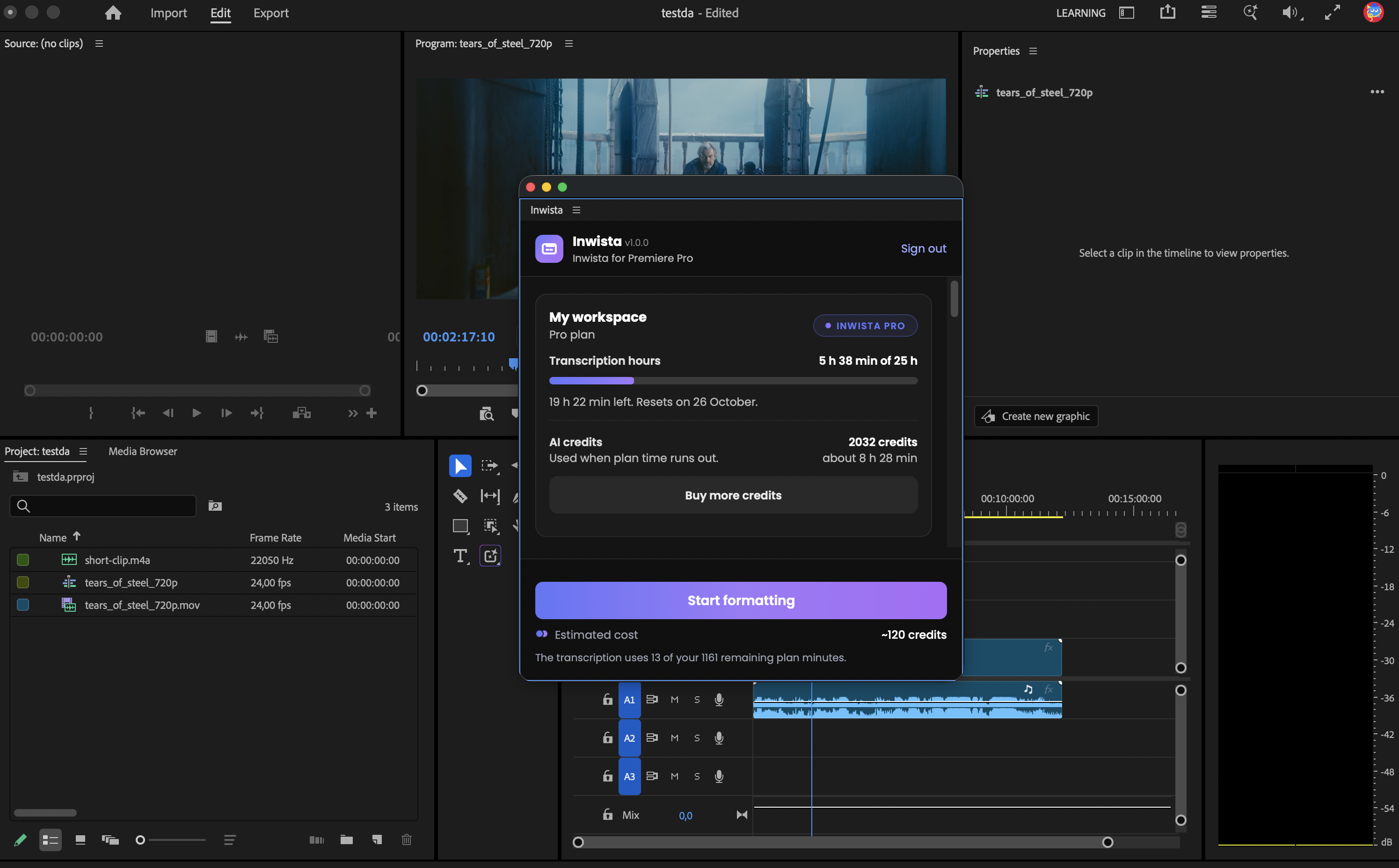
La carte en haut du panneau indique l'espace de travail connecté, sa formule et le temps de transcription que vous avez utilisé ce mois-ci. Avec la formule gratuite, cela prend la forme d'une jauge sur 45 minutes, accompagnée de la date de remise à zéro.
Étape 5 : choisissez la séquence et son audio
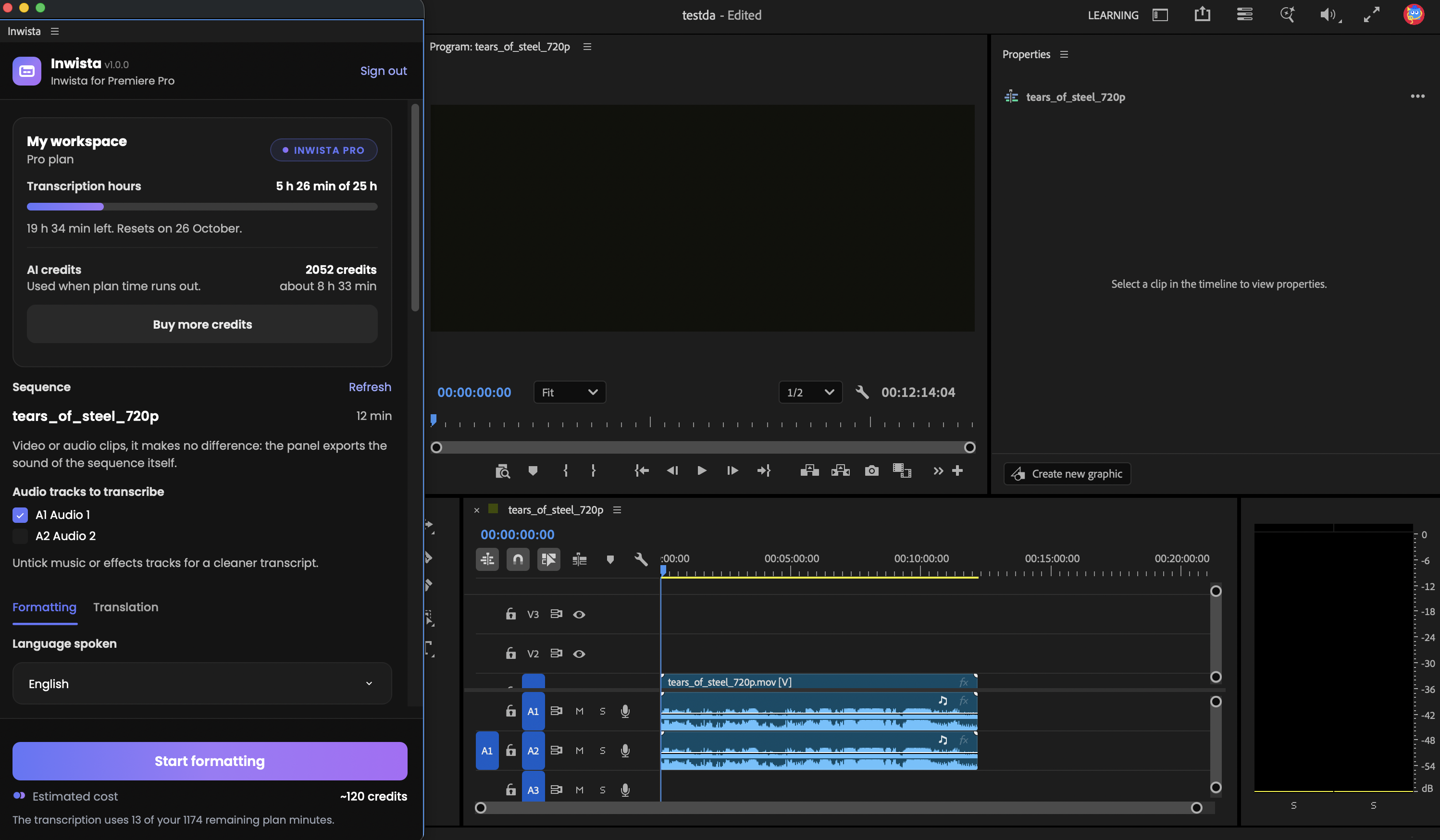
Le panneau travaille sur la séquence active dans Premiere et affiche son nom et sa durée. S'il indique No sequence open, cliquez dans la timeline voulue, puis sur Refresh.
Si la séquence comporte plusieurs pistes audio, chacune a sa case à cocher sous Audio tracks to transcribe. Décochez les pistes de musique et d'effets pour obtenir une transcription plus propre. Le panneau ne les met en sourdine que pendant l'export de l'audio, puis rétablit vos réglages.
Étape 6 : choisissez la langue parlée
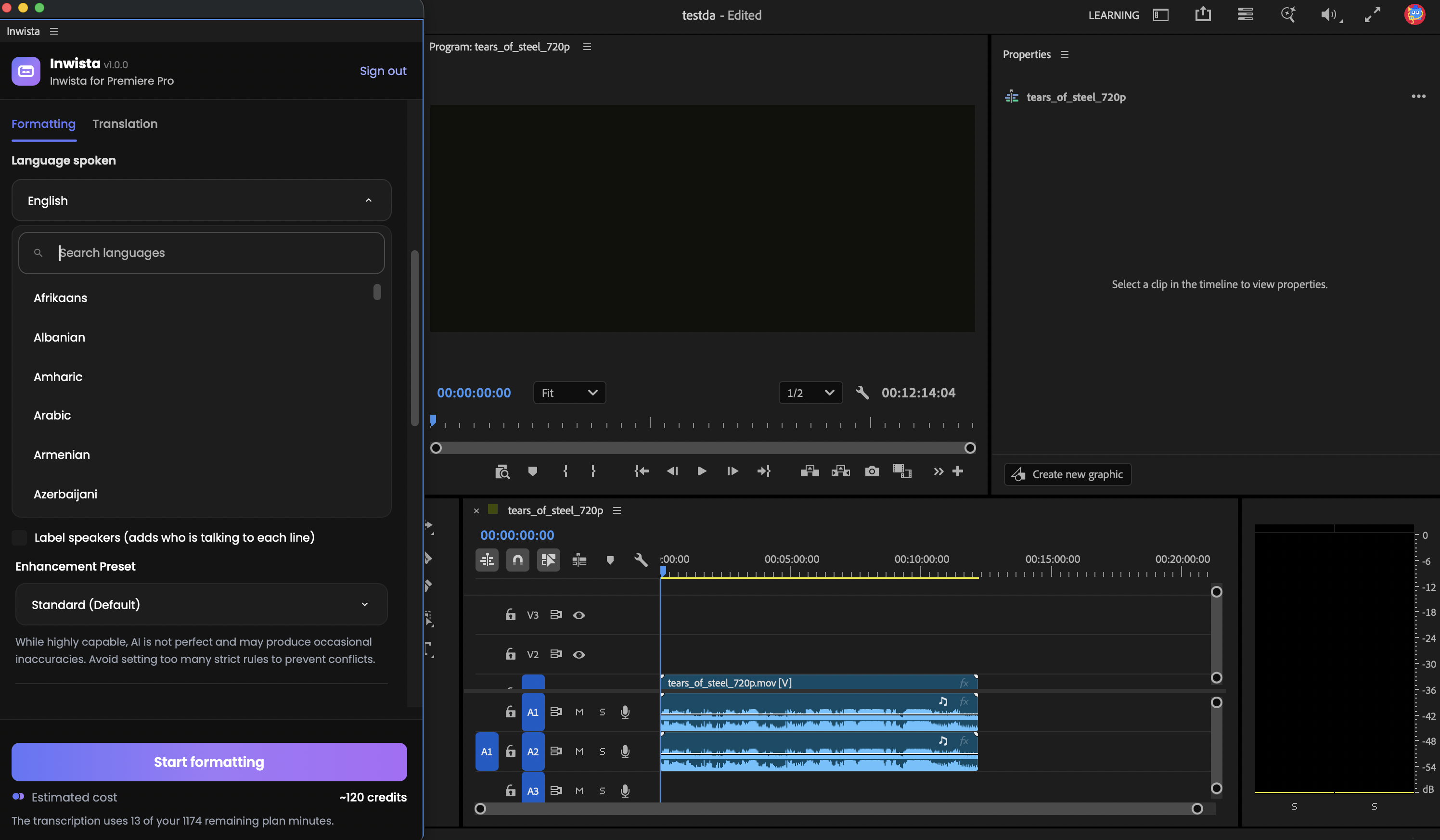
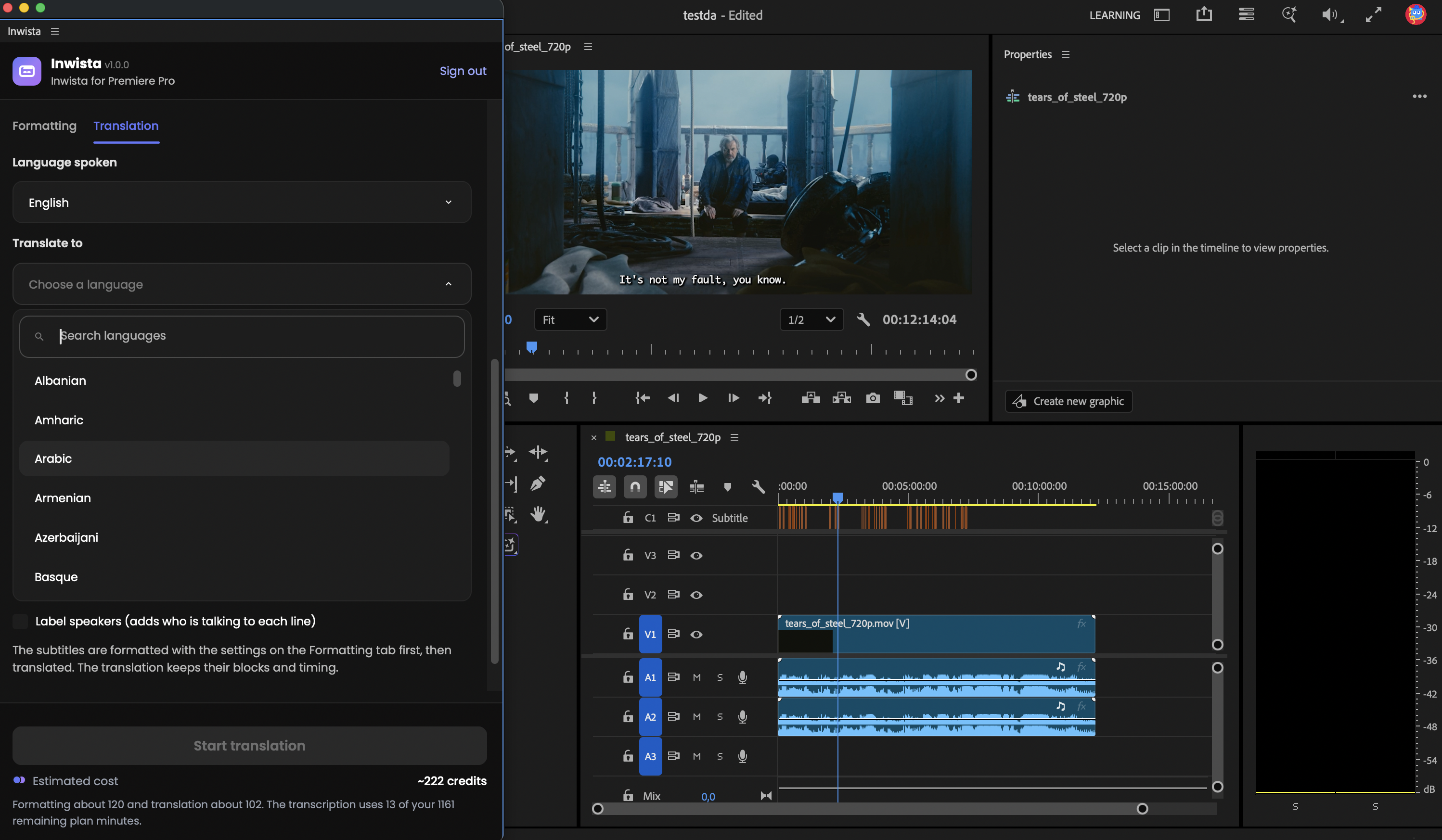
Language spoken est une liste de 70+ langues avec un champ de recherche, dont le norvégien bokmål et nynorsk, le suédois, le danois, le finnois et l'islandais. Tapez quelques lettres et appuyez sur Entrée.
Pour les entretiens et les conversations, cochez Label speakers. Si vous savez combien de personnes parlent, indiquez-le sous Advanced settings : cela aide à attribuer les étiquettes aux bonnes voix.
Mettre en forme vos sous-titres
Étape 7 : choisissez un préréglage dans l'onglet Formatting
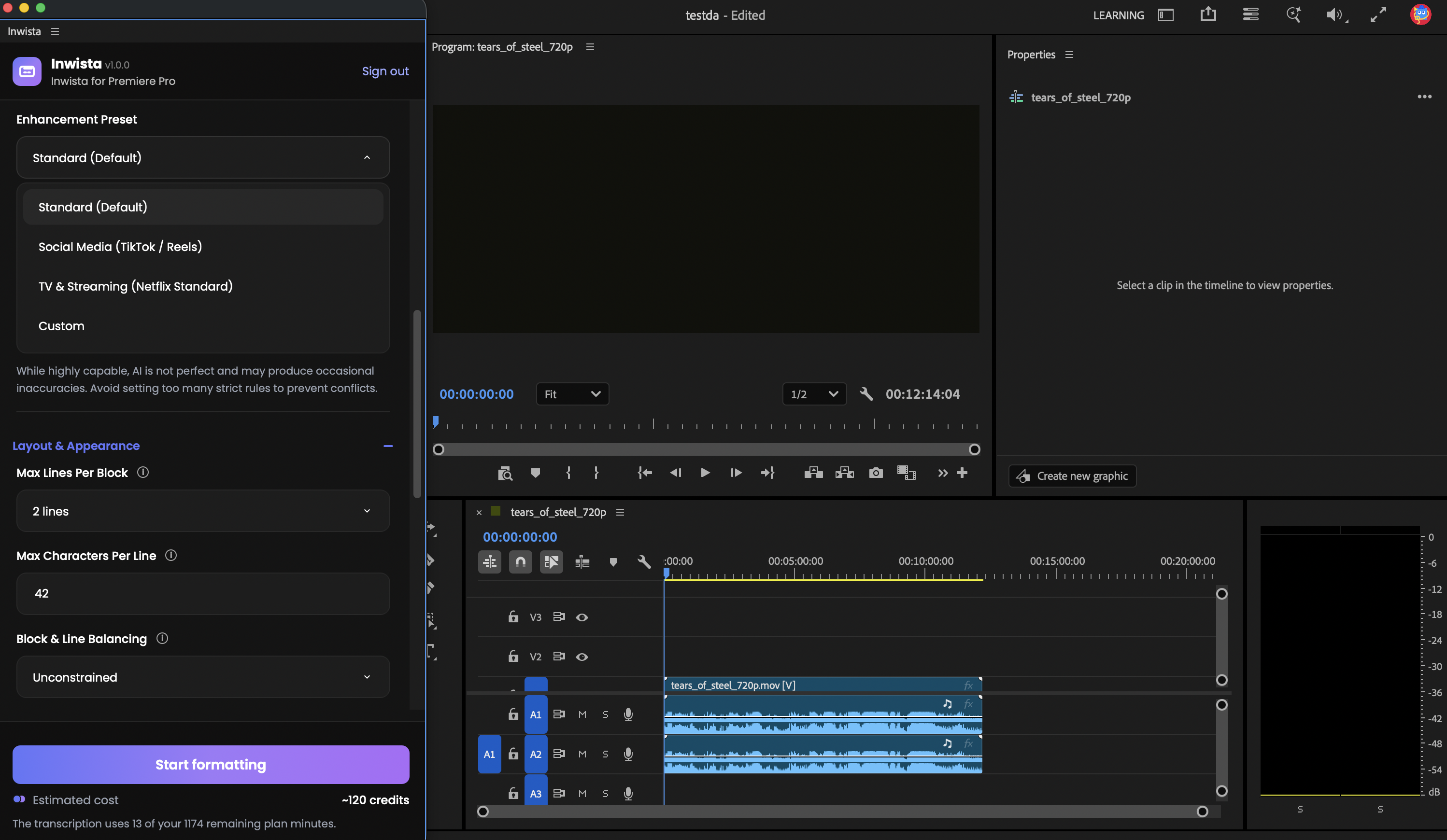
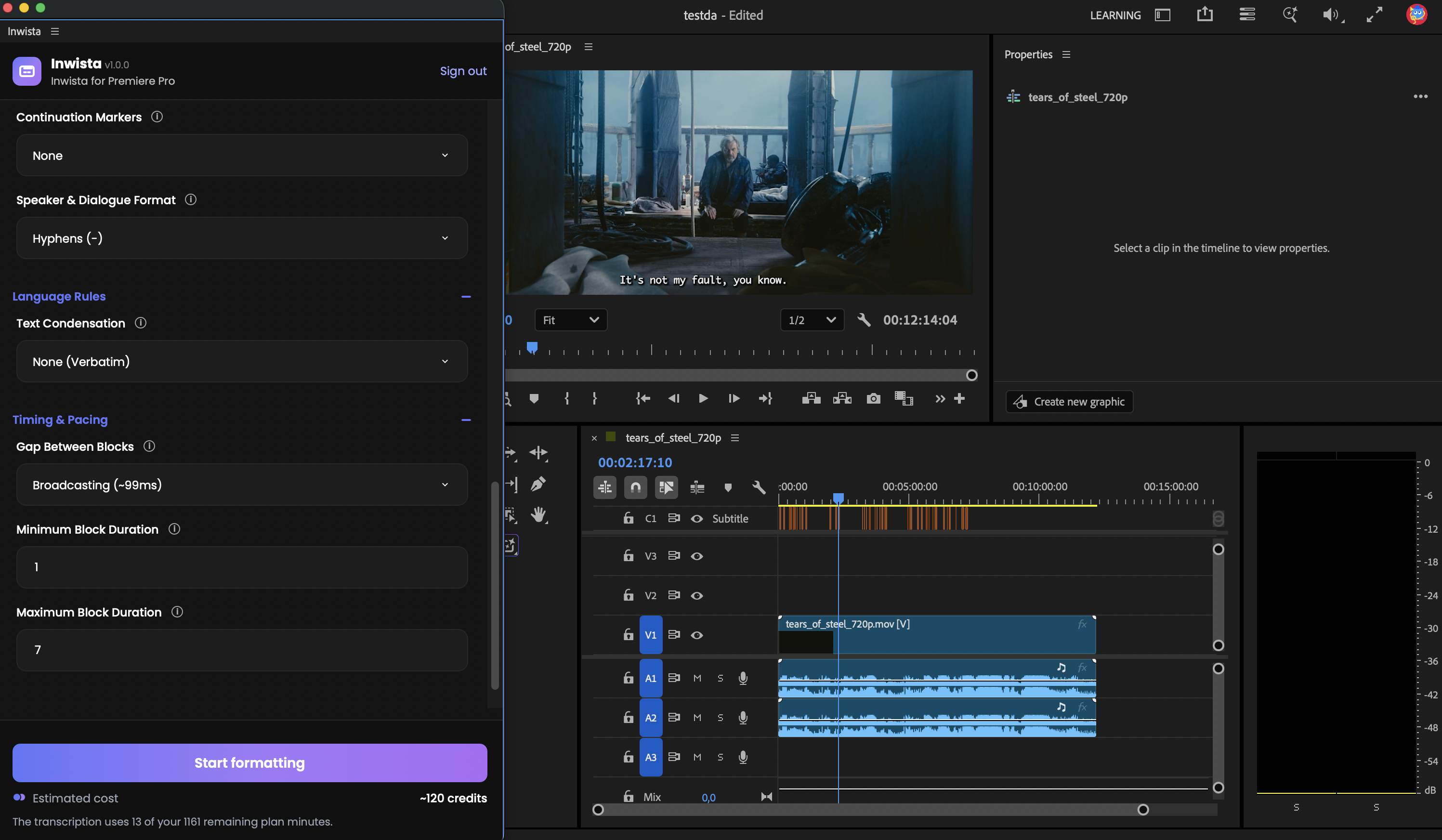
L'onglet Formatting transforme la transcription brute en sous-titres agréables à lire. Commencez par un préréglage :
- Standard (Default). Deux lignes de 42 caractères au plus, un court intervalle entre les sous-titres et une durée d'affichage comprise entre 1 et 7 secondes. Chaque mot est conservé.
- Social Media (TikTok / Reels). Une ligne de 35 caractères au plus et des sous-titres plus courts, pour la vidéo verticale.
- TV & Streaming (Netflix Standard). Les règles Standard, avec en plus un tiret devant la réplique de chaque intervenant quand deux personnes partagent un même sous-titre.
Vous voulez ajuster quelque chose ? Ouvrez Layout & Appearance, Language Rules ou Timing & Pacing sous le préréglage. Dès que vous modifiez une valeur, le préréglage bascule automatiquement sur Custom. Survolez la petite icône « i » à côté d'un réglage pour voir à quoi il sert. Si vous ne savez pas quelles règles conviennent à votre projet, cet article sur la vitesse de lecture et les retours à la ligne en explique la logique.
Étape 8 : lancez la mise en forme et continuez à monter
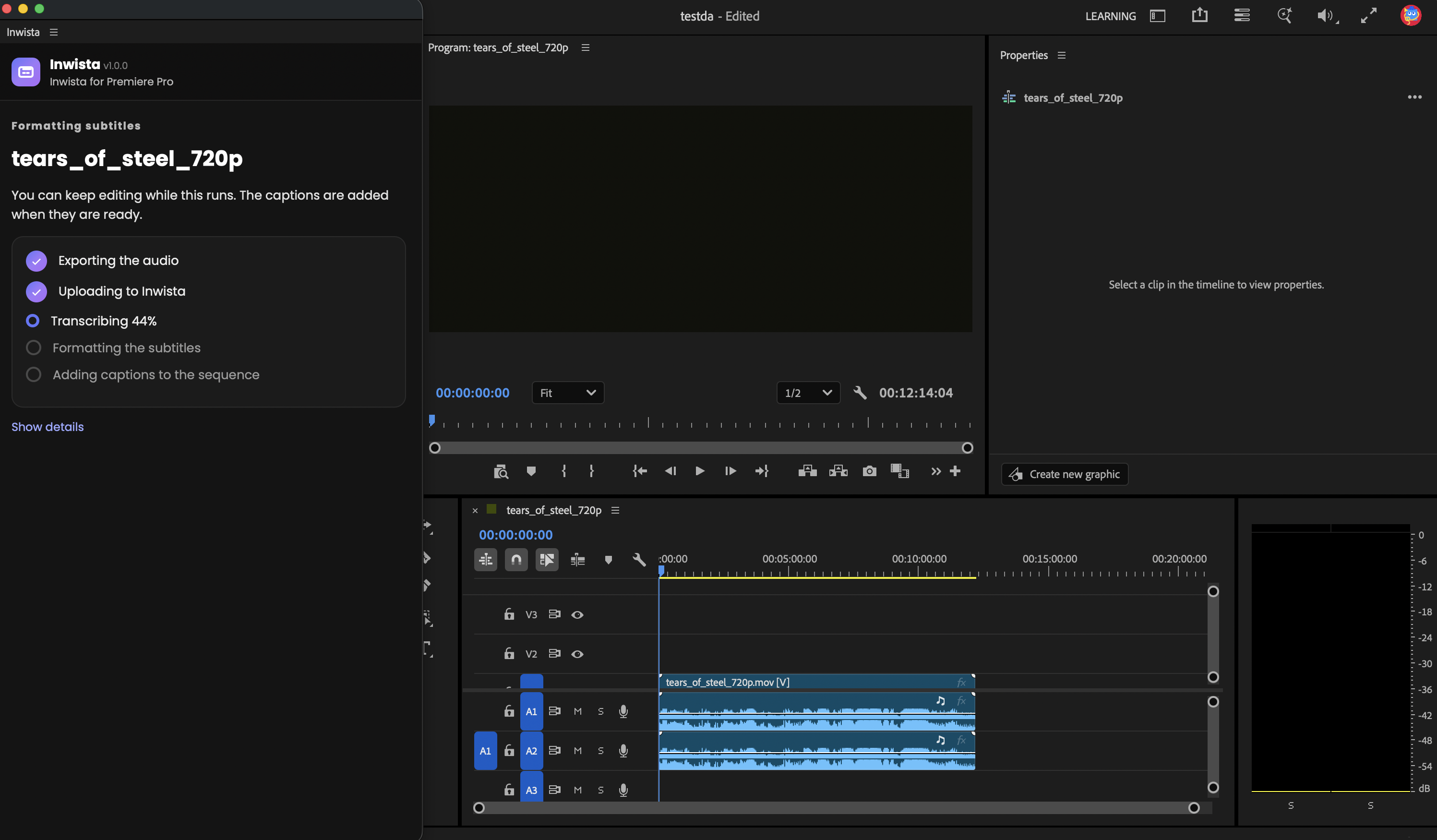
Sous le bouton, la ligne Estimated cost indique ce que l'exécution devrait coûter. Cliquez sur Start formatting. Le panneau exporte l'audio, le téléverse, le transcrit et met en forme les sous-titres, en affichant chaque étape au fur et à mesure. Vous pouvez continuer à travailler dans Premiere pendant ce temps.
Étape 9 : retrouvez vos sous-titres
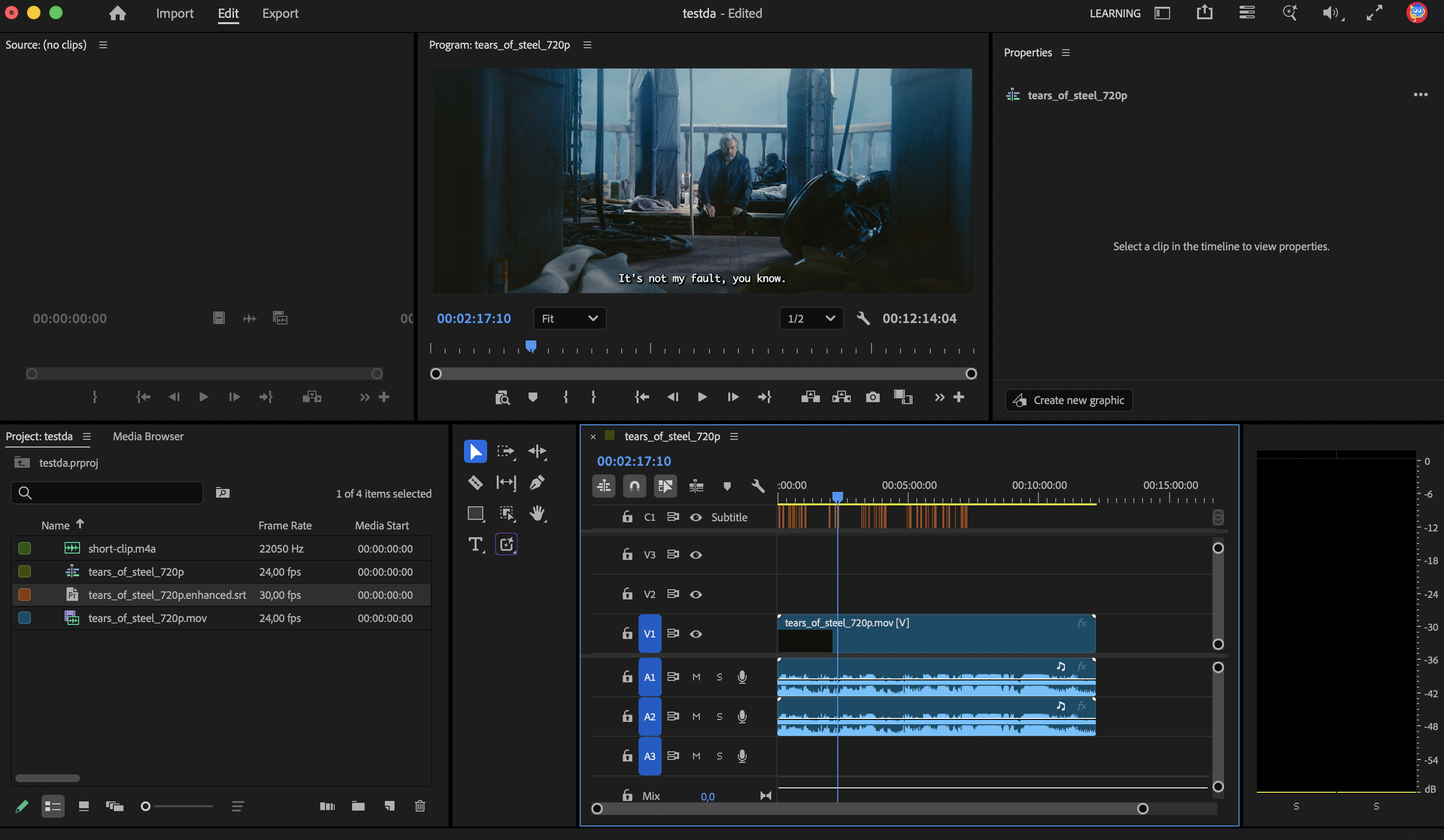
Quand le panneau affiche Captions added, les sous-titres sont dans votre projet. Le fichier de sous-titres arrive dans le panneau Projet. Il est nommé d'après la séquence, par exemple Interview.enhanced.srt, et le panneau Inwista le place sur votre séquence sous forme de piste de sous-titres.
Si votre version de Premiere n'autorise pas le panneau à créer la piste, faites glisser le fichier du panneau Projet sur la séquence : Premiere la crée pour vous. Ensuite, vous stylisez les sous-titres avec les outils de sous-titrage de Premiere, exactement comme des sous-titres que vous auriez créés vous-même.
Traduire vos sous-titres
Étape 10 : utilisez l'onglet Translation
Pour obtenir les sous-titres dans une autre langue, passez sur l'onglet Translation et choisissez une langue sous Translate to. Cliquez ensuite sur Start translation.
Le panneau met d'abord en forme les sous-titres avec vos réglages de l'onglet Formatting, puis les traduit : la traduction conserve ainsi les mêmes blocs de sous-titres et le même minutage que l'original. Le nom du fichier indique la langue, par exemple Interview.translated-es.srt pour l'espagnol.
Chaque exécution ne traite qu'une langue. Pour en obtenir une autre, relancez la séquence avec une nouvelle langue cible, ou ouvrez le projet dans Inwista pour le traduire. Notre guide des sous-titres en plusieurs langues explique comment procéder.
Ce que coûte une exécution
Le plugin lui-même est gratuit. Avec une connexion par code, la transcription est décomptée des minutes de votre formule. La mise en forme et la traduction utilisent des crédits IA, et le panneau en affiche une estimation sous le bouton Start avant que vous ne commenciez.
Si une séquence dépasse les minutes restantes de votre formule, le panneau vous prévient avant le lancement et vous propose de payer cette exécution en crédits IA à la place. Il affiche d'abord le coût et votre solde, et rien n'est facturé sans votre confirmation. Retrouvez les formules actuelles sur la page des tarifs.
Peaufiner le texte dans Inwista
Vous voulez corriger un nom ou un mot ? Cliquez sur Edit in Inwista dans le panneau. La transcription s'ouvre dans l'éditeur Inwista, dans votre navigateur : vous pouvez y corriger le texte, le traduire dans d'autres langues et l'exporter dans d'autres formats. Chaque séquence que vous envoyez depuis Premiere figure aussi dans votre liste des projets sur Inwista. Jetez un œil à notre visite guidée de l'éditeur pour voir ce qu'il permet de faire.
Si quelque chose ne fonctionne pas
- No sequence open. Cliquez dans la timeline voulue, puis sur Refresh.
- Le code a expiré ou a déjà été utilisé. Cliquez de nouveau sur Sign in with Inwista pour en obtenir un nouveau.
- Les sous-titres ne sont pas sur la timeline. Faites glisser le fichier .srt du panneau Projet sur la séquence.
- Le panneau est vide. Fermez-le, rouvrez-le depuis le menu Fenêtre et, si cela ne suffit pas, redémarrez Premiere.
Le guide du centre d'aide recense toutes les solutions de dépannage.
Essayez-le sur votre prochain montage
Le plugin est gratuit, et la formule gratuite comprend 45 minutes de transcription par mois.
Obtenez Inwista pour Premiere sur Adobe Exchange →
Questions fréquentes
Le plugin est-il gratuit ? Oui. Il vous faut un compte Inwista, et la formule gratuite comprend 45 minutes de transcription par mois, sans carte bancaire.
Avec quelles versions de Premiere fonctionne-t-il ? Premiere 25.6 ou version ultérieure, sur macOS comme sur Windows.
En quoi est-ce différent de la fonctionnalité Transcription (Speech to Text) de Premiere ? Inwista apporte des sous-titres en 70+ langues (dont le finnois, l'islandais et le norvégien nynorsk), une mise en forme qui suit les règles broadcast, comme la limite de 42 caractères par ligne, et la traduction dans une autre langue lors de la même exécution.
Où mon audio est-il traité ? Sur les propres serveurs d'Inwista, dans l'UE. Le panneau n'envoie que l'audio de votre séquence, et le fichier audio temporaire est supprimé de votre ordinateur dès que le téléversement est accepté.
Faut-il être administrateur ? Uniquement pour approuver la connexion. Un membre de l'équipe peut lancer la connexion et transmettre le code au propriétaire de l'espace de travail pour approbation.
Puis-je styliser les sous-titres à ma façon ? Oui. Ils arrivent sur une piste de sous-titres classique : vous les stylisez donc avec les outils de sous-titrage de Premiere.
Puis-je traduire dans plusieurs langues ? Une langue par exécution. Relancez la séquence pour chaque langue, ou traduisez le projet dans d'autres langues depuis l'éditeur Inwista.
Les captures d'écran montrent Tears of Steel, (CC) Blender Foundation, mango.blender.org, sous licence CC BY 3.0.