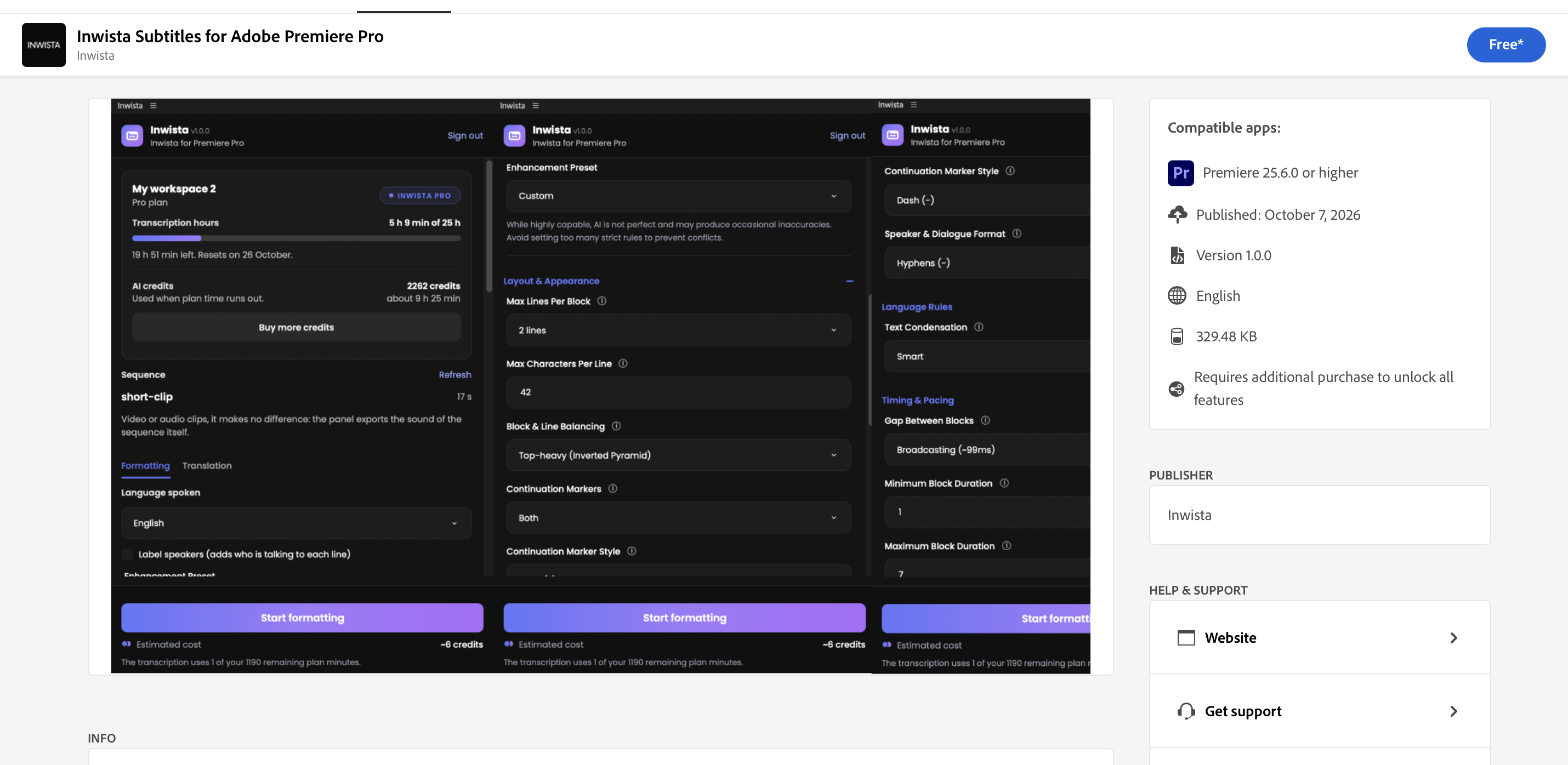
Inwista ya está disponible en Adobe Exchange como Inwista Subtitles for Adobe Premiere Pro. Es un panel gratuito que envía el audio de tu secuencia a Inwista, lo convierte en subtítulos en 70+ idiomas, les da formato según las normas de emisión y los devuelve a tu línea de tiempo. Si quieres, también los traduce.
Esta guía recorre todo el proceso, desde la primera instalación hasta tu primera pista de subtítulos traducida. Cada paso tiene una captura de pantalla, así que puedes seguirla con Adobe Premiere abierto al lado.
¿Prefieres una página de referencia en lugar de un paso a paso? La guía del centro de ayuda explica cada ajuste del panel.
Antes de empezar
- Adobe Premiere 25.6 o posterior en macOS o Windows.
- Una cuenta de Inwista. Puedes crear una gratis. El plan Free incluye 45 minutos de transcripción cada mes y no necesita tarjeta.
- Un administrador de tu espacio de trabajo que apruebe la conexión. Si creaste la cuenta tú, ese administrador eres tú.
Paso 1. Instala el panel
Abre la ficha de Inwista en Adobe Exchange y haz clic en el botón Free. Inicia sesión con tu Adobe ID si te lo pide, y la aplicación de escritorio de Creative Cloud instala el panel. También puedes hacerlo todo desde la aplicación de Creative Cloud: ve a Stock & Marketplace, elige Plugins, busca Inwista y haz clic en Get.
Paso 2. Abre el panel en Adobe Premiere
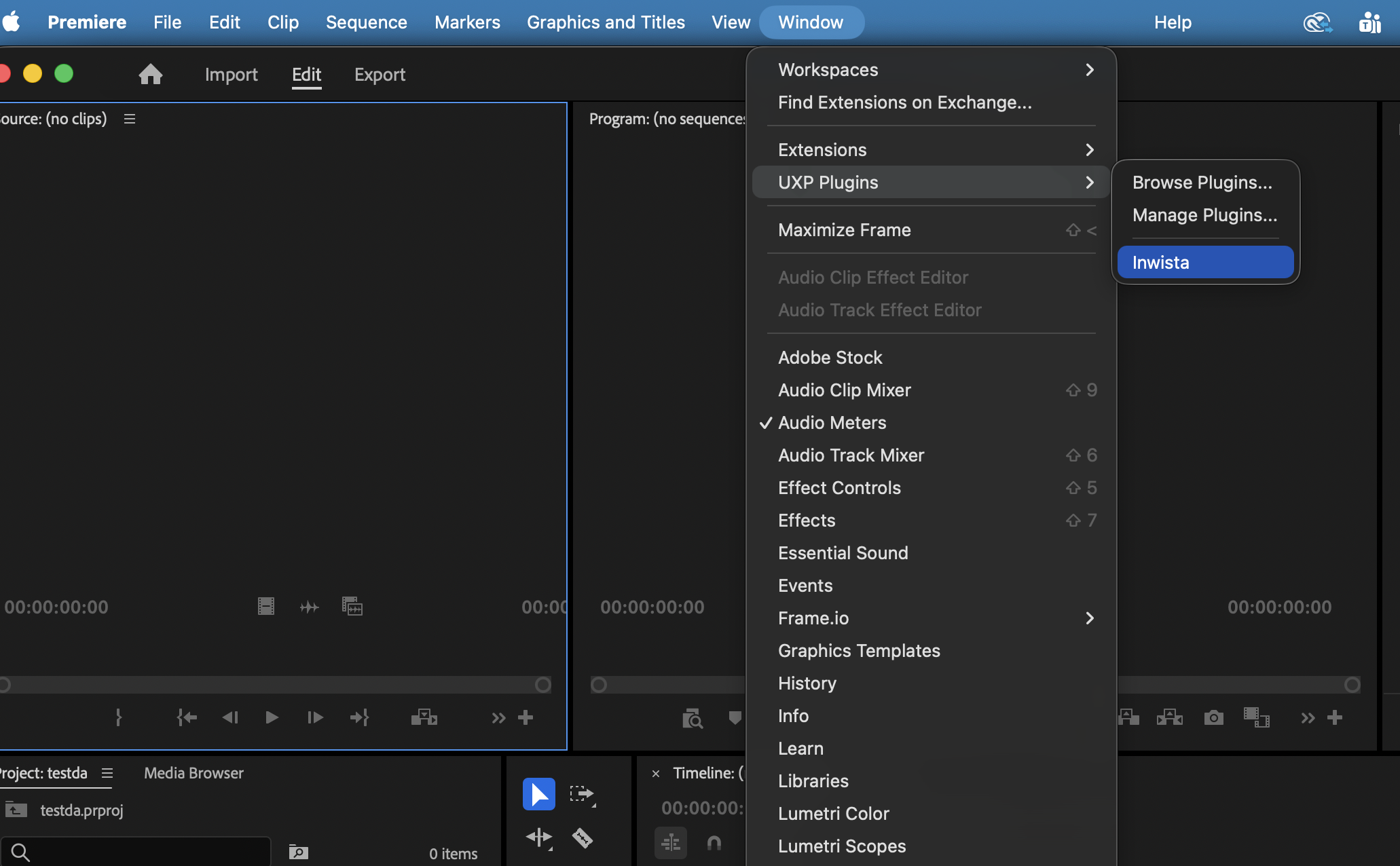
En Adobe Premiere, elige Window > UXP Plugins > Inwista. El panel se acopla como cualquier otro panel. Necesita unos 530 píxeles de ancho, así que dale una columna propia o déjalo flotando.
¿No lo ves en el menú? Reinicia Adobe Premiere. Un panel recién instalado aparece la próxima vez que se abre la aplicación.
Paso 3. Inicia sesión con un código
Nunca escribes tu contraseña en el panel. En su lugar, apruebas la conexión en tu navegador:
- Haz clic en Sign in with Inwista. El panel muestra un código corto, de cuatro letras y cuatro cifras, por ejemplo KXRT 4829.
- Tu navegador abre inwista.ai/connect con el código ya rellenado. Inicia sesión si te lo pide.
- Comprueba que el código de la página coincide con el del panel.
- Elige el espacio de trabajo que debe usar Adobe Premiere y haz clic en Connect.
El panel lo detecta en unos segundos y puedes cerrar la pestaña del navegador.
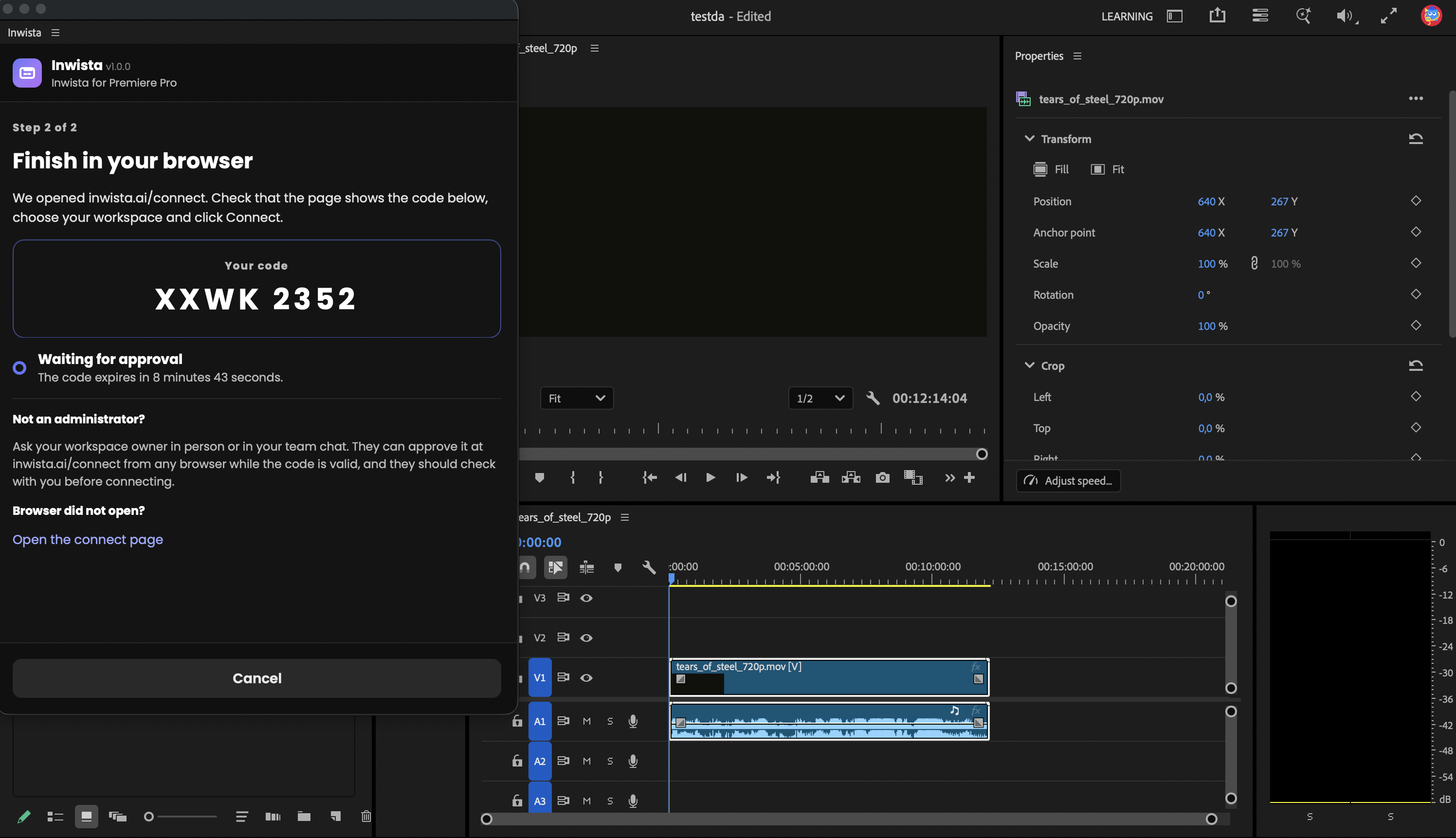
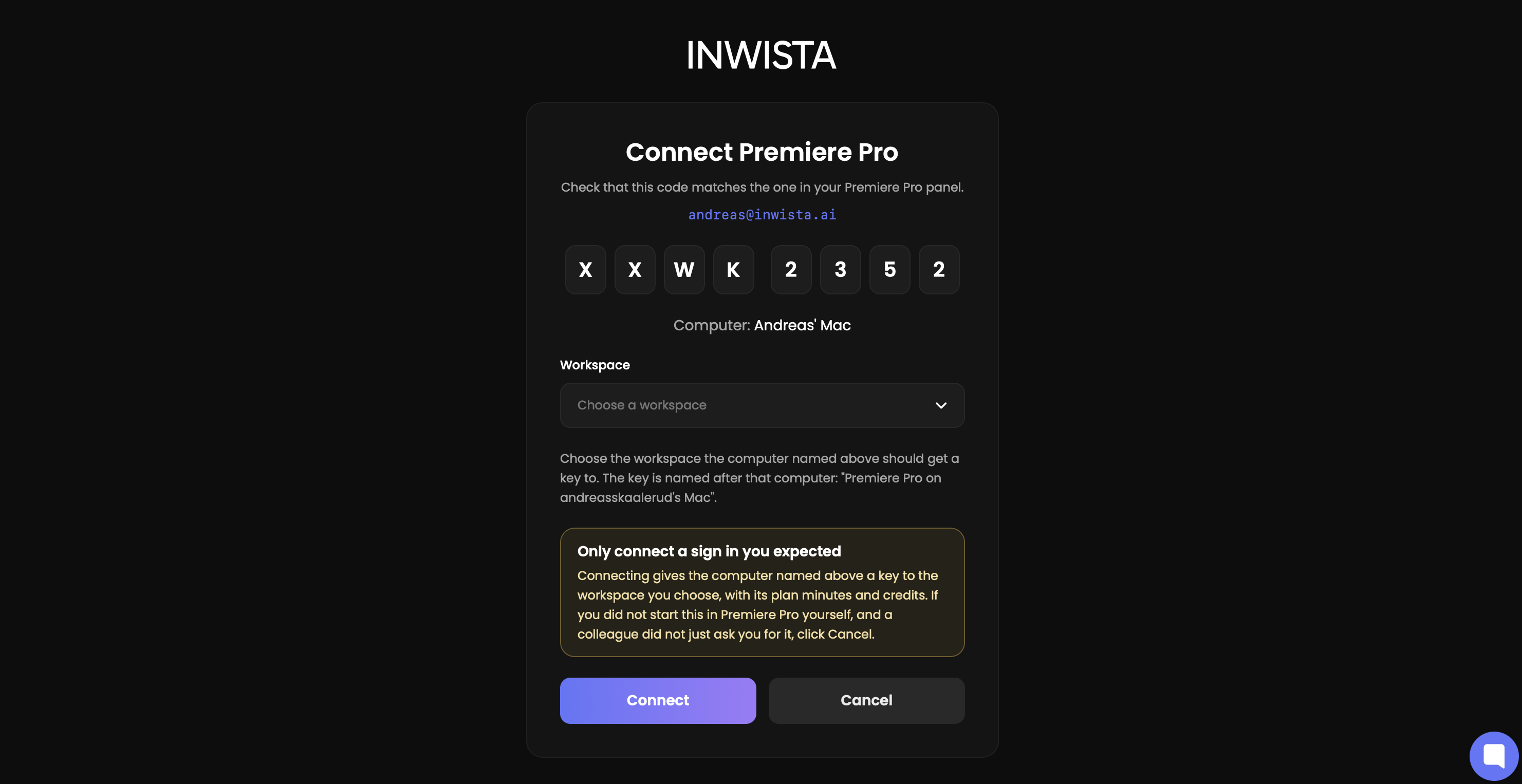
¿No eres administrador? La página de conexión te lo indicará. Envía el código al propietario del espacio de trabajo. Puede abrir inwista.ai/connect en cualquier navegador e introducirlo mientras el código siga siendo válido. El panel muestra una cuenta atrás con el tiempo que queda.
Al aprobar se crea una clave para este ordenador, con su nombre, por ejemplo Premiere Pro on Anna's Mac. La encontrarás en API Keys, en la página de tu espacio de trabajo, donde puedes eliminarla cuando quieras.
Paso 4. Comprueba tu espacio de trabajo
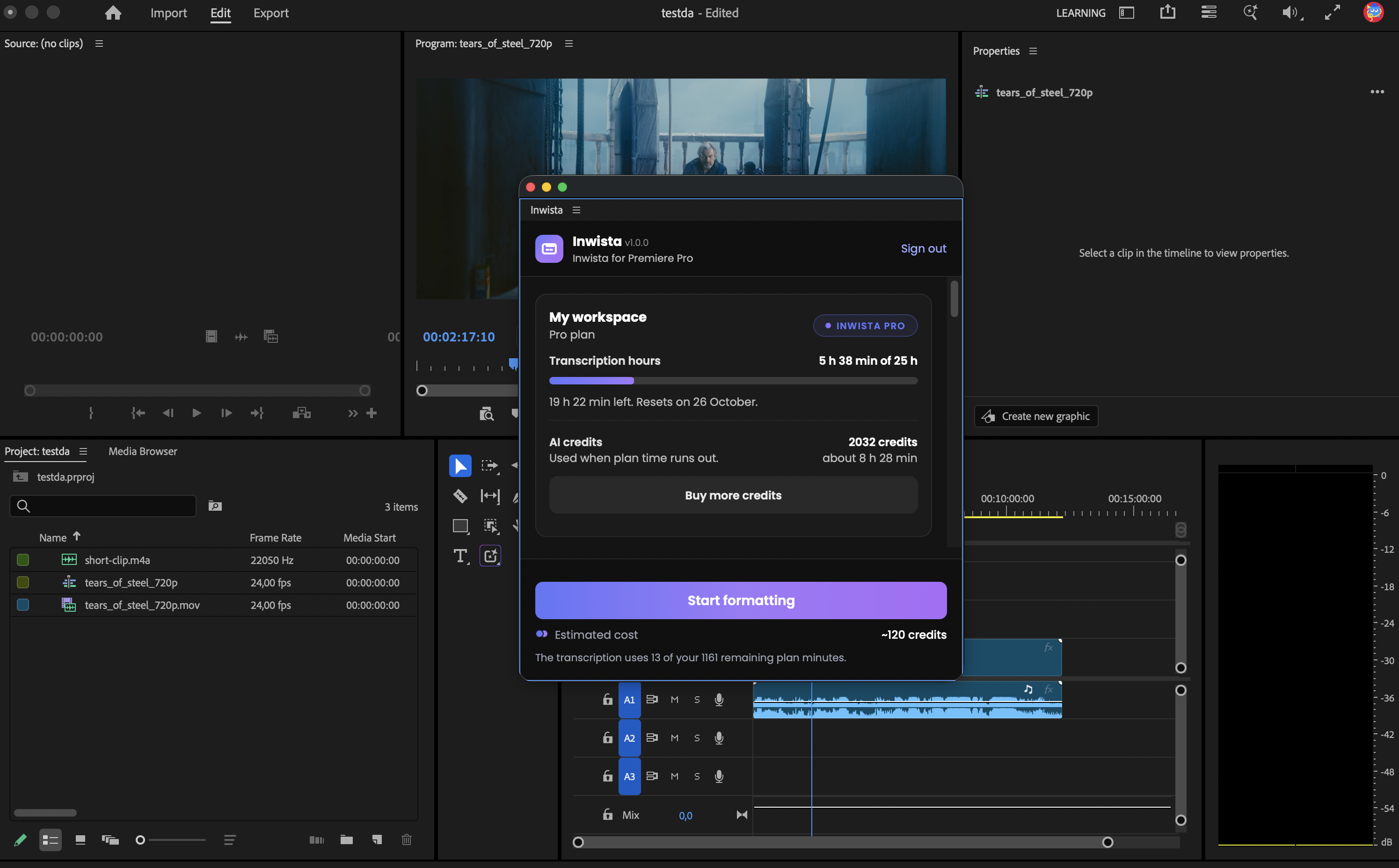
La tarjeta de la parte superior del panel muestra a qué espacio de trabajo estás conectado, su plan y cuánto tiempo de transcripción has usado este mes. En el plan Free es una barra sobre 45 minutos, con la fecha en que se reinicia.
Paso 5. Elige la secuencia y su audio
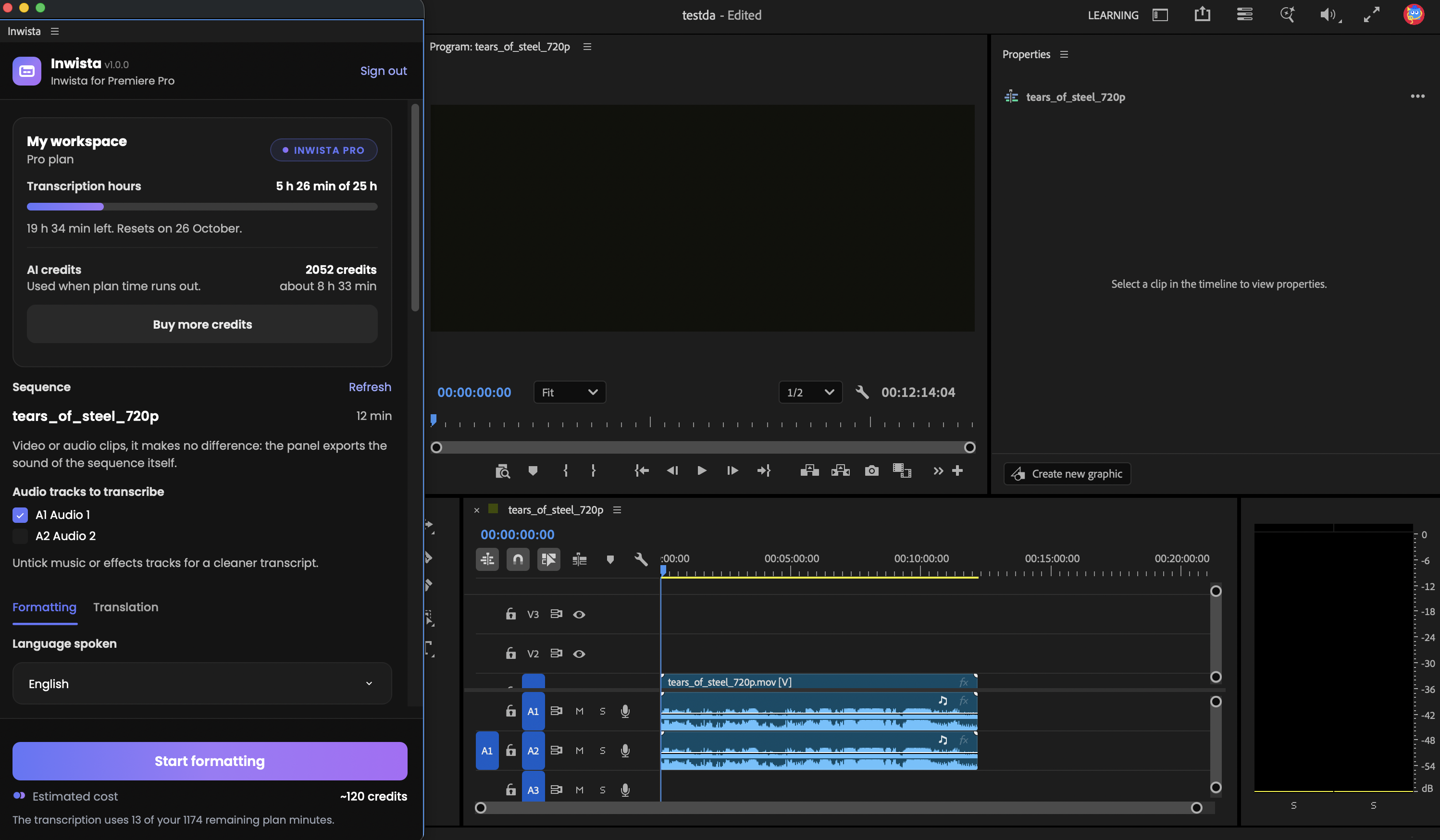
El panel trabaja con la secuencia activa en Adobe Premiere y muestra su nombre y su duración. Si dice No sequence open, haz clic en la línea de tiempo que quieras y pulsa Refresh.
Si la secuencia tiene varias pistas de audio, cada una aparece con una casilla en Audio tracks to transcribe. Desmarca la música y los efectos para obtener una transcripción más limpia. El panel solo las silencia mientras exporta el audio y después deja tus ajustes como estaban.
Paso 6. Elige el idioma hablado
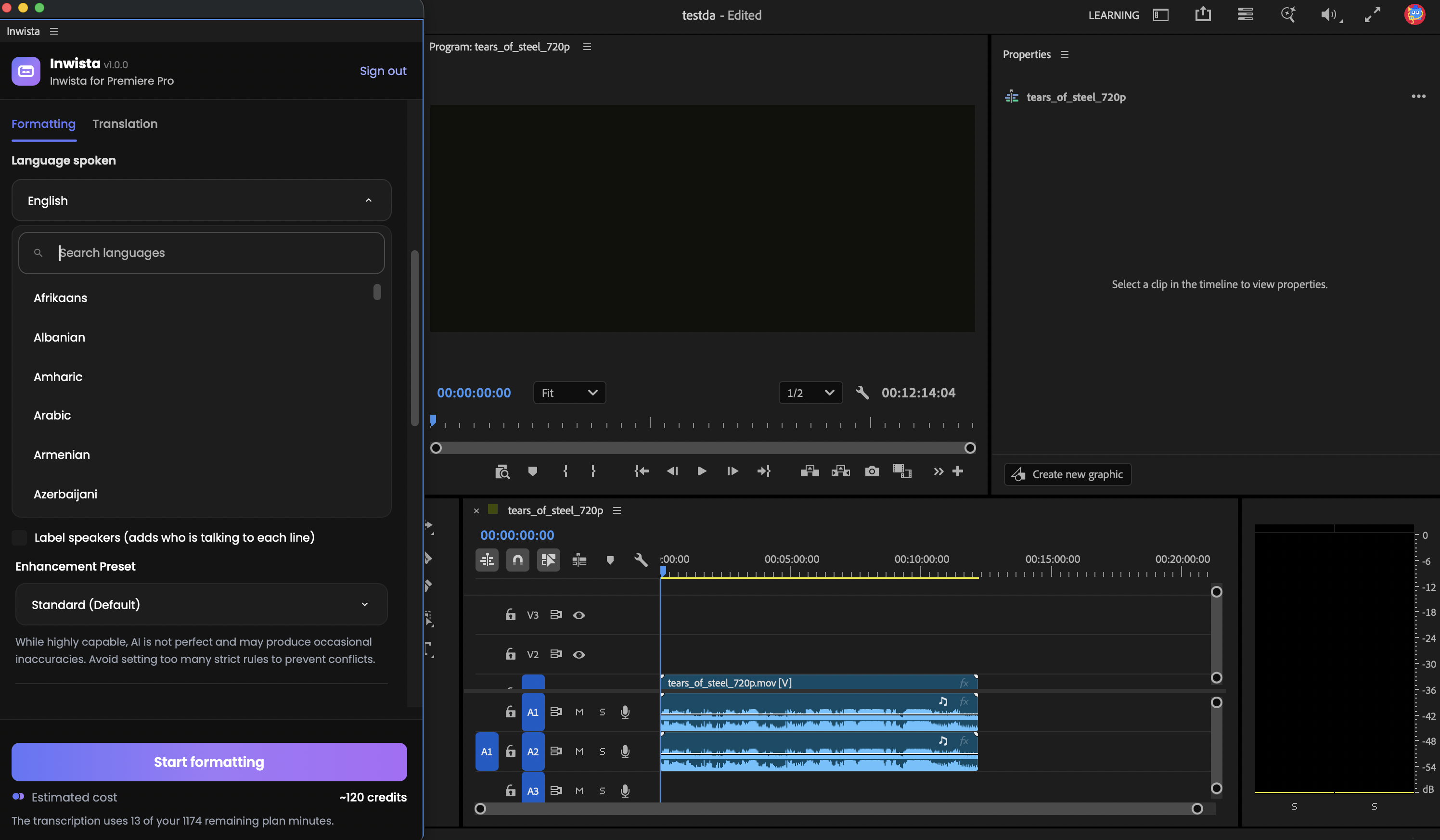
Language spoken es una lista con buscador de 70+ idiomas, entre ellos el noruego bokmål y nynorsk, el sueco, el danés, el finés y el islandés. Escribe unas letras y pulsa Intro.
Para entrevistas y conversaciones, marca Label speakers. Si sabes cuántas personas hablan, indícalo en Advanced settings para que las etiquetas caigan en las voces correctas.
Dar formato a tus subtítulos
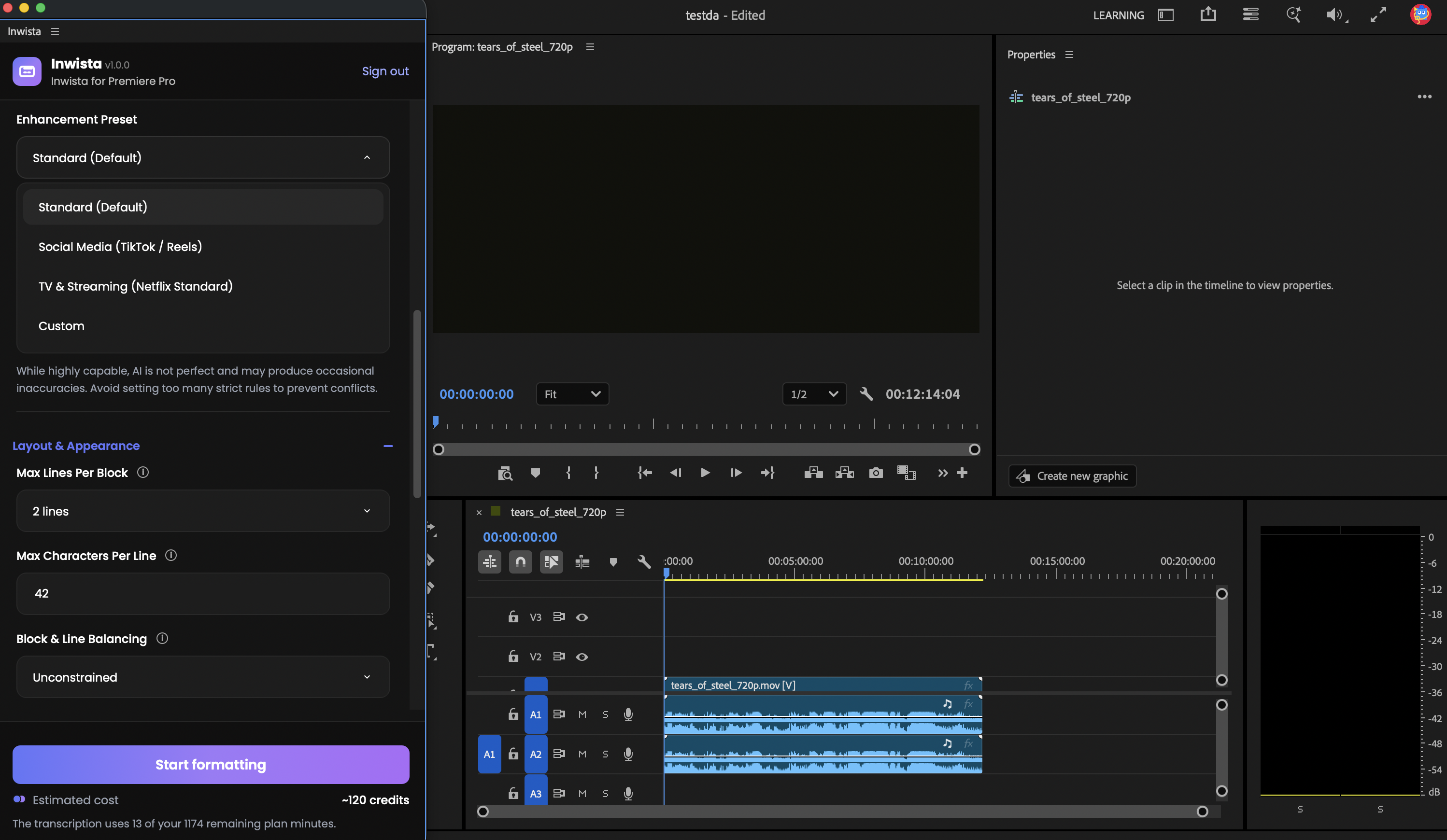
Paso 7. Elige un preajuste en la pestaña Formatting
La pestaña Formatting convierte la transcripción en bruto en subtítulos cómodos de leer. Empieza con un preajuste:
- Standard (Default). Dos líneas de hasta 42 caracteres, una pausa corta entre subtítulos y entre 1 y 7 segundos en pantalla. Se conservan todas las palabras.
- Social Media (TikTok / Reels). Una línea de hasta 35 caracteres y subtítulos más cortos, para vídeo vertical.
- TV & Streaming (Netflix Standard). Las normas de Standard, más un guion delante de cada hablante cuando dos personas comparten un subtítulo.
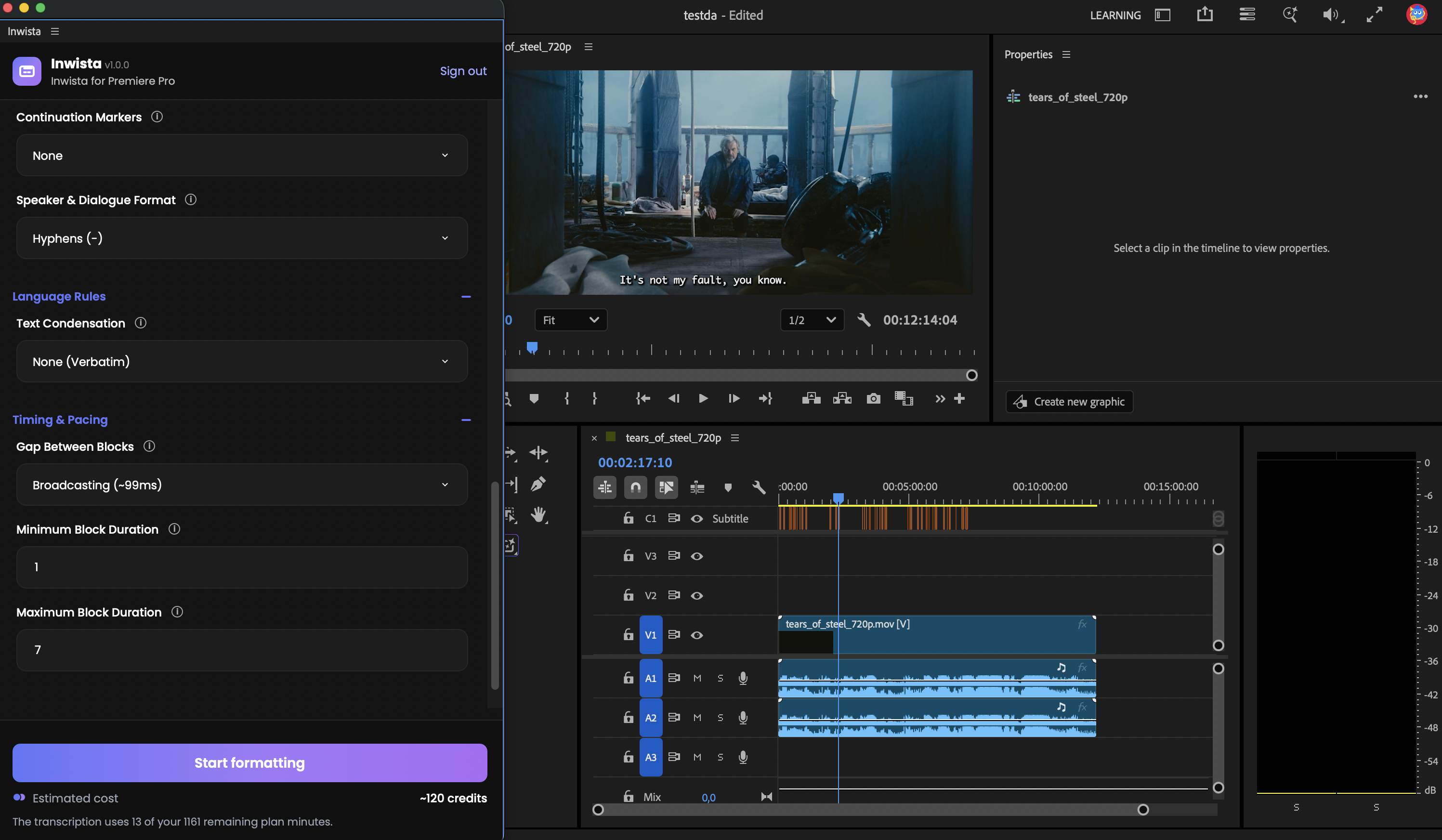
¿Quieres ajustar algo? Abre Layout & Appearance, Language Rules o Timing & Pacing debajo del preajuste. Cambia cualquier valor y el preajuste pasa a Custom por sí solo. Pasa el cursor por la pequeña i junto a un ajuste para ver qué hace. Si no tienes claro qué normas encajan con tu proyecto, este artículo sobre la velocidad de lectura y los saltos de línea explica el porqué de cada una.
Paso 8. Empieza y sigue editando
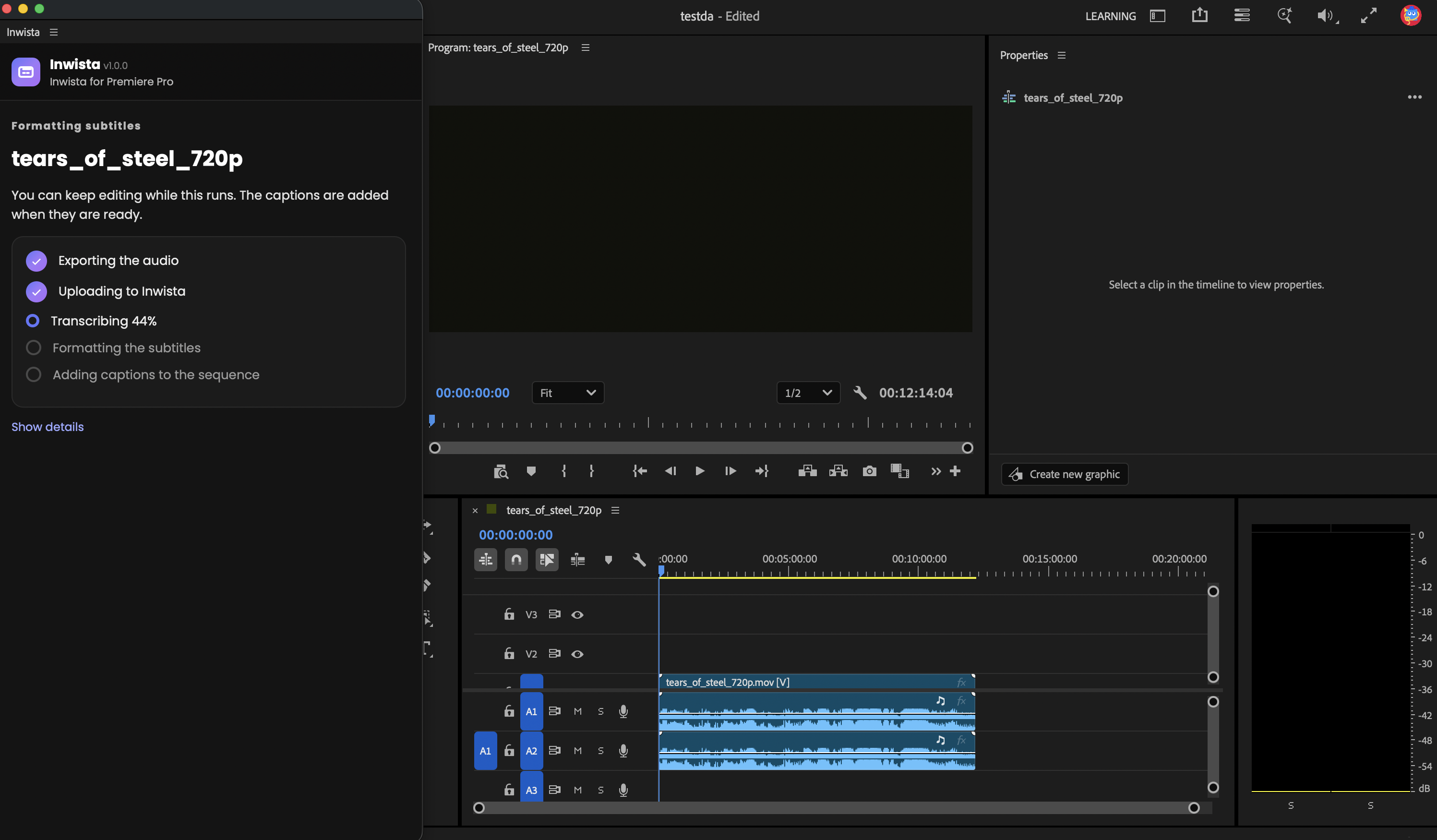
Debajo del botón verás un Estimated cost para la tarea. Haz clic en Start formatting. El panel exporta el audio, lo sube, lo transcribe y da formato a los subtítulos, y muestra cada paso a medida que avanza. Mientras tanto puedes seguir trabajando en Adobe Premiere.
Paso 9. Encuentra tus subtítulos
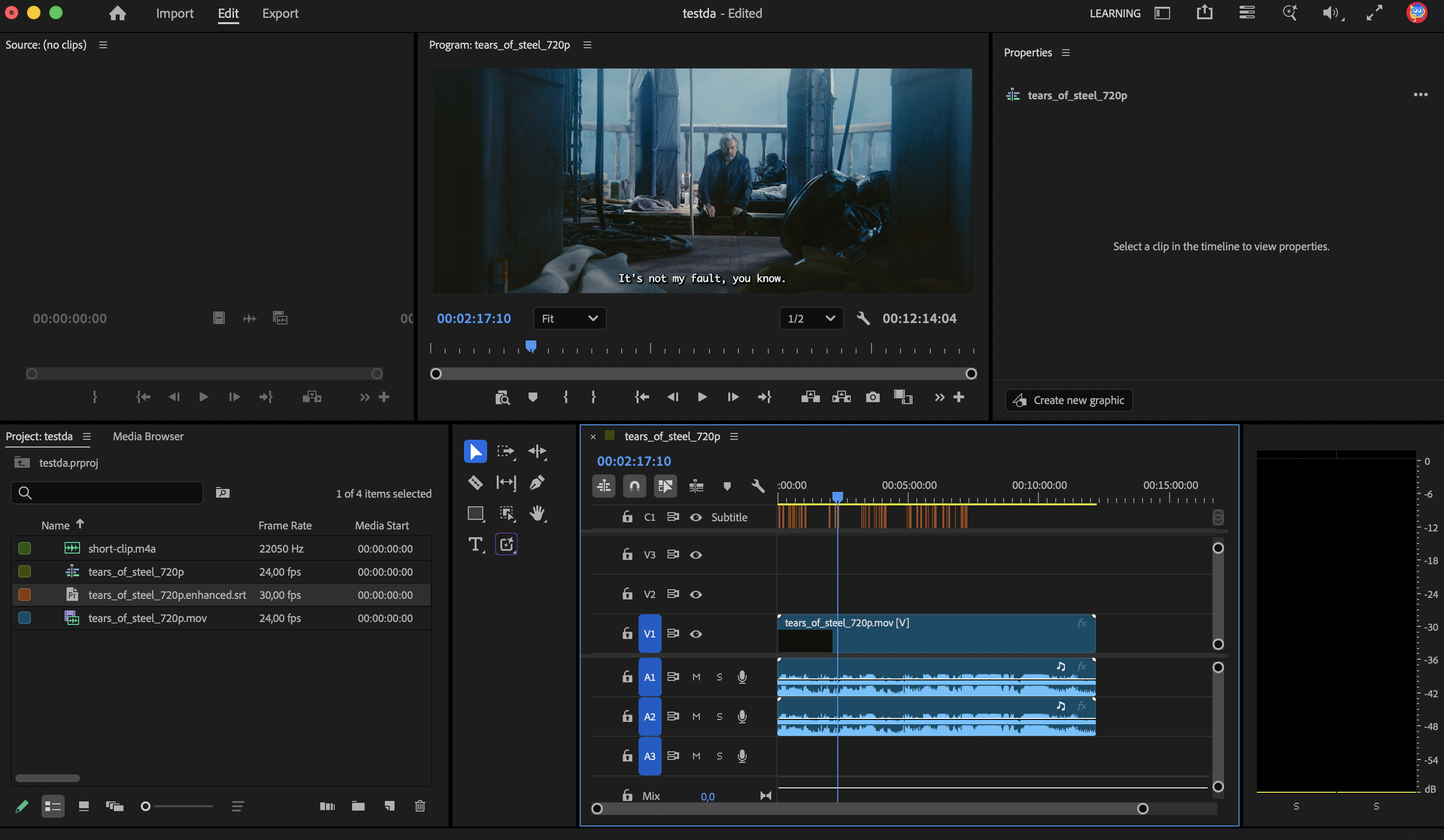
Cuando el panel dice Captions added, los subtítulos ya están en tu proyecto. El archivo de subtítulos aparece en el panel Proyecto con el nombre de la secuencia, por ejemplo Entrevista.enhanced.srt, y el panel lo coloca en tu secuencia como pista de subtítulos.
Si tu versión de Adobe Premiere no permite que el panel cree la pista, arrastra el archivo desde el panel Proyecto hasta la secuencia y Adobe Premiere la crea por ti. A partir de ahí das estilo a los subtítulos con las herramientas de subtítulos de Adobe Premiere, igual que con los subtítulos que creas tú.
Traducir tus subtítulos
Paso 10. Usa la pestaña Translation
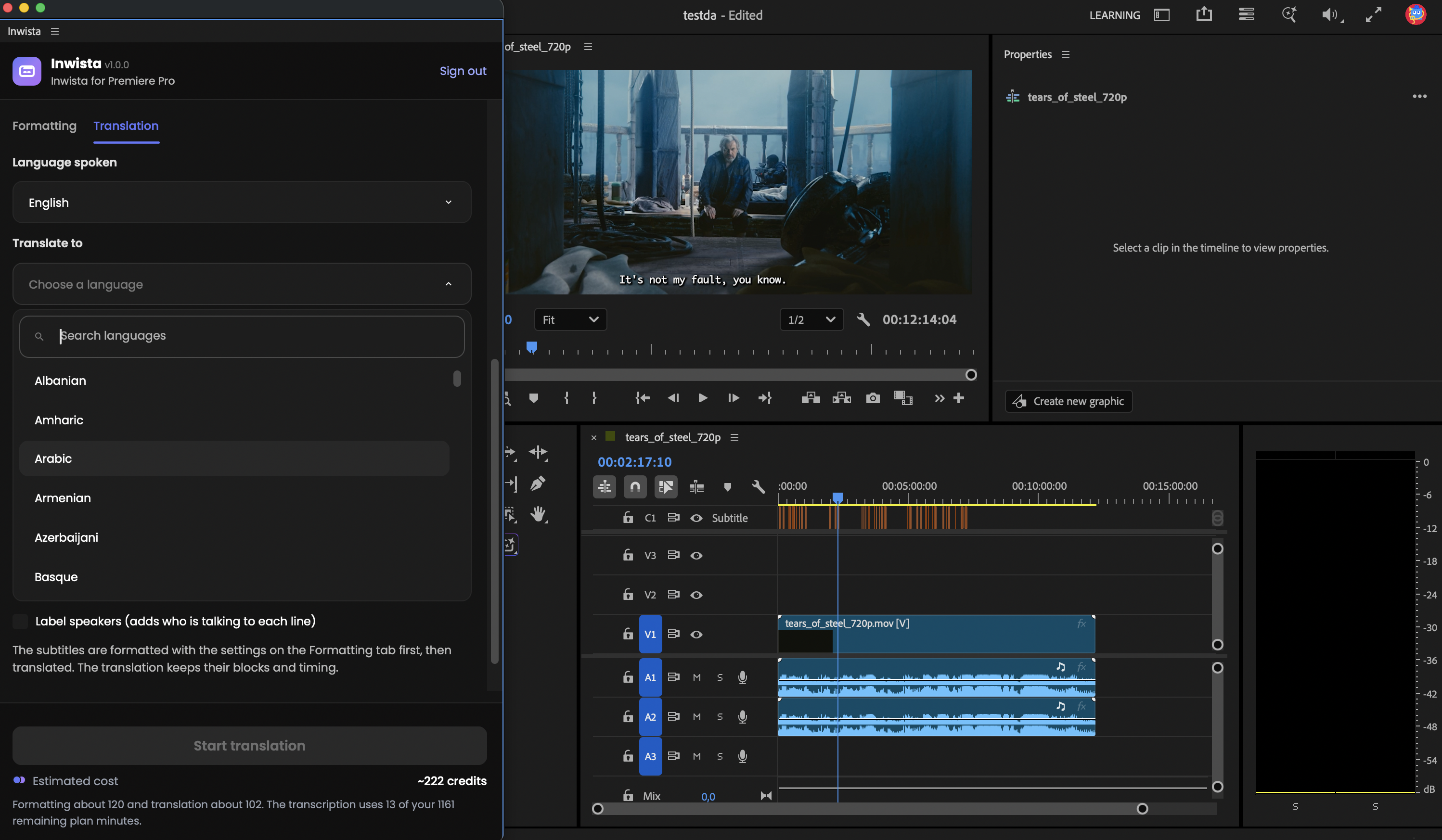
Para tener los subtítulos en otro idioma, cambia a la pestaña Translation y elige un idioma en Translate to. Después haz clic en Start translation.
El panel primero da formato a los subtítulos con tus ajustes de la pestaña Formatting y después los traduce, así que la traducción mantiene los mismos bloques de subtítulos y la misma sincronización que el original. El archivo lleva el nombre del idioma, por ejemplo Entrevista.translated-en.srt para el inglés.
Cada tarea te da un idioma. Para otro idioma, vuelve a enviar la secuencia con un nuevo idioma de destino, o abre el proyecto en Inwista y tradúcelo allí. Nuestra guía de subtítulos en varios idiomas explica ese flujo de trabajo.
Cuánto cuesta una tarea
El plugin es gratuito. Como iniciaste sesión con un código, la transcripción se paga con los minutos de tu plan. El formato y la traducción usan créditos de IA, y el panel muestra una estimación debajo del botón Start antes de empezar.
Si una secuencia dura más que los minutos que te quedan, el panel te avisa antes de empezar y te ofrece pagar esa tarea con créditos de IA. Primero muestra el coste y tu saldo, y no se cobra nada si no lo confirmas. Los planes actuales están en la página de precios.
Ajusta el texto en Inwista
¿Quieres corregir un nombre o una palabra? Haz clic en Edit in Inwista en el panel. Abre la transcripción en el editor de Inwista en tu navegador, donde puedes corregir el texto, traducirlo a más idiomas y exportar otros formatos. Cada secuencia que envías desde Adobe Premiere también aparece allí en tu lista de proyectos. Echa un vistazo a nuestro recorrido por el editor para ver lo que puedes hacer.
Si algo no funciona
- No sequence open. Haz clic en la línea de tiempo que quieras y pulsa Refresh.
- El código ha caducado o ya se ha usado. Vuelve a hacer clic en Sign in with Inwista para obtener uno nuevo.
- Los subtítulos no están en la línea de tiempo. Arrastra el archivo .srt desde el panel Proyecto hasta la secuencia.
- El panel está en blanco. Ciérralo, vuelve a abrirlo desde el menú Window y reinicia Adobe Premiere si eso no lo soluciona.
La guía del centro de ayuda tiene la lista completa de soluciones.
Pruébalo en tu próxima edición
El plugin es gratuito, y el plan Free incluye 45 minutos de transcripción cada mes.
Consigue Inwista para Adobe Premiere en Adobe Exchange →
Preguntas frecuentes
¿El plugin es gratuito? Sí. Necesitas una cuenta de Inwista, y el plan Free incluye 45 minutos de transcripción al mes sin necesidad de tarjeta.
¿Con qué versiones de Adobe Premiere funciona? Adobe Premiere 25.6 o posterior, tanto en macOS como en Windows.
¿En qué se diferencia de la función Voz a texto de Adobe Premiere? Inwista añade subtítulos en 70+ idiomas, entre ellos el finés, el islandés y el noruego nynorsk, un formato que sigue las normas de emisión, como 42 caracteres por línea, y la traducción a otro idioma en la misma tarea.
¿Dónde se procesa mi audio? En los servidores propios de Inwista en la UE. El panel solo envía el audio de tu secuencia, y el archivo de audio temporal se elimina de tu ordenador en cuanto se acepta la subida.
¿Necesito ser administrador? Solo para aprobar la conexión. Un miembro del equipo puede iniciar el inicio de sesión y enviar el código al propietario del espacio de trabajo para que lo apruebe.
¿Puedo dar a los subtítulos mi propio estilo? Sí. Los subtítulos llegan como una pista de subtítulos normal, así que les das estilo con las herramientas de subtítulos de Adobe Premiere.
¿Puedo traducir a varios idiomas? Un idioma por tarea. Vuelve a enviar la secuencia para cada idioma, o traduce el proyecto a más idiomas en el editor de Inwista.
Las capturas de pantalla muestran Tears of Steel, (CC) Blender Foundation, mango.blender.org, con licencia CC BY 3.0.