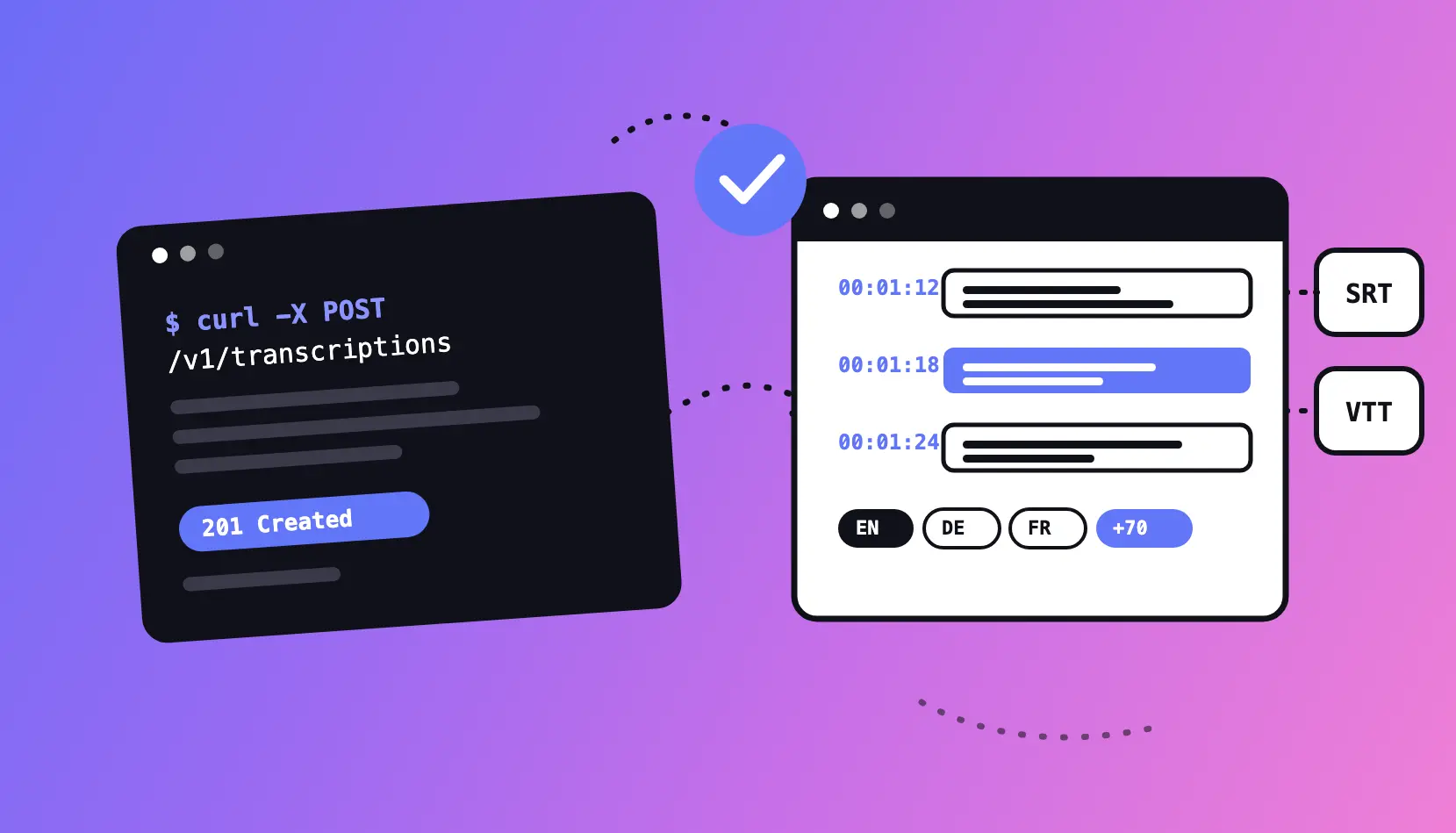
Alt i Inwista møtes i editoren. Transkripsjonen leverer råteksten dit, Enhance restrukturerer den der, og hver eneste eksport – undertekstfil eller innbrent video – forlater deg derfra.
Inwista Studio er den arbeidsbenken: en komplett undertekst- og videoeditor som kjører i nettleserfanen din, uten noe å installere og uten noe å rendre lokalt.
Dette er omvisningen – hva du kan gjøre der, hvor det hører hjemme ved siden av verktøy som Premiere, og de to knappene alt ender med.
Hva Studio er – og, ærlig talt, hva det ikke er
Studio prøver ikke å erstatte klippeprogrammet ditt, og å late som noe annet ville vært en fornærmelse mot alle som eier ett. Det har to oppgaver, og gjør begge godt:
Den komplette veien for tekstingsdrevet arbeid. Hvis oppgaven er «denne videoen trenger undertekster» – ikke fargekorrigering, ikke lyddesign – tar Studio deg fra rå transkripsjon til stylet, eksportert video uten at annen programvare rører filen. For kommunikasjonsteam, undervisere og alle som skal levere selve den tekstede videoen, er dette hele produksjonslinjen.
Språkstoppet før klippeprogrammet. Ferdigstiller du likevel i Premiere, Resolve eller Final Cut, er Studio der teksten blir riktig før eksport – gjennomgått mot bildet, rettet én gang, levert som en ren SRT-fil. Språkarbeid skjer der språkverktøyene bor; tidslinjearbeid skjer på tidslinjen.
Omvisningen, oppgave for oppgave
Tekst – redigert mot bildet
Kjernen i Studio: transkripsjonen på den ene siden, videoen på den andre, alltid i synk. Du redigerer ordene mens du ser dem lande på skjermen – og det betyr noe, for undertekstavgjørelser er kontekstuelle. Om en linje er for lang, er ikke et tegntall i det abstrakte; det er et spørsmål om hva den dekker og når den blafrer forbi. Studio holder svaret synlig mens du skriver.
Timing – dratt, ikke tastet
Tidskodene justeres ved å dra med musa – trekk et inn-punkt tidligere, hold et ut-punkt gjennom en pause, ferdig. Ingen tidskodearitmetikk, ingen skjemaer. For den enkelte blokken som bør puste annerledes enn automatikken valgte, er dette en toseksundersfiks.
Linjer og blokker – det kirurgiske laget
Korte ned en linje, fordel tekst på nytt mellom blokker, brekk om der setningen faktisk puster. Verdt å være tydelig på arbeidsdelingen her: Enhance er maskinkjøringen – hele filen restrukturert til profesjonell standard med ett klikk – og Studio er menneskekjøringen oppå: den håndfullen skjønnsavgjørelser automatikken ikke bør ta for deg. Kjør dem i den rekkefølgen, så forblir det manuelle arbeidet en håndfull.
Talere – navngitt én gang, merket hele veien
For intervjuer, møter og podkaster bor talerverktøyene også her: navngi de gjenkjente stemmene, flytt en replikk til riktig taler der det trengs, og ta merkingen med videre i transkripsjonseksportene.
Utseende – ferdigoppsett først, kontroll etterpå
For innbrent utdata styler Studio underteksten: ferdige oppsett i TV- og sosiale medier-stiler gir et profesjonelt uttrykk med ett klikk, og deretter full manuell kontroll – skrift, størrelse, farge, bakgrunn, plassering – når merkevaremanualen har meninger. Stylet én gang følger uttrykket med eksporten uansett hvor videoen skal.
Utover teksten – ansiktsløftningslaget
Studio redigerer også videoen, lett: legg til bilder, grafiske elementer og emoji, slipp inn en logo, gi et nøkternt opptak nok visuelt liv til å overleve i en feed. Du kan importere egne videoer og filer å jobbe på. Det er bevisst ikke en effektsuite – det er forskjellen på rått og presentabelt, gjort på minutter.
De to knappene alt ender med
Når arbeidet er gjort, tilbyr dashbordet veiskillet vi har skrevet en hel beslutningsguide om:
- Den grå knappen – eksporter tekstfil. Undertekstene dine som SRT, VTT eller TXT – til YouTube, avspilleren på nettsiden, et klippeprogram eller en transkripsjon. Tilgjengelig på alle planer, uten vannmerke.
- Den blå veien – last ned video, med de stylede undertekstene brent inn – klar for feeden, innboksen, presentasjonen. Én ærlig fotnote: videoeksport på gratisplanen har vannmerke og en lavere oppløsningsgrense, mens betalte planer fjerner vannmerket og hever taket. Gjeldende grenser står på prissiden.
De fleste faste brukere går derfra med begge deler. Det tar sekunder, og det betyr at riktig fil finnes for hvert sted videoen noen gang havner.
Poenget med en editor i nettleseren
Ingen installasjon, ingen lisensplass, ingen «det funker på min maskin». En lenke og en innlogging er hele oppstarten – og det er nettopp det som gjør Studio brukbart for dem teksting vanligvis delegeres til: kommunikasjonsrådgiveren, kursansvarlig, praktikanten med etterslepet. Verktøyet møter dem der de allerede er.
Gratisplanen lar deg kjøre hele arbeidsflyten på ditt eget materiale – laste opp, transkribere, strukturere, redigere og eksportere. Gjeldende grenser og plandetaljer finner du på prissiden.
Åpne Studio med din første fil →
Ofte stilte spørsmål
Må jeg installere noe? Nei – Studio kjører i sin helhet i nettleseren. Last opp, rediger, styl og eksporter fra en fane, på hvilken som helst maskin med en innlogging.
Kan jeg ta med min egen video inn i Studio? Ja – importer egne videoer og filer, jobb på dem i editoren, og eksporter med undertekstene og elementene du har lagt til.
Hva er forskjellen på Studio og Enhance? Enhance er den automatiske kjøringen: hele undertekstfilen restrukturert til profesjonell standard med ett klikk. Studio er det manuelle laget: dine skjønnsredigeringer, timingjusteringer, styling og ekstraelementer. Den tiltenkte arbeidsflyten er Enhance først, Studio etterpå – maskinkjøring, så menneskekjøring.
Endrer styling i Studio SRT-filen min? Nei – en SRT bærer bare tekst og timing; utseendet i sidecar-filer bestemmes av avspilleren som viser dem. Stylingen din fra Studio lever i den innbrente videoeksporten, der den vises likt overalt.
Kan jeg legge til logo eller grafikk på videoen? Ja – bilder, grafiske elementer og emoji kan plasseres på videoen i Studio, slik at eksporten kommer ut feed-klar i stedet for rå.
Hva er maksimal eksportkvalitet? Undertekstfiler er identiske på alle planer. For videoeksport skiller planene seg på vannmerke og oppløsning: gratisplanen eksporterer med vannmerke på en lavere oppløsning, betalte planer fjerner vannmerket og hever oppløsningstaket trinnvis. De gjeldende tallene står på prissiden.