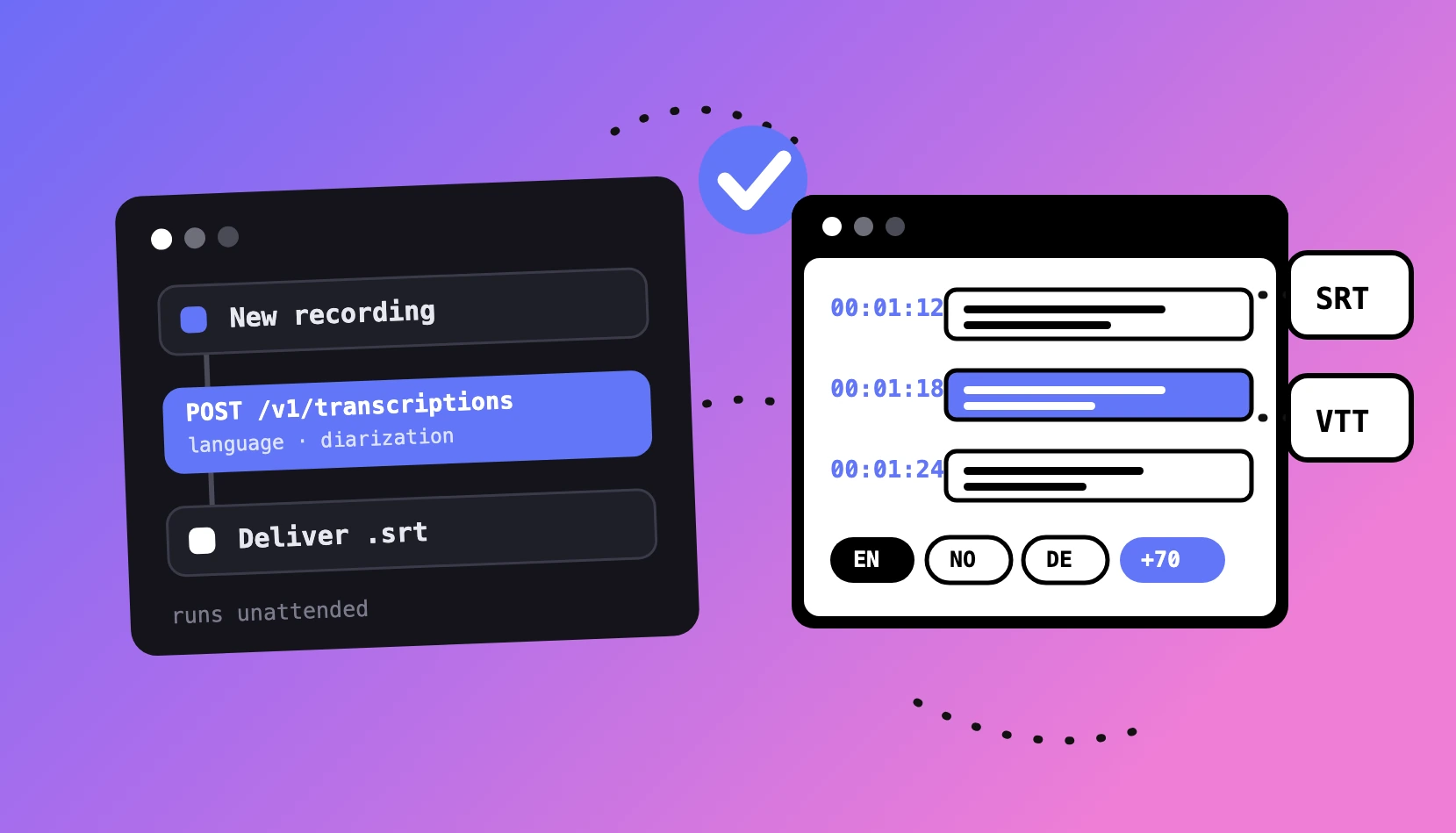
Ta Inwista inn i arbeidsflyten du allerede har — importer media, automatiser filleveranser, varsle teamet og fjern manuelle overleveringer. Inwistas integrasjoner er bygget for å fjerne nøyaktig de manuelle stegene. Du kan importere media direkte fra skylagringen din, få ferdige transkript og videoeksporter levert automatisk til riktig destinasjon, varsle teamet i Slack, og trigge dine egne systemer med webhooks. Her er hva som er tilgjengelig — og nøyaktig hvordan du setter opp hver enkelt.
Hva du kan koble til
- Skylagring: Google Drive, Dropbox, Box, OneDrive og SharePoint — både for å importere kildemedia og for å levere ferdige filer
- Infrastrukturleveranse: Amazon S3 og Google Cloud Storage — for team med egne pipelines
- Teamvarsler: Slack
- Automatisering: Webhooks for å koble Inwista til hvilket som helst system du kjører
Før du begynner
Alle integrasjoner bor på ett sted: åpne My workspace fra dashbordet og velg fanen Integrations. To ting å vite:
- Integrasjoner er inkludert på alle betalte Inwista-planer — ingen tillegg nødvendig.
- Er du del av et større team som bruker Inwista, trenger du rollen som arbeidsområdeadministrator for å koble til og konfigurere integrasjoner. Når de først er koblet til, kan alle medlemmer av arbeidsområdet bruke dem ved opplasting og eksport.
Denne artikkelen gir deg det essensielle for hver integrasjon. For komplette steg-for-steg-guider — inkludert skjermbilder, konfigurasjonsdetaljer og feilsøking — har hver integrasjon sin egen dedikerte guide i hjelpesenteret vårt.
Importer filer rett fra skylagringen din
Det første friksjonspunktet i enhver mediearbeidsflyt er rett og slett å få filene inn. Bor mediene dine allerede i Google Drive, Dropbox, Box, OneDrive eller SharePoint, finnes det ingen grunn til å laste dem ned til skrivebordet bare for å laste dem opp igjen.
Slik gjør du det:
- Koble til lagringsleverandøren din: i My workspace → Integrations, finn kortet for din leverandør og klikk Connect. Logg inn og godkjenn tillatelsene — kortet viser Connected når du er ferdig.
- Når du oppretter et nytt prosjekt, se etter Or import from under opplastingsområdet og velg leverandøren din.
- Bla gjennom eller plukk ut lyd- eller videofilen du trenger. Inwista henter den på serversiden — ingenting passerer gjennom enheten din.
Et par detaljer verdt å vite: Google Drive-tilkoblingen bruker Googles mest restriktive tillatelsesmodell, så Inwista ser kun mappen den selv oppretter og de enkeltfilene du plukker ut — aldri resten av Driven din. Og OneDrive og SharePoint deler én Microsoft-tilkobling, så kobler du til den ene, blir begge tilgjengelige.
Mer informasjon finner du i den dedikerte guiden i hjelpesenteret vårt.
Lever ferdig arbeid automatisk
Den andre enden av arbeidsflyten betyr like mye. I stedet for å laste ned ferdige filer fra Inwista og flytte dem et annet sted for hånd, la Inwista levere dem for deg.
Slik setter du det opp:
- Klikk Manage på kortet for den tilkoblede lagringen din.
- Klikk Choose folder for å bestemme hvor filene skal lande. Som standard oppretter Inwista en Inwista-mappe på øverste nivå i lagringen din, men du kan velge hvilken som helst mappe — inkludert et delt SharePoint-dokumentbibliotek dersom hele teamet trenger tilgang.
- Slå på de to automatiseringsbryterne: Deliver new transcripts automatically sender transkriptfiler i det øyeblikket en transkripsjon er ferdig, og Deliver video exports automatically gjør det samme for ferdige rendringer.
- Velg transkriptformatene dine (SRT, VTT, DOCX og flere) og juster malen for filnavn i de samme innstillingene.
Hvert prosjekt får sin egen undermappe, oppkalt etter prosjektet, og nye leveranser oppdaterer filene på stedet — så den nyeste versjonen ligger alltid øverst. Slår du på Keep delivery history, lagrer hver leveranse i tillegg en tidsstemplet kopi i en undermappe for revisjoner, så ingenting går noen gang tapt.
Foretrekker du å bestemme fra sak til sak? La bryterne stå av og bruk Save to-velgeren i eksportdialogen i stedet — den leverer bare akkurat den eksporten til destinasjonen du velger.
For tekniske team: Amazon S3 og Google Cloud Storage
Kjører virksomheten din sin egen medieinfrastruktur, kan Inwista levere direkte inn i en S3-bucket eller en Google Cloud Storage-bucket — ideelt for å mate arkiver, publiseringssystemer eller videre prosessering.
Slik kobler du til Amazon S3:
- Opprett en dedikert IAM-bruker med programmatisk tilgang, avgrenset til én enkelt bucket. Policyen trenger bare
s3:PutObjectogs3:ListBucket— ingenting på kontonivå. - I My workspace → Integrations, klikk Connect på Amazon S3-kortet og skriv inn access key ID, secret access key, region og bucket-navn.
- Inwista validerer legitimasjonen umiddelbart med en signert forespørsel mot bucketen — så feilkonfigurasjoner dukker opp med én gang, ikke ved din første leveranse.
Slik kobler du til Google Cloud Storage:
- Opprett en dedikert tjenestekonto med Storage Object Admin på kun én bucket.
- Gå til Cloud Storage → Settings → Interoperability i Cloud Console og opprett en HMAC-nøkkel for den tjenestekontoen.
- På Google Cloud Storage-kortet i Inwista, skriv inn HMAC access ID, secret og bucket-navn. Inwista verifiserer tilkoblingen før noe lagres.
Leveranser lander under et Inwista/-prefiks, én mappe per prosjekt, og de samme automatiseringsbryterne gjelder. Begge integrasjonene er kun for leveranse — kildemedia kommer inn via opplasting eller skylagringsintegrasjonene over.
Mer informasjon finner du i den dedikerte guiden i hjelpesenteret vårt.
Få varsel i Slack
Noen ganger flytter ikke den mest verdifulle integrasjonen en eneste fil — den forteller bare de riktige folkene at arbeidet er ferdig.
Slik setter du det opp:
- I My workspace → Integrations, klikk Connect på Slack-kortet.
- På Slacks autorisasjonsskjerm velger du kanalen Inwista skal poste til — alt fra #general til en dedikert #undertekster-kanal — og klikker Allow.
- Under Manage velger du hvilke hendelser som skal postes: Post when transcripts complete, Post when video exports complete, eller begge.
Hver melding viser prosjektnavn, språk og varighet, med en Open in Inwista-knapp som hopper rett inn i prosjektet. Meldingene inneholder lenker, ikke filer, så kanalen din holder seg ryddig.
Koble til dine egne systemer med webhooks
For alt vi ikke kan forutse, finnes webhooks. Når en transkripsjon fullføres eller en videoeksport er ferdig rendret, sender Inwista en signert JSON-hendelse til et HTTPS-endepunkt du kontrollerer — og systemet ditt bestemmer hva som skjer videre: arkivere filen, oppdatere en prosjektstatus, sette i gang neste prosesseringssteg, eller mate en automatiseringsplattform som Zapier.
Slik setter du det opp:
- I My workspace → Integrations, koble til Webhooks-kortet og skriv inn URL-en til endepunktet ditt (HTTPS påkrevd).
- Inwista genererer en signeringshemmelighet (med prefikset
whsec_) og viser den nøyaktig én gang — legg den i hemmelighetshåndteringen din med én gang. - Bruk Send test event for å fyre av en
webhook.test-hendelse og bekrefte at mottakeren din fungerer før ekte trafikk ankommer. - Slå på hendelsene du vil ha:
transcript.completed,export.completed, eller begge.
Hver hendelse bærer nedlastingslenker til de ferdige filene, og hver forespørsel er signert med HMAC-SHA256 slik at systemet ditt kan verifisere at den virkelig kom fra Inwista. Full dokumentasjon av nyttelast, eksempler på signaturverifisering og retry-semantikk er dekket i webhooks-guiden vår.
Mer informasjon finner du i den dedikerte guiden i hjelpesenteret vårt.
En sammenkoblet arbeidsflyt, fra start til slutt
Setter du bitene sammen, ser arbeidsflyten slik ut:
- Kildemedia importeres direkte fra Drive, Dropbox, Box, OneDrive eller SharePoint.
- Inwista transkriberer, og du finpusser transkriptet og undertekstene — og oversetter til flere språk om nødvendig.
- Ferdige transkript og videoeksporter leveres automatisk til teamets lagring eller din egen infrastruktur.
- Slack forteller teamet at det er klart, og en webhook trigger hva enn som kommer neste i pipelinen din.
Ingen nedlasting, ingen ny opplasting, ingen sjekking av om noe er ferdig. Filene blir liggende i systemene dine, og teamet ditt beholder verktøyene de allerede kjenner — Inwista håndterer den delen av arbeidsflyten den er bygget for, og kobler seg til resten.
Klar til å komme i gang? Åpne My workspace → Integrations og koble til din første integrasjon — det tar omtrent ett minutt. Og vil du ha den fullstendige steg-for-steg-guiden for en integrasjon, finner du dem alle i hjelpesenteret.