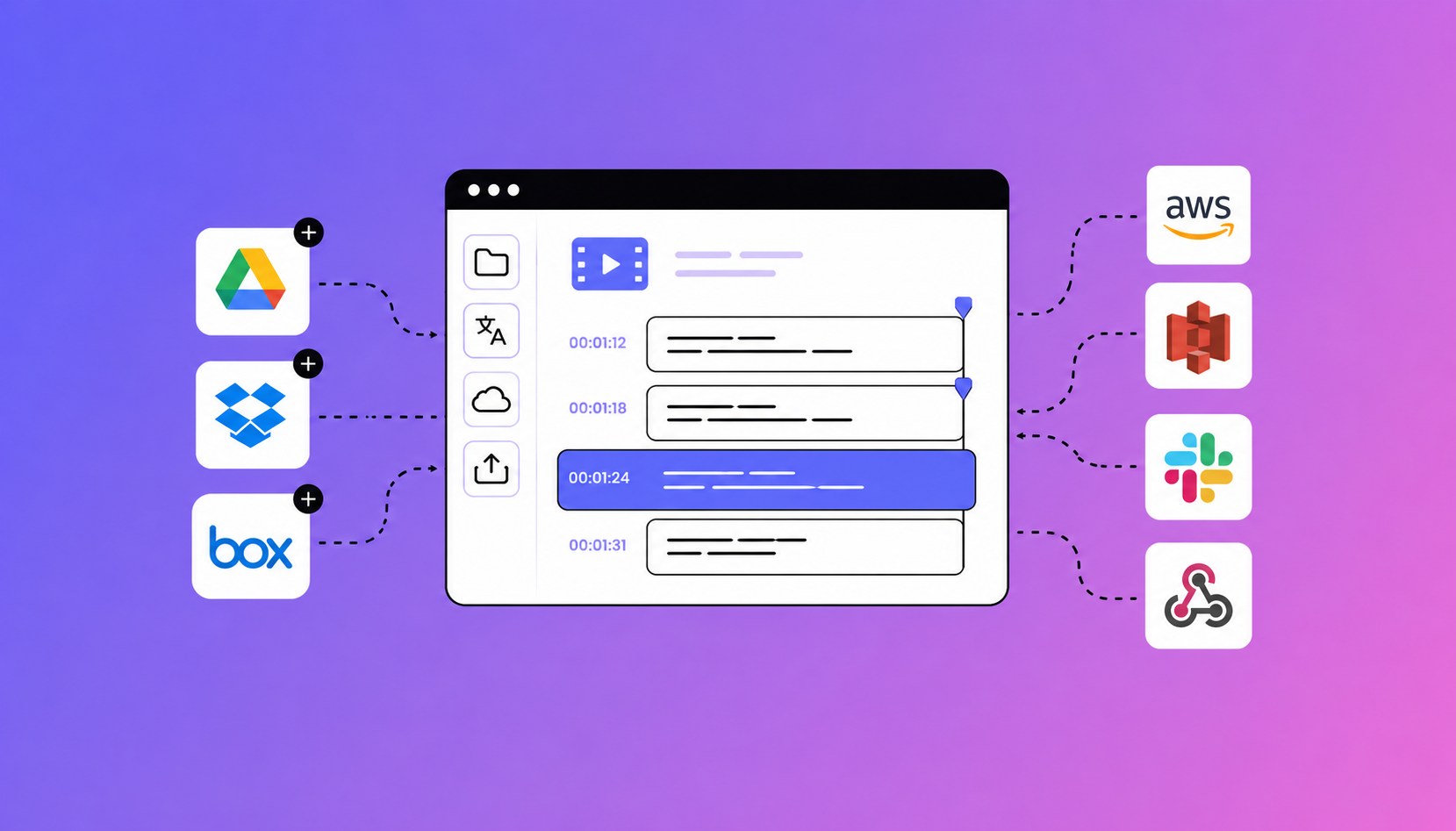
La transcription et le sous-titrage n'arrivent jamais en vase clos. Votre vidéo source est dans Google Drive ou SharePoint. Vos fichiers finis doivent atterrir dans un dossier partagé, une archive ou une chaîne de production. Et quelqu'un dans l'équipe veut toujours savoir : c'est prêt ? Les intégrations d'Inwista sont faites précisément pour supprimer ces étapes manuelles. Vous pouvez importer vos médias directement depuis votre stockage cloud, faire livrer automatiquement les transcriptions et les exports vidéo terminés à la bonne destination, prévenir votre équipe dans Slack et déclencher vos propres systèmes avec des webhooks. Voici ce qui est disponible — et comment configurer chaque élément.
Ce que vous pouvez connecter
- Stockage cloud : Google Drive, Dropbox, Box, OneDrive et SharePoint — aussi bien pour importer les médias sources que pour livrer les fichiers finis
- Livraison vers votre infrastructure : Amazon S3 et Google Cloud Storage — pour les équipes qui ont leur propre chaîne de production
- Notifications d'équipe : Slack
- Automatisation : des webhooks pour connecter Inwista à n'importe quel système que vous exploitez
Avant de commencer
Toutes les intégrations sont au même endroit : ouvrez Mon espace de travail depuis votre tableau de bord et sélectionnez l'onglet Intégrations. Deux choses à savoir :
- Les intégrations sont incluses dans toutes les formules payantes d'Inwista — aucun module supplémentaire nécessaire.
- Si vous faites partie d'une équipe plus large qui utilise Inwista, il vous faut le rôle d'administrateur de l'espace de travail pour connecter et configurer les intégrations. Une fois connectées, tous les membres peuvent les utiliser lors de l'import et de l'export.
Cet article vous donne l'essentiel de chaque intégration. Pour les guides complets pas à pas — avec captures d'écran, détails de configuration et dépannage — chaque intégration a son propre guide dans notre Centre d'aide.
Importez vos fichiers directement depuis votre stockage cloud
Le premier point de friction de tout flux de travail média, c'est simplement de faire entrer les fichiers. Si vos médias sont déjà dans Google Drive, Dropbox, Box, OneDrive ou SharePoint, rien ne justifie de les télécharger sur votre poste juste pour les téléverser à nouveau.
Comment faire :
- Connectez votre fournisseur de stockage : dans Mon espace de travail → Intégrations, trouvez la carte de votre fournisseur et cliquez sur Connecter. Connectez-vous et approuvez les autorisations — la carte affichera Connecté une fois terminé.
- Lors de la création d'un nouveau projet, repérez Ou importer depuis sous la zone de téléversement et choisissez votre fournisseur.
- Parcourez et sélectionnez le fichier audio ou vidéo dont vous avez besoin. Inwista le récupère côté serveur — rien ne transite par votre appareil.
Deux détails valent la peine d'être connus : la connexion Google Drive utilise le modèle d'autorisations le plus restrictif de Google, si bien qu'Inwista ne voit que le dossier qu'il crée et les fichiers que vous sélectionnez — jamais le reste de votre Drive. Et OneDrive et SharePoint partagent une seule connexion Microsoft : en connecter un rend l'autre disponible aussi.
Plus d'informations dans le guide dédié de notre Centre d'aide.
Livrez automatiquement le travail terminé
L'autre bout du flux compte tout autant. Plutôt que de télécharger les fichiers finis depuis Inwista et de les déplacer ailleurs à la main, laissez Inwista les livrer pour vous.
Comment le configurer :
- Sur la carte de votre stockage connecté, cliquez sur Gérer.
- Cliquez sur Choisir un dossier pour décider où les fichiers doivent atterrir. Par défaut, Inwista crée un dossier Inwista à la racine de votre stockage, mais vous pouvez choisir n'importe quel dossier — y compris une bibliothèque de documents SharePoint partagée si toute votre équipe a besoin d'y accéder.
- Activez les deux interrupteurs d'automatisation : Livrer automatiquement les nouvelles transcriptions envoie les fichiers de transcription dès qu'une transcription se termine, et Livrer automatiquement les exports vidéo fait de même pour les rendus terminés.
- Choisissez vos formats de transcription (SRT, VTT, DOCX et d'autres) et ajustez le modèle de nom de fichier dans les mêmes réglages.
Chaque projet reçoit son propre sous-dossier, nommé d'après le projet, et les nouvelles livraisons mettent les fichiers à jour sur place — la dernière version est donc toujours en haut. Activez Conserver l'historique des livraisons et chaque livraison stockera en plus une copie horodatée dans un sous-dossier revisions, pour que rien ne soit jamais perdu.
Vous préférez décider au cas par cas ? Laissez les interrupteurs désactivés et utilisez le sélecteur Enregistrer dans de la fenêtre d'export — il ne livre que cet export à la destination choisie.
Pour les équipes techniques : Amazon S3 et Google Cloud Storage
Si votre organisation exploite sa propre infrastructure média, Inwista peut livrer directement dans un bucket S3 ou un bucket Google Cloud Storage — idéal pour alimenter des archives, des systèmes de publication ou des traitements en aval.
Comment connecter Amazon S3 :
- Créez un utilisateur IAM dédié avec accès programmatique, limité à un seul bucket. La policy n'a besoin que de
s3:PutObjectets3:ListBucket— rien à l'échelle du compte. - Dans Mon espace de travail → Intégrations, cliquez sur Connecter sur la carte Amazon S3 et saisissez l'access key ID, la secret access key, la région et le nom du bucket.
- Inwista valide les identifiants immédiatement avec une requête signée sur le bucket — les erreurs de configuration apparaissent donc tout de suite, et non lors de votre première livraison.
Comment connecter Google Cloud Storage :
- Créez un compte de service dédié avec le rôle Storage Object Admin sur un seul bucket.
- Dans la Cloud Console, allez dans Cloud Storage → Paramètres → Interopérabilité et créez une clé HMAC pour ce compte de service.
- Sur la carte Google Cloud Storage dans Inwista, saisissez l'access ID HMAC, le secret et le nom du bucket. Inwista vérifie la connexion avant d'enregistrer quoi que ce soit.
Les livraisons atterrissent sous un préfixe Inwista/, un dossier par projet, et les mêmes interrupteurs d'automatisation s'appliquent. Ces deux intégrations servent uniquement à la livraison — les médias sources entrent par téléversement ou via les intégrations de stockage cloud ci-dessus.
Plus d'informations dans le guide dédié de notre Centre d'aide.
Recevez des notifications dans Slack
Parfois, l'intégration la plus utile ne déplace aucun fichier — elle dit simplement aux bonnes personnes que le travail est terminé.
Comment le configurer :
- Dans Mon espace de travail → Intégrations, cliquez sur Connecter sur la carte Slack.
- Sur l'écran d'autorisation de Slack, choisissez le canal dans lequel Inwista doit publier — de #general à un canal #sous-titres dédié — et cliquez sur Autoriser.
- Dans Gérer, choisissez les événements publiés : Publier quand les transcriptions sont terminées, Publier quand les exports vidéo sont terminés, ou les deux.
Chaque message affiche le nom du projet, la langue et la durée, avec un bouton Ouvrir dans Inwista qui mène directement au projet. Les messages contiennent des liens, pas des fichiers — votre canal reste donc propre.
Connectez vos propres systèmes avec les webhooks
Pour tout ce que nous ne pouvons pas prévoir, il y a les webhooks. Quand une transcription se termine ou qu'un export vidéo finit de se rendre, Inwista envoie un événement JSON signé à un endpoint HTTPS que vous contrôlez — et votre système décide de la suite : archiver le fichier, mettre à jour le statut d'un projet, lancer l'étape de traitement suivante ou alimenter une plateforme d'automatisation comme Zapier.
Comment le configurer :
- Dans Mon espace de travail → Intégrations, connectez la carte Webhooks et saisissez l'URL de votre endpoint (HTTPS obligatoire).
- Inwista génère un secret de signature (préfixé
whsec_) et l'affiche exactement une fois — rangez-le immédiatement dans votre gestionnaire de secrets. - Utilisez Envoyer un événement de test pour déclencher un événement
webhook.testet confirmer que votre récepteur fonctionne avant l'arrivée du moindre trafic réel. - Activez les événements souhaités :
transcript.completed,export.completed, ou les deux.
Chaque événement transporte les liens de téléchargement des fichiers finis, et chaque requête est signée en HMAC-SHA256 pour que votre système puisse vérifier qu'elle vient bien d'Inwista. La documentation complète du payload, des exemples de vérification de signature et la sémantique des relances sont couvertes dans notre guide des webhooks.
Plus d'informations dans le guide dédié de notre Centre d'aide.
Un flux de travail connecté, du début à la fin
Mettez les pièces ensemble et le flux ressemble à ceci :
- Les médias sources sont importés directement depuis Drive, Dropbox, Box, OneDrive ou SharePoint.
- Inwista transcrit, et vous affinez la transcription et les sous-titres — avec traduction dans d'autres langues si nécessaire.
- Les transcriptions et les exports vidéo terminés sont livrés automatiquement vers le stockage de votre équipe ou votre propre infrastructure.
- Slack prévient l'équipe que c'est prêt, et un webhook déclenche la suite dans votre chaîne de production.
Aucun téléchargement, aucun re-téléversement, aucune vérification pour savoir si quelque chose est terminé. Les fichiers restent dans vos systèmes et votre équipe garde les outils qu'elle connaît déjà — Inwista prend en charge la partie du flux pour laquelle il est conçu et se connecte au reste.
Prêt à démarrer ? Ouvrez Mon espace de travail → Intégrations et connectez votre première intégration — cela prend environ une minute. Et si vous voulez le guide complet pas à pas de n'importe quelle intégration, vous les trouverez tous dans le Centre d'aide.