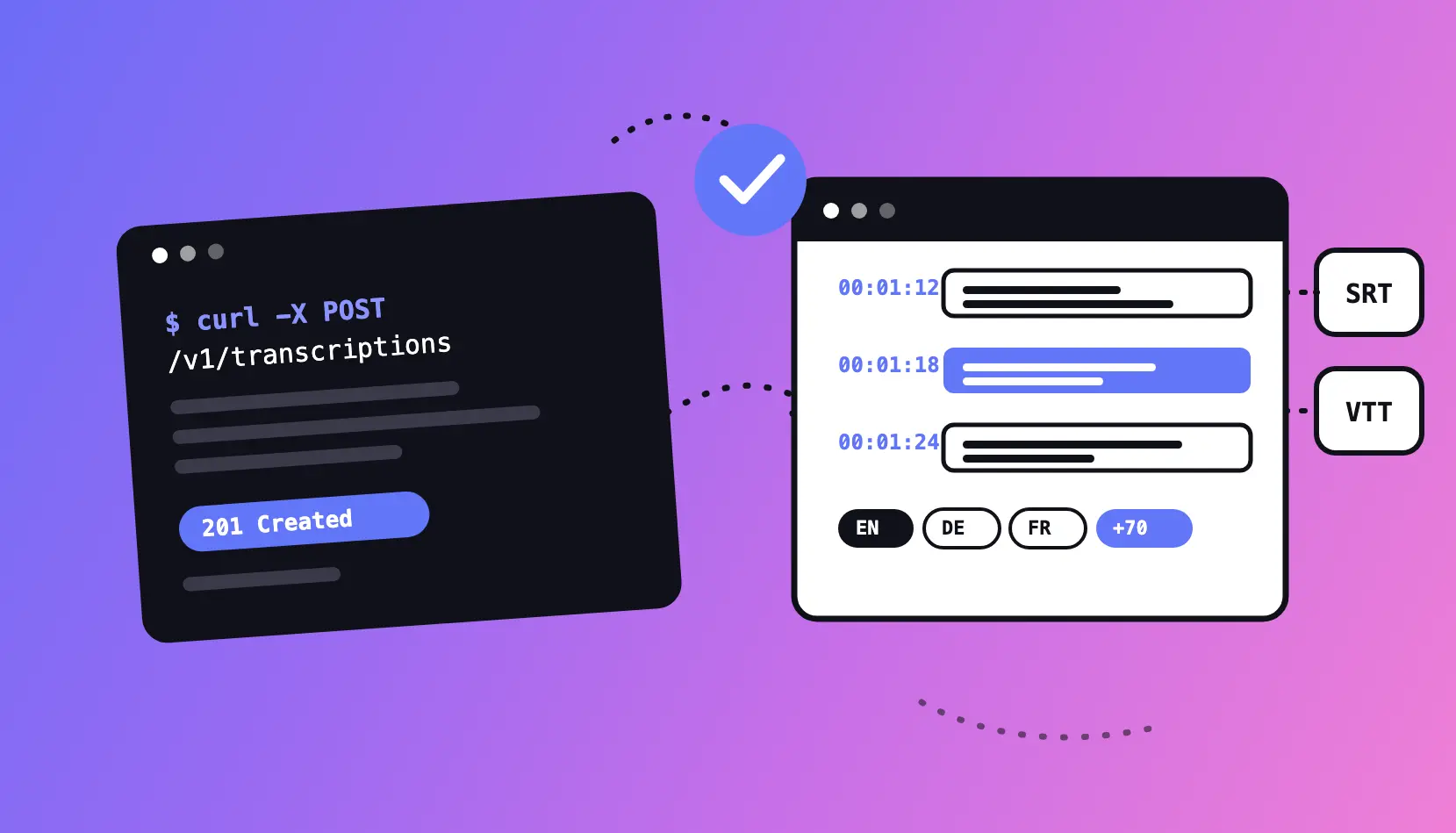
Enhance gjør raw, korrekt-men-uleselig automatteksting om til profesjonelt strukturerte undertekster med ett klikk — den fikser timing, segmentering, linjeskift, mellomrom, lesehastighet og konsistens gjennom hele filen.
Enhance gjør den jobben med ett klikk. Den tar hele den rå undertekstfilen din — ikke én blokk om gangen, alt sammen — og restrukturerer den til profesjonell, standardisert form. Du går gjennom resultatet, justerer det du vil, og eksporterer.
Denne artikkelen viser nøyaktig hva den gjør, med et ekte eksempel, og forklarer kredittsystemet som driver den — inkludert hvorfor hver plan, den gratis inkludert, kommer med nok credits til å prøve den på ditt eget materiale.
Hva Enhance faktisk gjør
Rå automatisk transkripsjon gir deg nøyaktig tekst segmentert av pausedeteksjon — det vil si segmentert etter hvor taleren tilfeldigvis trakk pusten. Enhance segmenterer den på nytt etter reglene profesjonelle tekstere jobber til. I én omgang, gjennom hele filen, gjør den følgende:
- Deler lange blokker i korte, lesbare enheter — hver med sine egne, nyberegnede og synkroniserte tidskoder
- Bryter linjene ved naturlige pauser i setningen, etter semantisk logikk snarere enn en tegntelling
- Setter inn bransjestandard mikromellomrom mellom påfølgende blokker, slik at øyet registrerer hver nye undertekst
- Senker lesehastigheten der en blokk bærer for mye tekst per sekund til at en seer rekker å lese ferdig
- Bruker én konsekvent skrivemåte av navn og merkevarer gjennom hele filen
- Rydder eventuelt i talespråket — fjerner fyllord og reparerer grammatikken spontan tale etterlater hengende
Den siste gruppen fortjener en konkret illustrasjon, fordi den speiler hvordan folk faktisk snakker:
Rå: «Det er, eh, det er egentlig en modell som ble utviklet for å, på en måte, visualisere ting litt.»
Enhance: «Det er egentlig en modell som ble utviklet for å visualisere ting.»
Samme utsagn, samme mening, samme taler — minus stillaset som hører hjemme i rommet, men ikke på skjermen. Og fordi dette krysser grensen fra formatering til ordvalg, er det en innstilling du styrer: kjør Enhance strengt ordrett, eller la den rydde. (For når hver modus er riktig valg, se den ærlige gjennomgangen av ordrett kontra redigert i guiden vår om undertekstkvalitet.)
Før du kjører noe som helst, velger du en forhåndsinnstilling — eller setter hver parameter selv. Etterpå er editoren nøyaktig der du forlot den: hver blokk åpen for manuell justering. Enhance gjør de nitti prosentene som er mekaniske; skjønnet forblir ditt.
Et ekte eksempel, ikke en demofilm
Dette er en faktisk blokk fra en podkast behandlet i Inwista — nesten tjue sekunder med tale som den rå transkripsjonen leverte som én blokk på rundt 300 tegn:
FØR — 1 blokk, 19,7 sekunder 00:46:51 → 00:47:11 Ja, og jeg innser at samtalen vår har vært litt oppskriftsfokusert når det gjelder matlaging. Så når vi sier pasta, snakker vi som regel om hvetebasert deig og sauser, og når vi snakker om risretter, snakker vi ofte om korn, kraft og grønnsaker, og det er ikke alltid tilfellet.
Hvert ord er riktig. Som undertekst er det en vegg — fem linjer eller mer som sitter på bildet i tjue sekunder.
Ett klikk med Enhance senere er det seks blokker, hver med sine egne synkroniserte tidskoder, naturlige mellomrom mellom seg og linjeskift plassert der setningen puster. De tre første:
ETTER — 6 blokker (de tre første vist) 00:46:51 → 00:46:56 Ja, og jeg innser at samtalen vår har vært litt
00:46:56 → 00:46:59 oppskriftsfokusert når det gjelder matlaging.
00:46:59 → 00:47:04 Så når vi sier pasta, snakker vi som regel om hvetebasert deig
… og slik videre gjennom de resterende setningsdelene, ned til en ryddig avslutningsblokk.
Å gjøre dette for hånd betyr å finne fem delepunkter, regne ut fem nye par tidskoder og plassere ti linjeskift — for én blokk. En førti minutters episode inneholder hundrevis av dem. Det er den regnestykket som gjør Enhance til mindre en bekvemmelighet enn et kategoriskifte: forskjellen mellom «vi burde egentlig rydde opp i undertekstene» og undertekster som rett og slett er ryddige.
Hva Enhance ikke er
To ærlige grenser, så forventningene lander der produktet gjør:
Den er «nesten perfekt» — en bevisst formulering. Enhance rydder unna det mekaniske arbeidet: oppdelingen, timingen, mellomrommene, linjeskiftene. Den erstatter ikke gjennomlesningen din. Du går gjennom resultatet i editoren, og av og til omformulerer du en blokk eller flytter et delepunkt — det er designet, ikke en mangel. Verktøyets jobb er å gjøre gjennomlesningen din til det eneste arbeidet som gjenstår.
Den restrukturerer; den omskriver ikke. Bortsett fra den valgfrie talespråksryddingen — som du slår på med viten og vilje — endrer Enhance formen på undertekstene dine, ikke substansen. Det som ble sagt, forblir det som ble sagt.
Credits: hvordan Enhance betales
Enhance kjører på AI-credits — og dette er delen som er verdt tretti sekunder av oppmerksomheten din, fordi den er atskilt fra transkripsjonskvoten din.
- Transkripsjonstimer dekker å gjøre lyd om til tekst: 4 opplastinger på inntil 20 minutter på Free, 10 timer i måneden på Lite, 25 på Pro.
- Credits driver AI-funksjonene oppå den transkripsjonen — Enhance fremst blant dem.
Hver plan inkluderer credits, som fylles på automatisk hver måned — også gratisplanen. Gratiskontoer får 100 credits, Lite 1 000, Pro 2 500, Enterprise etter avtale. Vi satte gratistildelingen bevisst høyt nok til at hvem som helst kan kjøre Enhance på sitt eget, virkelige materiale — fordi en før/etter på din egen video overbeviser mer enn noe vi kunne skrevet her.
To praktiske merknader:
- Saldoen din er synlig øverst til høyre i editoren til enhver tid.
- Hvis Enhance en gang returnerer en feil etter flere kjøringer, er filen i orden — det er kredittene som er tomme. Ingenting er ødelagt; saldoen fylles automatisk på ved starten av neste måned, eller umiddelbart ved oppgradering.
Slik kjører du den
- Last opp en fil med + New Project — eller åpne et prosjekt du allerede har transkribert.
- Når transkripsjonen er ferdig, trykk Edit. Du lander rett i Enhance-vinduet.
- Velg en av de ferdige forhåndsinnstillingene, eller sett parametrene selv — inkludert om talespråksrydding er på eller av.
- Klikk Apply changes. Et øyeblikk senere er hele filen restrukturert.
- Gå gjennom og juster i editoren, akkurat som før.
- Eksporter — som SRT- eller VTT-undertekstfil, eller som video med undertekstene brent inn. (Usikker på hva du trenger? Vi har skrevet beslutningsguiden.)
Hvorfor dette betyr noe utover estetikk
Ryddig undertekststruktur er ikke kosmetikk. Lesehastighet, blokklengde, mellomrom og linjeskift er selve substansen i profesjonelle standarder — de strømmeplattformene håndhever ved levering, og de tilgjengelighetslovgivningen stilltiende forutsetter. Tekstekravet i tilgjengelighetsdirektivet oppfylles av undertekster som er nøyaktige, synkroniserte, fullstendige og lesbare — og lesbar er nettopp egenskapen rå automatteksting mangler. Enhance er, i praksis, lesbarhetskravet automatisert.
Hele håndverket — hva standardene er, og hvorfor hver av dem finnes — står i Hva kjennetegner en god undertekst?. Enhance er den artikkelen, anvendt med ett klikk.
Prøv den på ditt eget materiale
Med Inwistas gratisplan kan du kjøre hele arbeidsflyten på ditt eget materiale — last opp, transkriber, strukturer, rediger og eksporter. Gjeldende grenser og plandetaljer finner du på prissiden.
Last opp en video og kjør Enhance →
Ofte stilte spørsmål
Endrer Enhance det jeg sa? Kjernearbeidet — oppdeling, timing, mellomrom, linjeskift, konsekvent skrivemåte — endrer struktur, ikke ordvalg. Den valgfrie talespråksinnstillingen kan fjerne fyllord og reparere hengende talespråksgrammatikk; du bestemmer om den kjører, og alt er redigerbart etterpå.
Hvilke planer inkluderer Enhance? Alle sammen. Hver plan mottar månedlige AI-credits — 100 på Free, 1 000 på Lite, 2 500 på Pro, etter avtale på Enterprise — som fylles på automatisk. Credits er atskilt fra transkripsjonstimene dine.
Jeg fikk en feilmelding da jeg kjørte Enhance. Er filen min ødelagt? Nesten helt sikkert ikke — en feil etter flere kjøringer betyr vanligvis at kredittene for måneden er brukt opp. Saldoen vises øverst til høyre i editoren og fylles automatisk på neste måned, eller umiddelbart ved oppgradering.
Kan jeg angre eller justere det Enhance gjorde? Ja. Resultatet lander i editoren med hver blokk åpen for manuell endring, akkurat som før. Mange kjører Enhance først og gjør deretter en håndfull skjønnsmessige redigeringer — det er den tiltenkte arbeidsflyten.
Fungerer den på andre språk enn engelsk? Ja — den ble bygget mens den håndterte norske talemålsformer og dialektskrivemåter, som er betydelig vanskeligere enn engelske, og eksemplene i denne artikkelen er fra en podkast behandlet i Inwista.
Hvordan er dette forskjellig fra bare å transkribere? Transkripsjon svarer på «hva ble sagt». Enhance svarer på «hvordan skal det sitte på skjermen» — segmentering, timing, mellomrom, linjeskift, lesehastighet. Det er ulike problemer; de fleste verktøy løser bare det første.