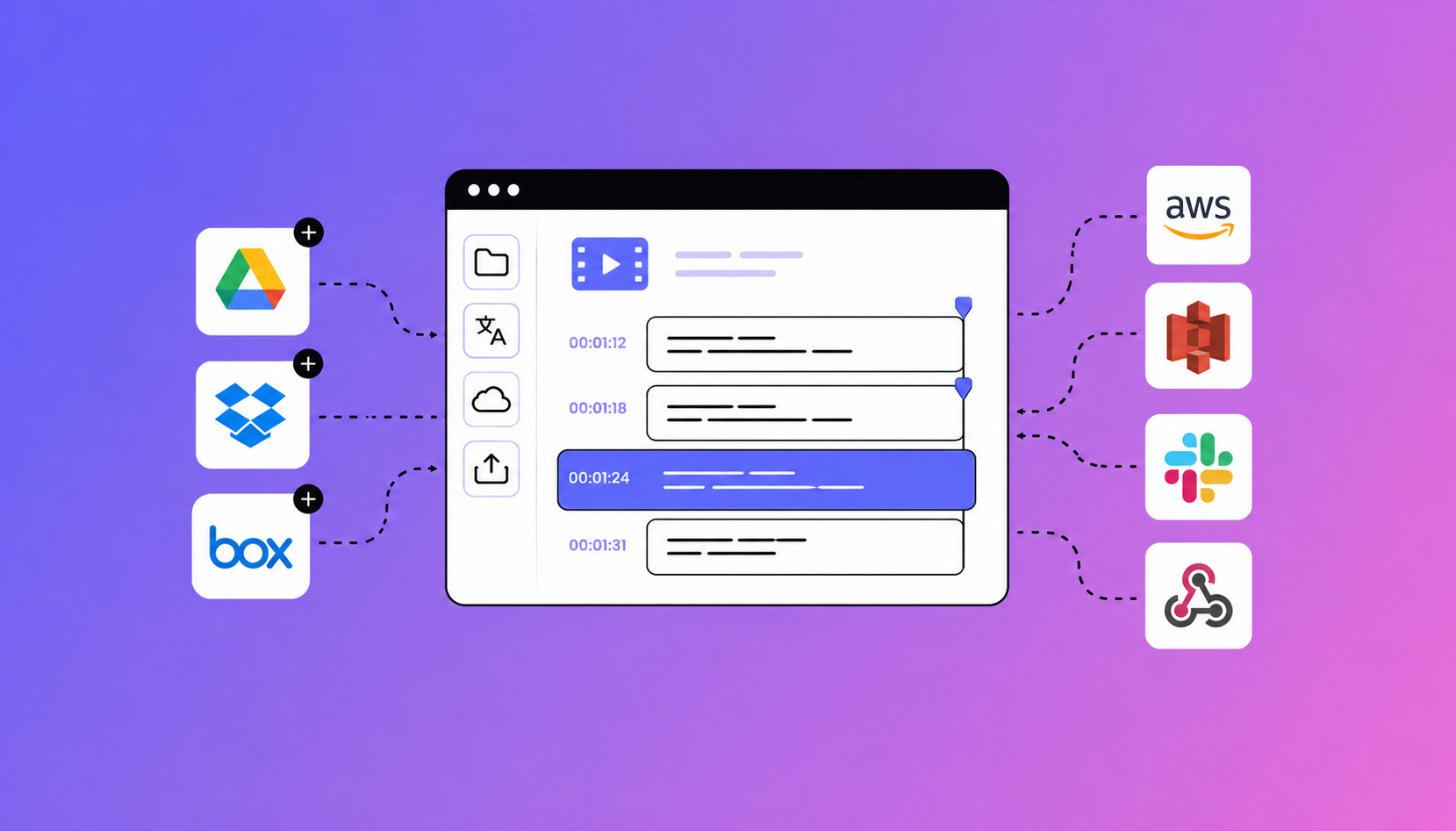
Transkription und Untertitelung passieren nie im luftleeren Raum. Dein Quellvideo liegt in Google Drive oder SharePoint. Deine fertigen Dateien müssen in einem geteilten Ordner, einem Archiv oder einer Medien-Pipeline landen. Und irgendjemand im Team will immer wissen: Ist es schon fertig? Inwistas Integrationen sind gebaut, um genau diese manuellen Schritte zu entfernen. Du kannst Medien direkt aus deinem Cloud-Speicher importieren, fertige Transkripte und Videoexporte automatisch an das richtige Ziel ausliefern lassen, dein Team in Slack benachrichtigen und deine eigenen Systeme per Webhook auslösen. Hier ist, was verfügbar ist – und wie du jede Integration einrichtest.
Was du verbinden kannst
- Cloud-Speicher: Google Drive, Dropbox, Box, OneDrive und SharePoint – sowohl zum Importieren von Quellmedien als auch zum Ausliefern fertiger Dateien
- Infrastruktur-Auslieferung: Amazon S3 und Google Cloud Storage – für Teams mit eigener Pipeline
- Team-Benachrichtigungen: Slack
- Automatisierung: Webhooks, um Inwista an jedes System anzubinden, das du betreibst
Bevor du loslegst
Alle Integrationen liegen an einer Stelle: Öffne im Dashboard My workspace und wähle den Tab Integrations. Zwei Dinge solltest du wissen:
- Integrationen sind in jedem bezahlten Inwista-Tarif enthalten – keine Zusatzpakete nötig.
- Bist du Teil eines größeren Teams, brauchst du die Rolle als Workspace-Administrator, um Integrationen zu verbinden und zu konfigurieren. Einmal verbunden, können alle Mitglieder des Workspace sie beim Hochladen und Exportieren nutzen.
Dieser Artikel gibt dir das Wesentliche zu jeder Integration. Vollständige Schritt-für-Schritt-Anleitungen – mit Screenshots, Konfigurationsdetails und Fehlerbehebung – findest du für jede Integration im Help Center.
Dateien direkt aus dem Cloud-Speicher importieren
Der erste Reibungspunkt in jedem Medien-Workflow ist schlicht, die Dateien hineinzubekommen. Wenn deine Medien ohnehin in Google Drive, Dropbox, Box, OneDrive oder SharePoint liegen, gibt es keinen Grund, sie erst auf den Desktop herunterzuladen, um sie wieder hochzuladen.
So geht es:
- Verbinde deinen Speicheranbieter: Suche unter My workspace → Integrations die Karte deines Anbieters und klicke auf Connect. Melde dich an und bestätige die Berechtigungen – die Karte zeigt anschließend Connected.
- Achte beim Anlegen eines neuen Projekts auf Or import from unterhalb des Upload-Bereichs und wähle deinen Anbieter.
- Durchsuche deinen Speicher und wähle die Audio- oder Videodatei. Inwista holt sie serverseitig – nichts läuft über dein Gerät.
Zwei Details lohnen sich zu wissen: Die Google-Drive-Verbindung nutzt Googles restriktivstes Berechtigungsmodell, Inwista sieht also nur den selbst angelegten Ordner und die Dateien, die du auswählst – niemals den Rest deines Drive. Und OneDrive und SharePoint teilen sich eine Microsoft-Verbindung: Verbindest du eines, ist auch das andere verfügbar.
Mehr dazu steht in der eigenen Anleitung im Help Center.
Fertige Arbeit automatisch ausliefern
Das andere Ende des Workflows zählt genauso. Statt fertige Dateien aus Inwista herunterzuladen und von Hand woandershin zu schieben, lass Inwista sie ausliefern.
So richtest du es ein:
- Klicke auf der Karte deines verbundenen Speichers auf Manage.
- Klicke auf Choose folder, um festzulegen, wo Dateien landen sollen. Standardmäßig legt Inwista einen Ordner Inwista auf oberster Ebene an, aber du kannst jeden Ordner wählen – auch eine geteilte SharePoint-Dokumentbibliothek, wenn das ganze Team Zugriff braucht.
- Aktiviere die beiden Automatik-Schalter: Deliver new transcripts automatically schickt Transkriptdateien, sobald eine Transkription fertig ist, und Deliver video exports automatically tut dasselbe für fertige Renderings.
- Wähle deine Transkriptformate (SRT, VTT, DOCX und weitere) und passe die Vorlage für Dateinamen in denselben Einstellungen an.
Jedes Projekt bekommt einen eigenen Unterordner mit dem Projektnamen, und erneute Auslieferungen aktualisieren Dateien an Ort und Stelle – die neueste Version liegt also immer oben. Aktivierst du Keep delivery history, legt jede Auslieferung zusätzlich eine mit Zeitstempel versehene Kopie in einem Unterordner revisions ab, damit nichts verloren geht.
Lieber von Fall zu Fall entscheiden? Lass die Schalter aus und nutze stattdessen den Save to-Selektor im Export-Dialog – er liefert genau diesen einen Export an das Ziel deiner Wahl.
Für technische Teams: Amazon S3 und Google Cloud Storage
Betreibt deine Organisation eigene Medieninfrastruktur, kann Inwista direkt in einen S3- oder Google-Cloud-Storage-Bucket ausliefern – ideal, um Archive, Publishing-Systeme oder nachgelagerte Verarbeitung zu speisen.
So verbindest du Amazon S3:
- Lege einen dedizierten IAM-Benutzer mit programmatischem Zugriff an, beschränkt auf einen einzigen Bucket. Die Policy braucht nur `s3:PutObject` und `s3:ListBucket` – nichts kontoweites.
- Klicke unter My workspace → Integrations auf der Karte Amazon S3 auf Connect und gib Access Key ID, Secret Access Key, Region und Bucket-Namen ein.
- Inwista prüft die Zugangsdaten sofort mit einer signierten Anfrage gegen den Bucket – Fehlkonfigurationen zeigen sich also sofort, nicht erst bei der ersten Auslieferung.
So verbindest du Google Cloud Storage:
- Lege ein dediziertes Dienstkonto mit Storage Object Admin für genau einen Bucket an.
- Gehe in der Cloud Console zu Cloud Storage → Settings → Interoperability und erstelle einen HMAC-Schlüssel für dieses Dienstkonto.
- Gib auf der Karte Google Cloud Storage in Inwista HMAC Access ID, Secret und Bucket-Namen ein. Inwista verifiziert die Verbindung, bevor irgendetwas gespeichert wird.
Auslieferungen landen unter einem Präfix `Inwista/`, ein Ordner pro Projekt, und dieselben Automatik-Schalter greifen. Beide Integrationen sind reine Auslieferungswege – Quellmedien kommen per Upload oder über die Cloud-Speicher-Integrationen oben herein.
Mehr dazu steht in der eigenen Anleitung im Help Center.
Benachrichtigungen in Slack
Manchmal bewegt die wertvollste Integration keine einzige Datei – sie sagt einfach den richtigen Leuten, dass die Arbeit fertig ist.
So richtest du es ein:
- Klicke unter My workspace → Integrations auf der Slack-Karte auf Connect.
- Wähle auf Slacks Autorisierungsbildschirm den Kanal, in dem Inwista posten soll – von #general bis zu einem eigenen #subtitles-Kanal – und klicke auf Allow.
- Wähle unter Manage, welche Ereignisse gepostet werden: Post when transcripts complete, Post when video exports complete, oder beides.
Jede Nachricht zeigt Projektname, Sprache und Dauer, mit einer Schaltfläche Open in Inwista, die direkt ins Projekt springt. Die Nachrichten enthalten Links, keine Dateien – dein Kanal bleibt also aufgeräumt.
Eigene Systeme per Webhook anbinden
Für alles, was wir nicht vorhersehen können, gibt es Webhooks. Wenn eine Transkription abgeschlossen ist oder ein Videoexport fertig gerendert wurde, sendet Inwista ein signiertes JSON-Ereignis an einen HTTPS-Endpunkt, den du kontrollierst – und dein System entscheidet, was als Nächstes passiert: Datei archivieren, Projektstatus aktualisieren, den nächsten Verarbeitungsschritt anstoßen oder eine Automatisierungsplattform wie Zapier füttern.
So richtest du es ein:
- Verbinde unter My workspace → Integrations die Webhooks-Karte und trage deine Endpunkt-URL ein (HTTPS erforderlich).
- Inwista erzeugt ein Signing Secret (Präfix `whsec_`) und zeigt es genau einmal an – leg es sofort in deinem Secret Manager ab.
- Nutze Send test event, um ein `webhook.test`-Ereignis auszulösen und deinen Empfänger zu prüfen, bevor echter Traffic ankommt.
- Aktiviere die gewünschten Ereignisse: `transcript.completed`, `export.completed`, oder beide.
Jedes Ereignis trägt Download-Links zu den fertigen Dateien, und jede Anfrage ist mit HMAC-SHA256 signiert, damit dein System verifizieren kann, dass sie wirklich von Inwista stammt. Vollständige Payload-Dokumentation, Beispiele zur Signaturprüfung und die Retry-Semantik behandelt unsere Webhooks-Anleitung.
Mehr dazu steht in der eigenen Anleitung im Help Center.
Ein verbundener Workflow, von Anfang bis Ende
Setzt man die Teile zusammen, sieht der Ablauf so aus:
- Quellmedien werden direkt aus Drive, Dropbox, Box, OneDrive oder SharePoint importiert.
- Inwista transkribiert, und du verfeinerst Transkript und Untertitel – bei Bedarf mit Übersetzung in weitere Sprachen.
- Fertige Transkripte und Videoexporte werden automatisch an den Speicher deines Teams oder deine eigene Infrastruktur ausgeliefert.
- Slack sagt dem Team Bescheid, und ein Webhook stößt an, was in deiner Pipeline als Nächstes kommt.
Kein Herunterladen, kein erneutes Hochladen, kein Nachfragen, ob etwas fertig ist. Die Dateien bleiben in deinen Systemen, dein Team behält die Werkzeuge, die es kennt – und Inwista übernimmt den Teil des Workflows, für den es gebaut ist, und verbindet sich mit dem Rest.
Bereit loszulegen? Öffne My workspace → Integrations und verbinde deine erste Integration – das dauert etwa eine Minute.
Häufige Fragen
Sind Integrationen in meinem Tarif enthalten? Sie sind in jedem bezahlten Inwista-Tarif enthalten, ohne Zusatzpaket. Die Tarifdetails stehen auf der Preisseite.
Wer im Team darf Integrationen einrichten? In größeren Teams brauchst du die Rolle als Workspace-Administrator, um zu verbinden und zu konfigurieren. Danach können alle Mitglieder des Workspace die Integrationen beim Hochladen und Exportieren nutzen.
Sieht Inwista meinen gesamten Cloud-Speicher? Nein. Die Google-Drive-Verbindung nutzt Googles restriktivstes Berechtigungsmodell: sichtbar sind nur der von Inwista angelegte Ordner und die Dateien, die du selbst auswählst.
Kann ich Amazon S3 oder Google Cloud Storage auch zum Importieren nutzen? Nein – beide sind reine Auslieferungsziele. Quellmedien kommen per Upload oder über die Cloud-Speicher-Integrationen herein.
Was passiert bei einer erneuten Auslieferung mit der alten Datei? Sie wird an Ort und Stelle aktualisiert, sodass die neueste Version immer obenauf liegt. Mit Keep delivery history wird zusätzlich eine Kopie mit Zeitstempel in einem Unterordner revisions abgelegt.