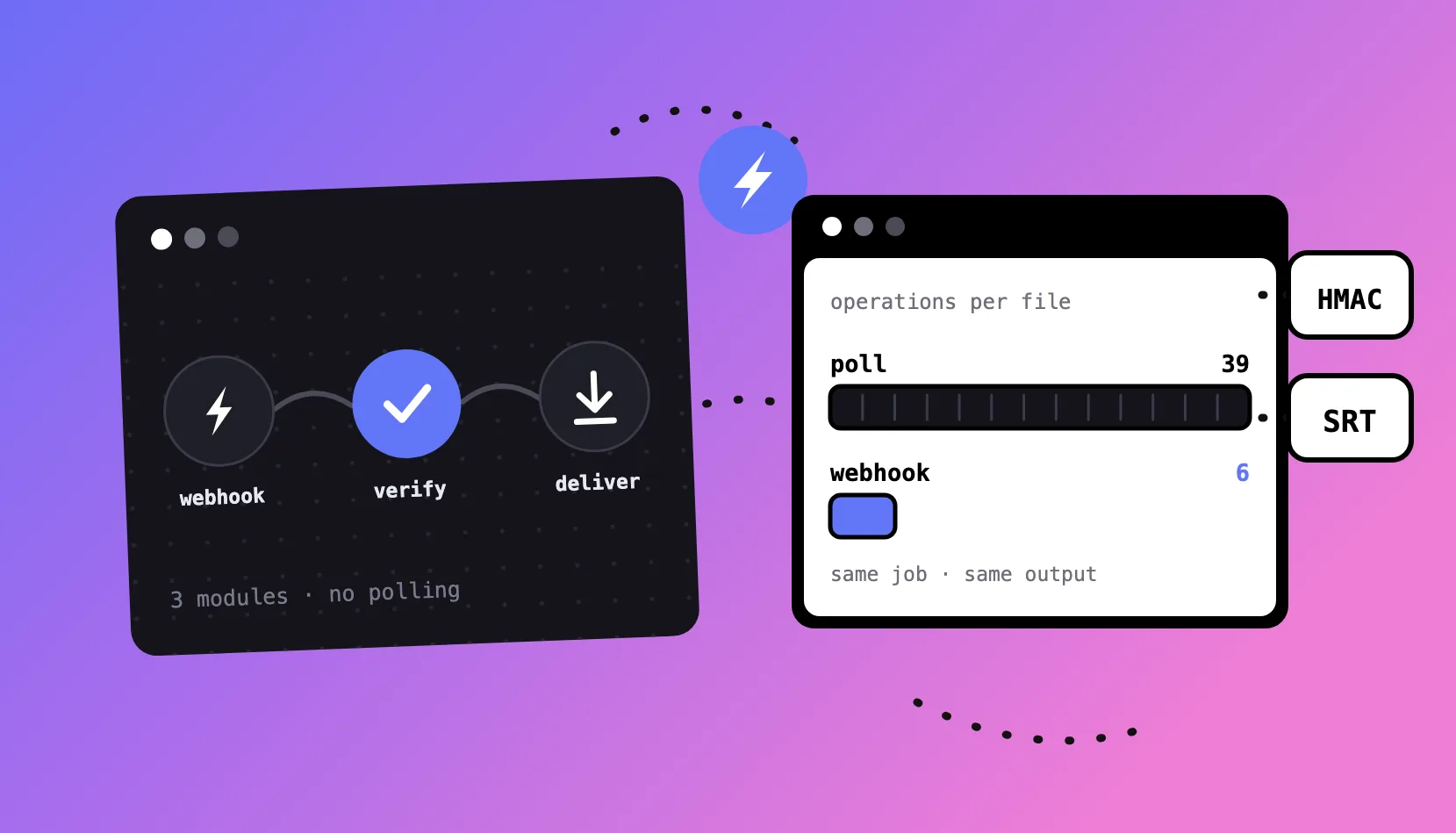
Tag Inwista ind i den arbejdsgang, du allerede har — importér medier, automatisér fillevering, notificér teamet, og fjern manuelle overleveringer. Inwistas integrationer er bygget til at fjerne præcis de manuelle trin. Du kan importere medier direkte fra dit cloudlager, få færdige transskriptioner og videoeksporter leveret automatisk til den rigtige destination, notificere teamet i Slack og trigge dine egne systemer med webhooks. Her er, hvad der er tilgængeligt — og præcis hvordan du sætter hver enkelt op.
Hvad du kan forbinde
- Cloudlager: Google Drev, Dropbox, Box, OneDrive og SharePoint — både til at importere kildemedier og til at levere færdige filer
- Infrastrukturlevering: Amazon S3 og Google Cloud Storage — til teams med deres egne pipelines
- Teamnotifikationer: Slack
- Automatisering: Webhooks til at forbinde Inwista med ethvert system, du kører
Før du går i gang
Alle integrationer bor ét sted: åbn My workspace fra dit dashboard, og vælg fanen Integrations. To ting at vide:
- Integrationer er inkluderet i alle betalte Inwista-abonnementer — ingen tilkøb nødvendige.
- Er du en del af et større team, der bruger Inwista, skal du have rollen som arbejdsområdeadministrator for at forbinde og konfigurere integrationer. Når de først er forbundet, kan alle medlemmer af arbejdsområdet bruge dem ved upload og eksport.
Denne artikel giver dig det væsentlige for hver integration. For komplette trin-for-trin-guider — inklusive skærmbilleder, konfigurationsdetaljer og fejlfinding — har hver integration sin egen dedikerede guide i vores hjælpecenter.
Importér filer direkte fra dit cloudlager
Det første friktionspunkt i enhver mediearbejdsgang er ganske enkelt at få filerne ind. Bor dine medier allerede i Google Drev, Dropbox, Box, OneDrive eller SharePoint, er der ingen grund til at hente dem ned på skrivebordet, blot for at uploade dem igen.
Sådan gør du:
- Forbind din lagringsudbyder: i My workspace → Integrations, find kortet for din udbyder, og klik på Connect. Log ind, og godkend tilladelserne — kortet viser Connected, når du er færdig.
- Når du opretter et nyt projekt, se efter Or import from under uploadområdet, og vælg din udbyder.
- Gennemse eller vælg den lyd- eller videofil, du har brug for. Inwista henter den på serversiden — intet passerer gennem din enhed.
Et par detaljer værd at kende: Google Drev-forbindelsen bruger Googles mest restriktive tilladelsesmodel, så Inwista kan kun se den mappe, den selv opretter, og de enkelte filer, du vælger — aldrig resten af dit Drev. Og OneDrive og SharePoint deler én Microsoft-forbindelse, så forbinder du den ene, bliver begge tilgængelige.
Mere information findes i den dedikerede guide i vores hjælpecenter.
Levér færdigt arbejde automatisk
Den anden ende af arbejdsgangen betyder lige så meget. I stedet for at hente færdige filer fra Inwista og flytte dem et andet sted hen i hånden, så lad Inwista levere dem for dig.
Sådan sætter du det op:
- Klik på Manage på kortet for dit forbundne lager.
- Klik på Choose folder for at bestemme, hvor filerne skal lande. Som standard opretter Inwista en Inwista-mappe på øverste niveau i dit lager, men du kan vælge en hvilken som helst mappe — inklusive et delt SharePoint-dokumentbibliotek, hvis hele teamet skal have adgang.
- Slå de to automatiseringskontakter til: Deliver new transcripts automatically sender transskriptionsfiler i samme øjeblik en transskription er færdig, og Deliver video exports automatically gør det samme for færdige renderinger.
- Vælg dine transskriptionsformater (SRT, VTT, DOCX og flere), og justér filnavnsskabelonen i de samme indstillinger.
Hvert projekt får sin egen undermappe, opkaldt efter projektet, og gentagne leveringer opdaterer filerne på stedet — så den nyeste version altid ligger øverst. Slår du Keep delivery history til, gemmer hver levering desuden en tidsstemplet kopi i en undermappe til revisioner, så intet nogensinde går tabt.
Foretrækker du at beslutte fra sag til sag? Lad kontakterne være slået fra, og brug i stedet Save to-vælgeren i eksportdialogen — den leverer kun netop den eksport til den destination, du vælger.
Til tekniske teams: Amazon S3 og Google Cloud Storage
Kører din organisation sin egen medieinfrastruktur, kan Inwista levere direkte ind i en S3-bucket eller en Google Cloud Storage-bucket — ideelt til at fodre arkiver, publiceringssystemer eller efterfølgende behandling.
Sådan forbinder du Amazon S3:
- Opret en dedikeret IAM-bruger med programmatisk adgang, afgrænset til én enkelt bucket. Politikken har kun brug for
s3:PutObjectogs3:ListBucket— intet på kontoniveau. - I My workspace → Integrations, klik på Connect på Amazon S3-kortet, og indtast access key ID, secret access key, region og bucket-navn.
- Inwista validerer legitimationsoplysningerne øjeblikkeligt med en signeret forespørgsel mod bucketen — så fejlkonfigurationer dukker op med det samme og ikke ved din første levering.
Sådan forbinder du Google Cloud Storage:
- Opret en dedikeret tjenestekonto med Storage Object Admin på kun én bucket.
- Gå i Cloud Console til Cloud Storage → Settings → Interoperability, og opret en HMAC-nøgle til den tjenestekonto.
- På Google Cloud Storage-kortet i Inwista indtaster du HMAC access ID, secret og bucket-navn. Inwista verificerer forbindelsen, før noget gemmes.
Leveringer lander under et Inwista/-præfiks, én mappe pr. projekt, og de samme automatiseringskontakter gælder. Begge integrationer er kun til levering — kildemedier kommer ind via upload eller cloudlager-integrationerne ovenfor.
Mere information findes i den dedikerede guide i vores hjælpecenter.
Få besked i Slack
Nogle gange flytter den mest værdifulde integration ikke en eneste fil — den fortæller bare de rigtige folk, at arbejdet er færdigt.
Sådan sætter du det op:
- I My workspace → Integrations, klik på Connect på Slack-kortet.
- På Slacks godkendelsesskærm vælger du den kanal, Inwista skal poste i — alt fra #general til en dedikeret #undertekster-kanal — og klikker på Allow.
- Under Manage vælger du, hvilke hændelser der skal postes: Post when transcripts complete, Post when video exports complete, eller begge.
Hver besked viser projektnavn, sprog og varighed med en Open in Inwista-knap, der hopper direkte ind i projektet. Beskederne indeholder links, ikke filer, så din kanal holder sig ryddelig.
Forbind dine egne systemer med webhooks
Til alt det, vi ikke kan forudse, er der webhooks. Når en transskription bliver færdig, eller en videoeksport er færdigrenderet, sender Inwista en signeret JSON-hændelse til et HTTPS-endpoint, du kontrollerer — og dit system afgør, hvad der sker derefter: arkivere filen, opdatere en projektstatus, sætte næste behandlingstrin i gang eller fodre en automatiseringsplatform som Zapier.
Sådan sætter du det op:
- I My workspace → Integrations, forbind Webhooks-kortet, og indtast din endpoint-URL (HTTPS påkrævet).
- Inwista genererer en signeringshemmelighed (med præfikset
whsec_) og viser den præcis én gang — læg den i din hemmelighedshåndtering med det samme. - Brug Send test event til at affyre en
webhook.test-hændelse og bekræfte, at din modtager virker, før der kommer rigtig trafik. - Slå de hændelser til, du vil have:
transcript.completed,export.completed, eller begge.
Hver hændelse bærer downloadlinks til de færdige filer, og hver forespørgsel er signeret med HMAC-SHA256, så dit system kan verificere, at den virkelig kom fra Inwista. Fuld dokumentation af payload, eksempler på signaturverifikation og retry-semantik er dækket i vores webhooks-guide.
Mere information findes i den dedikerede guide i vores hjælpecenter.
En forbundet arbejdsgang, fra start til slut
Sætter du brikkerne sammen, ser arbejdsgangen sådan ud:
- Kildemedier importeres direkte fra Drev, Dropbox, Box, OneDrive eller SharePoint.
- Inwista transskriberer, og du finpudser transskriptionen og underteksterne — og oversætter til flere sprog, hvis det er nødvendigt.
- Færdige transskriptioner og videoeksporter leveres automatisk til teamets lager eller din egen infrastruktur.
- Slack fortæller teamet, at det er klar, og en webhook trigger, hvad der end kommer som det næste i din pipeline.
Ingen download, ingen ny upload, ingen kontrol af, om noget er færdigt. Filerne bliver i dine systemer, og dit team beholder de værktøjer, de allerede kender — Inwista håndterer den del af arbejdsgangen, den er bygget til, og forbinder sig til resten.
Klar til at komme i gang? Åbn My workspace → Integrations, og forbind din første integration — det tager omtrent et minut. Og vil du have den fulde trin-for-trin-guide til en integration, finder du dem alle i hjælpecentret.