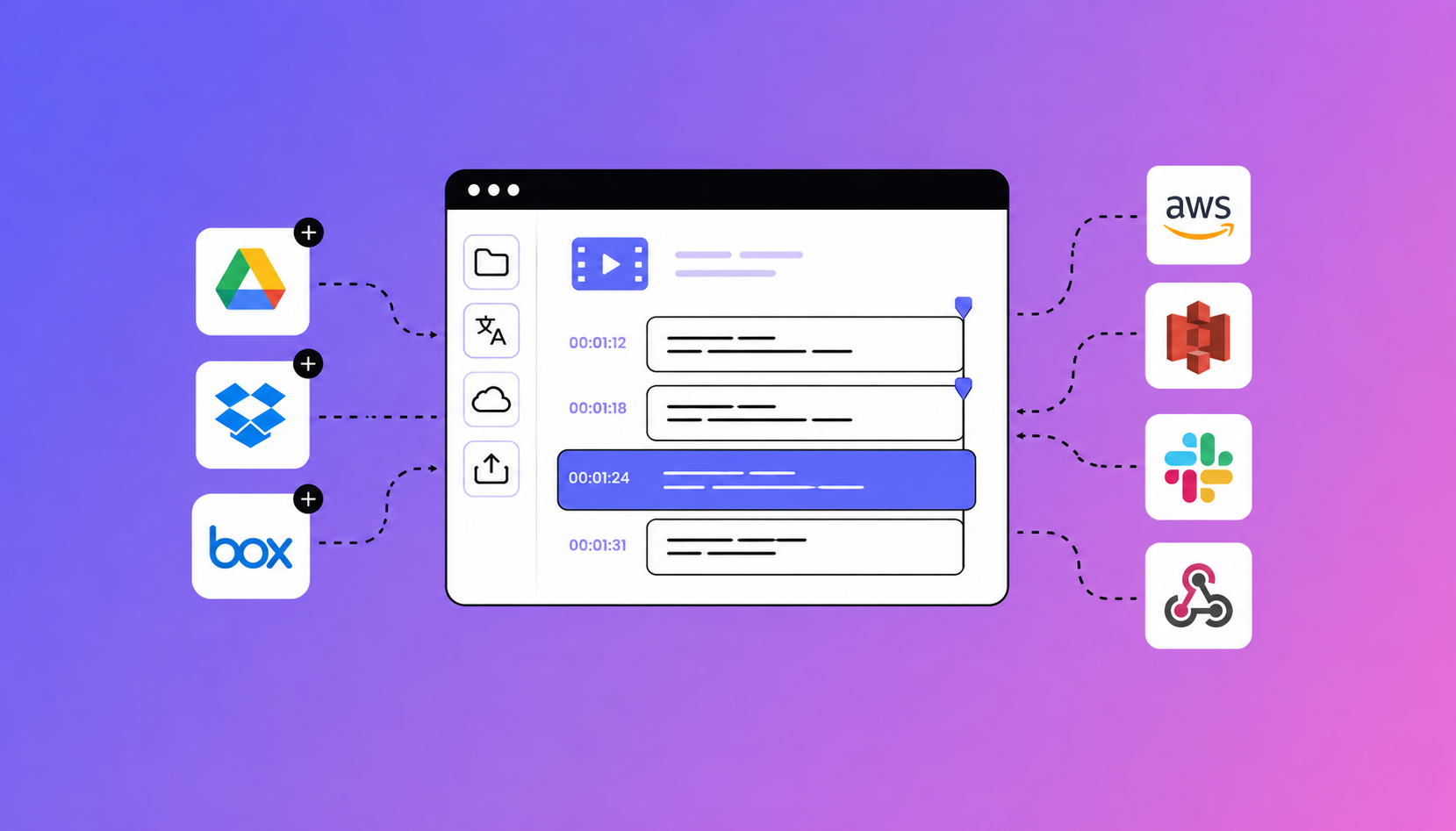
La transcripción y el subtitulado nunca ocurren en el vacío. Tu video original vive en Google Drive o SharePoint. Los archivos terminados tienen que acabar en una carpeta compartida, un archivo histórico o una cadena de producción. Y siempre hay alguien en el equipo que quiere saber: ¿ya está listo? Las integraciones de Inwista están hechas precisamente para eliminar esos pasos manuales. Puedes importar medios directamente desde tu almacenamiento en la nube, hacer que las transcripciones terminadas y los vídeos exportados se entreguen automáticamente en el destino correcto, avisar a tu equipo en Slack y activar tus propios sistemas mediante webhooks. Esto es lo que hay disponible — y cómo configurar cada cosa.
Qué puedes conectar
- Almacenamiento en la nube: Google Drive, Dropbox, Box, OneDrive y SharePoint — tanto para importar material original como para entregar archivos terminados
- Entrega a infraestructura: Amazon S3 y Google Cloud Storage — para equipos con su propia cadena de producción
- Avisos al equipo: Slack
- Automatización: webhooks para conectar Inwista con cualquier sistema que tengas en marcha
Antes de empezar
Todas las integraciones están en un solo sitio: abre Mi espacio de trabajo desde tu panel y selecciona la pestaña Integraciones. Dos cosas que conviene saber:
- Las integraciones están incluidas en todos los planes de pago de Inwista — sin complementos.
- Si formas parte de un equipo más grande que usa Inwista, necesitas el rol de administrador del espacio de trabajo para conectar y configurar integraciones. Una vez conectadas, todos los miembros pueden usarlas al subir y exportar.
Este artículo te da lo esencial de cada integración. Para guías completas paso a paso — con capturas, detalles de configuración y resolución de problemas — cada integración tiene su propia guía en nuestro Centro de ayuda.
Importa archivos directamente desde tu almacenamiento en la nube
El primer punto de fricción de cualquier flujo de trabajo con medios es simplemente meter los archivos. Si tu material ya está en Google Drive, Dropbox, Box, OneDrive o SharePoint, no tiene sentido descargarlo al escritorio solo para volver a subirlo.
Cómo hacerlo:
- Conecta tu proveedor de almacenamiento: en Mi espacio de trabajo → Integraciones, busca la tarjeta de tu proveedor y haz clic en Conectar. Inicia sesión y acepta los permisos — la tarjeta mostrará Conectado cuando termines.
- Al crear un proyecto nuevo, busca O importar desde debajo del área de subida y elige tu proveedor.
- Navega y selecciona el archivo de audio o video que necesites. Inwista lo descarga desde el servidor — nada pasa por tu dispositivo.
Un par de detalles que conviene conocer: la conexión con Google Drive usa el modelo de permisos más restrictivo de Google, así que Inwista solo puede ver la carpeta que crea y los archivos concretos que tú eliges — nunca el resto de tu Drive. Y OneDrive y SharePoint comparten una sola conexión de Microsoft, así que conectar uno deja el otro disponible también.
Encontrarás más información en la guía específica de nuestro Centro de ayuda.
Entrega el trabajo terminado automáticamente
El otro extremo del flujo de trabajo importa igual. En lugar de descargar los archivos terminados de Inwista y moverlos a otro sitio a mano, deja que Inwista los entregue por ti.
Cómo configurarlo:
- En la tarjeta de tu almacenamiento conectado, haz clic en Gestionar.
- Haz clic en Elegir carpeta para decidir dónde deben aterrizar los archivos. Por defecto, Inwista crea una carpeta Inwista en el nivel superior de tu almacenamiento, pero puedes elegir cualquier carpeta — incluida una biblioteca de documentos compartida de SharePoint si todo tu equipo necesita acceso.
- Activa los dos interruptores de automatización: Entregar automáticamente las transcripciones nuevas envía los archivos de transcripción en cuanto termina una transcripción, y Entregar automáticamente los vídeos exportados hace lo mismo con los renderizados terminados.
- Elige tus formatos de transcripción (SRT, VTT, DOCX y más) y ajusta la plantilla del nombre de archivo en los mismos ajustes.
Cada proyecto tiene su propia subcarpeta, con el nombre del proyecto, y las nuevas entregas actualizan los archivos en su sitio — así la última versión siempre está arriba. Activa Conservar historial de entregas y cada entrega guardará además una copia con marca de tiempo en una subcarpeta revisions, para que nunca se pierda nada.
¿Prefieres decidir caso por caso? Deja los interruptores apagados y usa el selector Guardar en del diálogo de exportación — entrega solo esa exportación al destino que elijas.
Para equipos técnicos: Amazon S3 y Google Cloud Storage
Si tu organización tiene su propia infraestructura de medios, Inwista puede entregar directamente en un bucket de S3 o de Google Cloud Storage — ideal para alimentar archivos históricos, sistemas de publicación o procesos posteriores.
Cómo conectar Amazon S3:
- Crea un usuario IAM dedicado con acceso programático, limitado a un solo bucket. La política solo necesita
s3:PutObjectys3:ListBucket— nada a nivel de cuenta. - En Mi espacio de trabajo → Integraciones, haz clic en Conectar en la tarjeta de Amazon S3 e introduce el access key ID, la secret access key, la región y el nombre del bucket.
- Inwista valida las credenciales de inmediato con una petición firmada contra el bucket — así los errores de configuración aparecen al momento, no en tu primera entrega.
Cómo conectar Google Cloud Storage:
- Crea una cuenta de servicio dedicada con Storage Object Admin sobre un único bucket.
- En Cloud Console, ve a Cloud Storage → Configuración → Interoperabilidad y crea una clave HMAC para esa cuenta de servicio.
- En la tarjeta de Google Cloud Storage de Inwista, introduce el access ID HMAC, el secreto y el nombre del bucket. Inwista verifica la conexión antes de guardar nada.
Las entregas aterrizan bajo un prefijo Inwista/, una carpeta por proyecto, y se aplican los mismos interruptores de automatización. Ambas integraciones son solo de entrega — el material original entra por subida o por las integraciones de almacenamiento en la nube de más arriba.
Encontrarás más información en la guía específica de nuestro Centro de ayuda.
Recibe avisos en Slack
A veces la integración más valiosa no mueve ni un solo archivo — simplemente le dice a la gente adecuada que el trabajo está terminado.
Cómo configurarlo:
- En Mi espacio de trabajo → Integraciones, haz clic en Conectar en la tarjeta de Slack.
- En la pantalla de autorización de Slack, elige el canal en el que Inwista debe publicar — desde #general hasta un canal #subtitulos dedicado — y haz clic en Permitir.
- En Gestionar, elige qué eventos se publican: Publicar cuando terminen las transcripciones, Publicar cuando terminen los vídeos exportados, o ambos.
Cada mensaje muestra el nombre del proyecto, el idioma y la duración, con un botón Abrir en Inwista que lleva directamente al proyecto. Los mensajes contienen enlaces, no archivos, así que tu canal se mantiene ordenado.
Conecta tus propios sistemas con webhooks
Para todo lo que no podemos prever, están los webhooks. Cuando una transcripción termina o un vídeo exportado acaba de renderizarse, Inwista envía un evento JSON firmado a un endpoint HTTPS que tú controlas — y tu sistema decide qué pasa después: archivar el archivo, actualizar el estado de un proyecto, lanzar el siguiente paso del proceso o alimentar una plataforma de automatización como Zapier.
Cómo configurarlo:
- En Mi espacio de trabajo → Integraciones, conecta la tarjeta Webhooks e introduce la URL de tu endpoint (HTTPS obligatorio).
- Inwista genera un secreto de firma (con el prefijo
whsec_) y lo muestra una sola vez — guárdalo enseguida en tu gestor de secretos. - Usa Enviar evento de prueba para lanzar un evento
webhook.testy confirmar que tu receptor funciona antes de que llegue tráfico real. - Activa los eventos que quieras:
transcript.completed,export.completed, o ambos.
Cada evento lleva enlaces de descarga a los archivos terminados, y cada petición va firmada con HMAC-SHA256 para que tu sistema pueda verificar que viene realmente de Inwista. La documentación completa del payload, ejemplos de verificación de firma y la semántica de reintentos están en nuestra guía de webhooks.
Encontrarás más información en la guía específica de nuestro Centro de ayuda.
Un flujo de trabajo conectado, de principio a fin
Junta las piezas y el flujo de trabajo queda así:
- El material original se importa directamente desde Drive, Dropbox, Box, OneDrive o SharePoint.
- Inwista transcribe, y tú afinas la transcripción y los subtítulos — traduciéndolos a más idiomas si hace falta.
- Las transcripciones terminadas y los vídeos exportados se entregan automáticamente al almacenamiento de tu equipo o a tu propia infraestructura.
- Slack le dice al equipo que está listo, y un webhook activa lo que venga después en tu cadena de producción.
Sin descargar, sin volver a subir, sin comprobar si algo ha terminado. Los archivos se quedan en tus sistemas y tu equipo conserva las herramientas que ya conoce — Inwista se encarga de la parte del flujo para la que está hecho y se conecta con el resto.
¿Listo para empezar? Abre Mi espacio de trabajo → Integraciones y conecta tu primera integración — se tarda alrededor de un minuto. Y si quieres la guía completa paso a paso de cualquier integración, las tienes todas en el Centro de ayuda.