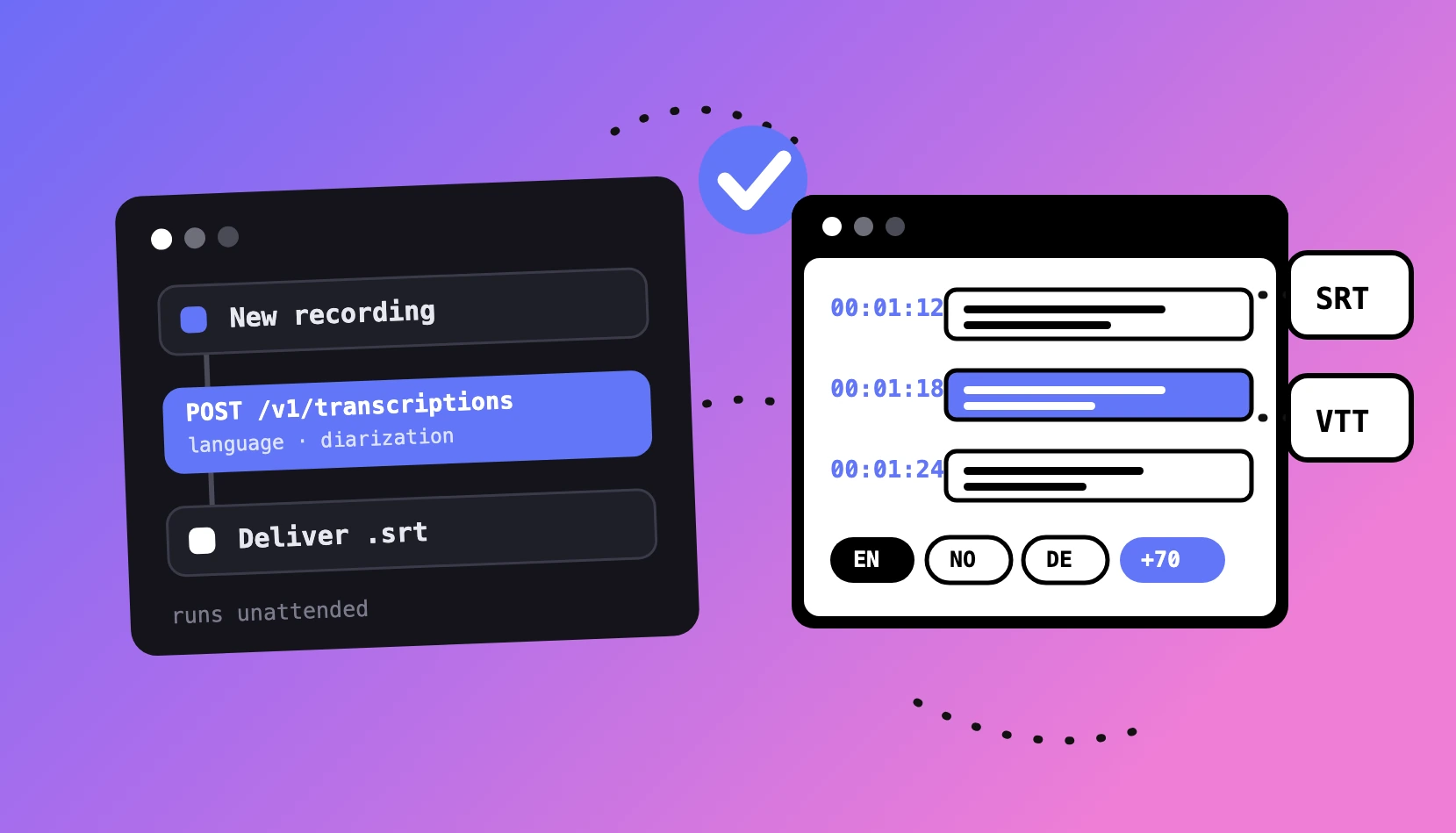
Lag renere, profesjonelt strukturerte SRT-filer i Inwista og importer dem direkte i Premiere Pro, DaVinci Resolve eller Final Cut Pro — så bruker du mindre tid på å fikse undertekster og mer tid på å klippe.
Opprydningen handler om tegnsetting, setningsstruktur, klønete segmentering og navn stavet på tre måter.
Det finnes en bedre arbeidsdeling. Lag en SRT av høy kvalitet først, importer den, og bruk tiden i klipperommet på klipperomsarbeid — timing mot bildet, plassering, samspillet med lyd. Denne artikkelen viser arbeidsflyten fra ende til annen, med importstegene for alle tre store klippeprogrammene.
Hvorfor ikke bare bruke den innebygde autotekstingen?
Rimelig spørsmål, og det ærlige svaret er ikke at talegjenkjenningen i klippeprogrammene er dårlig — det er at gjenkjenning er den enkle halvparten av jobben. Opprydningen som lander på tidslinjen din etterpå, er språklig: setninger uten struktur, tegnsetting som er gjettet, blokker segmentert etter pauser i stedet for grammatikk, terminologi som spriker gjennom prosjektet.
Å gjøre den opprydningen inne i et klippeprogram — undertekstblokk for undertekstblokk, i et panel bygget for timing snarere enn tekst — er det tregeste tenkelige stedet å gjøre det. Den alternative arbeidsflyten legger språkarbeidet først, der språkverktøyene bor:
- Terminologien kommer riktig inn via en ordliste — kundenavn, produktnavn og husstil brukt automatisk allerede ved transkripsjonen.
- Stilen justeres ved kilden med innstillinger for temperatur og setningslengde — undertekstformet resultat i stedet for prosa som skal hakkes opp.
- Strukturen møter sendestandardene før eksport: Enhance deler opp lange blokker, bryter linjer ved naturlige pauser, setter inn standard mellomrom og bringer lesehastigheten inn i profesjonelt sjikt — standardene plattformene faktisk kontrollerer.
- Andre språk kommer fra samme kjøring — Inwista oversetter til 55+ språk ved opplasting, så flerspråklige leveranser betyr ikke flere transkripsjonsrunder.
Det som lander i klippeprogrammet ditt, er en SRT som trenger minimalt med etterarbeid — og SRT er et bevisst enkelt, robust format som praktisk talt ethvert profesjonelt klippeverktøy leser.
Steg 1 — Lag SRT-en i Inwista
- Last opp lyd- eller videofilen med + New Project.
- Velg språk — og de innstillingene som passer jobben (ordliste, temperatur, setningslengde).
- La Inwista transkribere og strukturere teksten; kjør Enhance for gjennomgangen mot sendestandard.
- Vil du ha en språkkontroll først, viser nettleser-editoren undertekstene mot videoen — den samme gjennomgangen du ellers ville gjort i klippeprogrammet, minus rundturen.
- Eksporter som .SRT.
Steg 2 — Importer i klippeprogrammet
Adobe Premiere Pro
Premiere leser SRT-filer som tekstbaserte undertekster:
- Importer SRT-en via File → Import (eller dra den inn i Project-panelet).
- Dra filen inn på tidslinjen.
- Undertekstene dukker opp som enkeltelementer på et undertekstspor, synkronisert med videoen.
Derfra håndterer Premieres undertekstverktøy styling og justeringer på spornivå — noe som gjør det godt egnet både til raske sosiale leveranser og til finere ferdigstilling.
DaVinci Resolve
Resolve har innebygd undertekstimport:
- Importer SRT-en inn i prosjektet.
- Legg den på et eget undertekstspor på tidslinjen.
- Rediger undertekstene både tekstlig og visuelt derfra.
Særlig praktisk i produksjoner der farge, lyd og tekst bor i samme verktøy — undertekstene blir rett og slett med på festen.
Final Cut Pro
Final Cut støtter SRT-baserte arbeidsflyter direkte:
- Importer via File → Import → Captions.
- Undertekstene lander automatisk i sin egen undertekstbane.
- Juster tekst og utseende i Inspector-panelet.
Hva som endrer seg når SRT-en kommer inn ren
Når undertekstene kommer inn med riktig tegnsetting, solid setningsstruktur og naturlig språk fra starten, finnes rett og slett ikke den mest tidkrevende kategorien etterarbeid. Tiden i klipperommet konsentreres om det som virkelig hører hjemme der: timing mot klipp, plassering rundt grafikk, samspillet mellom tekst, bilde og lyd.
Den samlede effekten på en produksjon er større enn noen enkeltfil skulle tilsi: forutsigbar kvalitet (undertekstene i hver episode møter samme standard, uansett hvem som klippet), færre manuelle rettelser (og færre av inkonsekvensene som slipper gjennom dem), og en merkbart raskere vei fra råmateriale til levert, tekstet video.
Én leveransebeslutning gjenstår til slutt — eksporter fra klippeprogrammet med undertekstene som separat fil, eller brent inn i bildet. Det valget avhenger av destinasjonen, og vi har skrevet beslutningsguiden.
Prøv det på neste klipp
Med Inwistas gratisplan kan du kjøre hele arbeidsflyten på ditt eget materiale — last opp, transkriber, strukturer, rediger og eksporter. Gjeldende grenser og plandetaljer finner du på prissiden.
Ofte stilte spørsmål
Leser Premiere Pro SRT-filer direkte? Ja — importerte SRT-er blir undertekstelementer på et undertekstspor, fullt redigerbare og stylbare med Premieres undertekstverktøy. Det samme gjelder i Resolve (undertekstspor) og Final Cut (undertekstbaner).
Vil timingen drive hvis prosjektet mitt bruker en annen bildefrekvens? Nei — tidskodene i en SRT er klokkebaserte (timer:minutter:sekunder,millisekunder), ikke bildebaserte, så filen er uavhengig av bildefrekvens. Klippeprogrammet mapper tidene mot hva enn tidslinjen din kjører på.
Bør jeg importere SRT eller VTT i et klippeprogram? SRT. Det er formatet klippeprogrammene er bygget rundt; VTT er websøskenet for HTML5-spillere. Inwista eksporterer begge, så bruk SRT til klippingen og behold VTT til nettstedet.
Kan jeg fortsatt style undertekstene i klippeprogrammet? Fullt ut — SRT-en bærer tekst og timing, og utseendet styles med undertekstverktøyene i hvert program. Trenger et prosjekt ingen runde i klippeprogrammet i det hele tatt, kan du i stedet style og brenne inn direkte fra Inwista.
Vi leverer på flere språk — skalerer dette? Ja. Velg et målspråk ved opplasting, så produserer samme kjøring oversatte undertekster — ett opptak, én SRT per språk, hver importert som en hvilken som helst annen.
Er den innebygde autotekstingen i klippeprogrammet mitt virkelig så mye dårligere? Talegjenkjenningen er brukbar; det er den språklige struktureringen opprydningsbyrden kommer fra. Krever undertekstene deres i dag en manuell språkrunde i klippeprogrammet, er det den runden denne arbeidsflyten fjerner.