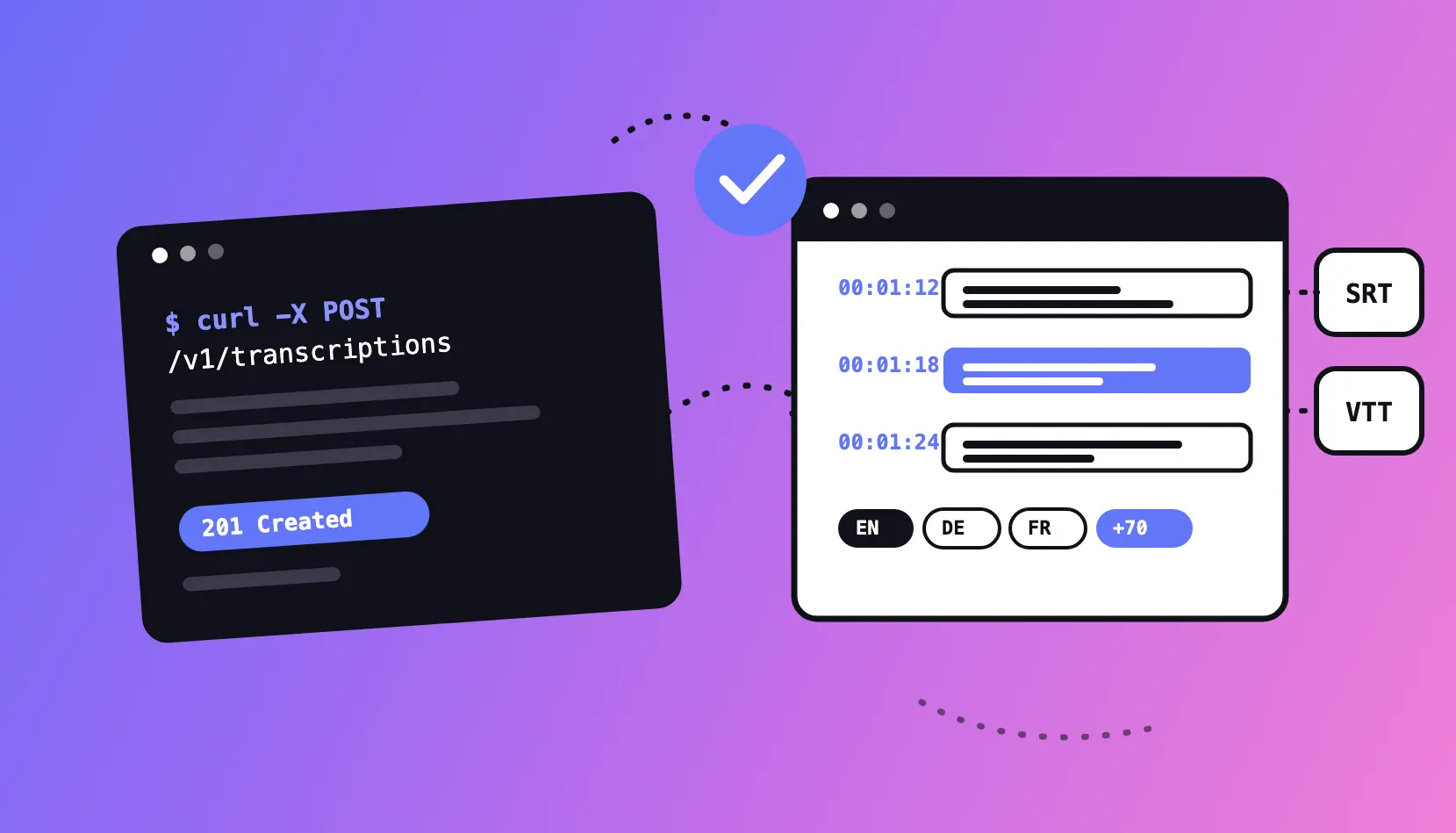
Undertextning ser ut som en uppgift och är egentligen sex. En inspelning blir en transkription; transkriptionen blir strukturerade undertexter; undertexterna redigeras, kanske översätts, exporteras i rätt format och levereras dit videon ska bo. Gör du stegen i fel ordning upphäver vart och ett delvis det föregående. Gör du dem i rätt ordning räknas varje steg exakt en gång.
Den här guiden är kartan över den kedjan – vad varje steg gör, principen som styr det, och var du går djupare. Varje steg länkar till sin egen fullständiga guide; den här sidan är där de hänger ihop.
Steg 1 – Transkribera: få orden rätt vid källan
Allt nedströms bygger på transkriptionen, vilket gör det här till steget där träffsäkerhet är billigast att köpa. Ladda upp filen, välj språk och sätt upp jobbet ordentligt innan det körs: en ordlista lär transkriberingen dina namn, varumärken och termer så att de kommer in rätt i stället för att rättas senare – och för intervjuer, paneler och allt med flera röster håller talarseparation reda på vem som sa vad från första körningen.
Den styrande principen: rätta saker i det tidigaste skede där de kan rättas. Ett namn som rättas i ordlistan är rättat överallt, för alltid. Samma namn rättat i redigeraren är rättat en gång.
→ Djupdykning: Transkribera intervjuer, möten och föreläsningar – med talaretiketter
Steg 2 – Strukturera: från korrekt text till läsbara undertexter
Rå transkribering ger dig korrekt text segmenterad efter var talaren andades – och så fungerar inte undertexter. Professionella undertexter följer regler: blocklängd, läshastighet, radbrytningar vid naturliga pauser, mellanrum mellan blocken. I Inwista tillämpar en Enhance-körning allihop på hela filen på en gång; det som förr var timmar av formatering block för block blir en genomläsning.
Principen: struktur är inte kosmetika. Läshastighet och segmentering är själva substansen i sändningsstandarderna – och den läsbarhet tillgänglighetsregelverket tyst förutsätter.
→ Djupdykning: Enhance: ett klick till undertexter med sändningskvalitet → Hantverket bakom standarderna: Vad gör en bra undertext?
Steg 3 – Redigera: klipp innehållet genom att klippa texten
För dialogdriven video handlar de redaktionella besluten om vad som sades – så det snabbaste stället att fatta dem är texten själv. I Inwistas redigerare kan du ta bort en undertext ensam, eller ta bort den och klippa bort det ögonblicket ur videons tidslinje i samma handling. Versionshistorik och fullständig ångra/gör om ligger under, så varje experiment går att återställa.
Principen: redigera där beslutet bor. Handlar beslutet om ord, fatta det i orden – tidslinjen följer efter.
→ Djupdykning: Textbaserad videoredigering: klipp videon genom att redigera transkriptionen
Steg 4 – Översätt: multiplicera räckvidden, inte arbetet
Det här steget är valfritt – och det där arbetsflödesdisciplin lönar sig mest. Gör originalet helt färdigt innan du översätter något: en korrigerad källa, sedan språkversioner genererade från den, alla boende inuti samma projekt på samma tidslinje. Inwista översätter mellan 70+ språk, och varje version granskas och exporteras från det ena projektet i stället för att glida isär som separata filer.
Principen: översättning multiplicerar det den får. Ge den en färdig fil, så multiplicerar den kvalitet; ge den ett utkast, så multiplicerar den rättelser.
→ Djupdykning: Så skapar du undertexter på flera språk – utan att göra jobbet två gånger
Steg 5 – Exportera: rätt format för destinationen
Ett vägskäl: en undertextfil (SRT, VTT) som plattformar och spelare visar som ett spår du kan slå av och på – eller texten inbränd, permanent en del av bilden. Ingen av dem är universellt rätt; destinationen avgör. Filer vinner där plattformarna stöder dem (sökbara, tillgängliga, per språk); inbränt vinner där de inte gör det, eller där du behöver full kontroll över utseendet.
Principen: destinationen väljer formatet – inte vanan.
→ Beslutsguiden: Inbrända undertexter eller SRT/VTT-filer?
Steg 6 – Leverera: utgångarna
De färdiga undertexterna lämnar genom en av tre dörrar – var och en med sin egen guide:
Till en plattform. YouTube tar emot en uppladdad SRT per språk – din träffsäkerhet i stället för automatiska undertexter, indexerbar text och flera språkspår på en och samma video. → Så lägger du till undertexter på YouTube-videor
Till ett redigeringsprogram. När Inwista är språkfronten och bildarbetet sker någon annanstans importeras SRT-filen rent in i Premiere Pro, DaVinci Resolve och Final Cut Pro. → SRT-filer från Inwista i Premiere Pro, DaVinci Resolve och Final Cut Pro
Automatiskt. Importera källfiler direkt från Google Drive, Dropbox, Box, OneDrive eller SharePoint, och leverera de färdiga undertexterna tillbaka till samma mappar – eller in i en Amazon S3- eller Google Cloud Storage-bucket för team som kör egna pipelines. En Slack-avisering säger till teamet i samma stund det är klart, och webhooks kopplar Inwista till vilket system du än kör – överlämningarna helt borttagna. → Koppla Inwista till verktygen du redan använder
Bonussteget – Återanvänd: transkriptionen fortsätter att betala
Arbetsflödets tysta utdelning: när undertexterna är levererade äger du också en korrigerad, tidssynkroniserad transkription av allt som sades – och den beskriver videon du faktiskt publicerade, eftersom redigeringen skedde i den. Sammanfattningar, frågor och svar, kapitel och höjdpunkter genereras direkt ur den, och gör den enda inspelningen till en liten innehållskalender.
→ Djupdykning: Från en inspelning till tio innehållsdelar
Varför ordningen spelar roll
Kör kedjan baklänges, och varje steg saboterar nästa: översätt före redigering, och varje klipp måste göras i varje språk. Exportera före strukturering, och städningen sker i ett redigeringsprograms undertextpanel – det långsammaste stället som finns. Rätta namn i redigeraren i stället för i ordlistan, och du rättar dem per förekomst.
Kör den framlänges, och arbetet förräntar sig i stället: ordlistan gör transkriptionen rätt, transkriptionen gör struktureringen snabb, strukturen gör redigeringen trygg, redigeringen gör översättningen ren, och det korrigerade originalet gör att varje språkversion och varje härledd innehållsdel ärver kvaliteten automatiskt.
Det är hela tricket. Inte mer ansträngning – ansträngning i ordning.
(Är det tillgänglighetskraven som fört dig hit: samma arbetsflöde, ordentligt kört, är hur tillgänglighetsdirektivets krav på undertexter uppfylls i praktiken – den kompletta juridiska guiden finns här.)
Kör hela arbetsflödet på ditt eget material
Gratisplanen ger dig full tillgång till redigeraren, med en månadsvolym som räcker för att ta en hel video genom alla sex stegen – uppladdning, transkribering, struktur, redigering, export och leverans. Betalplanerna utökar volym, exportkvalitet och samarbete; detaljerna finns på prissidan.
Ladda upp en video och börja på steg 1 →
Vanliga frågor
Hur lång tid tar hela arbetsflödet? Transkribering går på ungefär en femtedel av klippets längd – en tio minuter lång video transkriberas på omkring två. Struktur är en Enhance-körning. Därefter är det de mänskliga stegen – genomläsning, redigering, språkgranskning – som tiden går åt till, och det är precis de steg som alltid varit dina.
Måste jag göra varje steg? Nej. Ett YouTube-klipp på ett språk hoppar över steg 4 helt; en fil på väg till ett redigeringsprogram behandlar steg 6 som startlinjen. Kedjan är en karta, inte ett påbud – men ordningen håller för de steg du faktiskt använder.
Var passar undertextkvalitet in i det här? Överallt – det är egenskapen arbetsflödet finns för att producera. Standarderna själva (läshastighet, radbrytningar, timing) täcks i Vad gör en bra undertext?, och steg 2 är där de tillämpas.
Kan jag börja med en fil jag redan transkriberat någon annanstans? Ja – importera den befintliga undertextfilen och plocka upp kedjan vid steg 2. Strukturering, redigering, översättning och export fungerar likadant.