YouTube genererar redan automatiska undertexter — så varför skulle du ladda upp dina egna? För att YouTubes autotexter är plattformens gissning: dess träffsäkerhet på dina namn och fackord, dess skiljetecken, dess segmentering, märkt ”automatiskt genererad” för varje tittare att se.
Hela processen är två steg: skapa en SRT, ladda upp den i YouTube Studio. Här är båda, plus flerspråkstricket de flesta kanaler aldrig använder.
Varför en uppladdad SRT slår autotexter
Din träffsäkerhet, inte plattformens. Namn, varumärken och jargong kommer fram rätt.
Riktig undertextstruktur. Autotexter rullar som rå igenkänningsoutput; din fil kan bära ordentliga block, radbrytningar och läshastighet — skillnaden mellan text som existerar och text som går att titta på, tillämpad med ett klick i Enhance.
Sökbart talat innehåll. YouTube kan indexera texten i uppladdade undertexter, vilket gör det som sägs i videon möjligt att hitta — automatgenererat slafs ger dig inget av det förtroendet.
Tillgänglighetskravet, faktiskt uppfyllt. Synkroniserade, korrekta undertexter är vad WCAG och tillgänglighetsdirektivet begär för förinspelad video; ”det finns autotexter” är efterlevnadens motsvarighet till en axelryckning.
En video, många språk — mer om det nedan.
Steg 1 — Skapa SRT-filen i Inwista
- Skapa ett gratiskonto på Inwista.ai — inga kortuppgifter behövs.
- Tryck på + New Project och dra in din video- (eller ljud-)fil i uppladdningsfönstret.
- Ge den en titel, välj språk och kryssa i de förbättringar som passar.
- Starta transkriptionen. En användbar tumregel: Inwista behöver ungefär en femtedel av klippets längd — en tio minuter lång video transkriberas på cirka två.
- Kör Enhance, ögna igenom resultatet i editorn och exportera som SRT. Filen landar i din nedladdningsmapp.
(Det här är den vanliga vägen från inspelning till publicering; YouTube är bara en av dess utgångar.)
Steg 2 — Ladda upp SRT-filen i YouTube Studio
- Logga in på YouTube Studio.
- Välj Undertexter (Subtitles) i menyn till vänster.
- Klicka på videon du ska texta.
- Om ditt språk inte finns med ännu, klicka på LÄGG TILL SPRÅK (ADD LANGUAGE) och välj det.
- På raden för det språket, under Undertexter, klicka på LÄGG TILL (ADD).
- Välj Ladda upp fil (Upload file) → Med tidsinställning (With timing), välj SRT-filen från Inwista och publicera.
Klart — tittarna får nu dina undertexter från CC-knappen, i sin egen spelare, i sin egen storlek.
Behöver du rätta något efter publicering? Redigera inuti YouTube Studio
En av YouTubes tysta fördelar: uppladdade undertexter förblir redigerbara på plattformen.
- Undertexter i vänstermenyn → klicka på videon.
- Håll muspekaren över undertextspåret och välj redigeringsikonen (pennan).
- Justera text eller tidskoder direkt och publicera uppdateringen.
Ingen ny uppladdning av videon, ingen ny export — ett stavfel du upptäcker nästa månad är ett trettiosekundersjobb.
(Värt att veta: alla plattformar är inte lika generösa. Samma SRT fungerar på Vimeo, Teachable, Kajabi och de flesta LMS-plattformar — men vissa av dem tar emot filen utan att erbjuda en editor, så texten du laddar upp är den text du får leva med. Desto större skäl att få filen rätt först.)
Flerspråkstricket
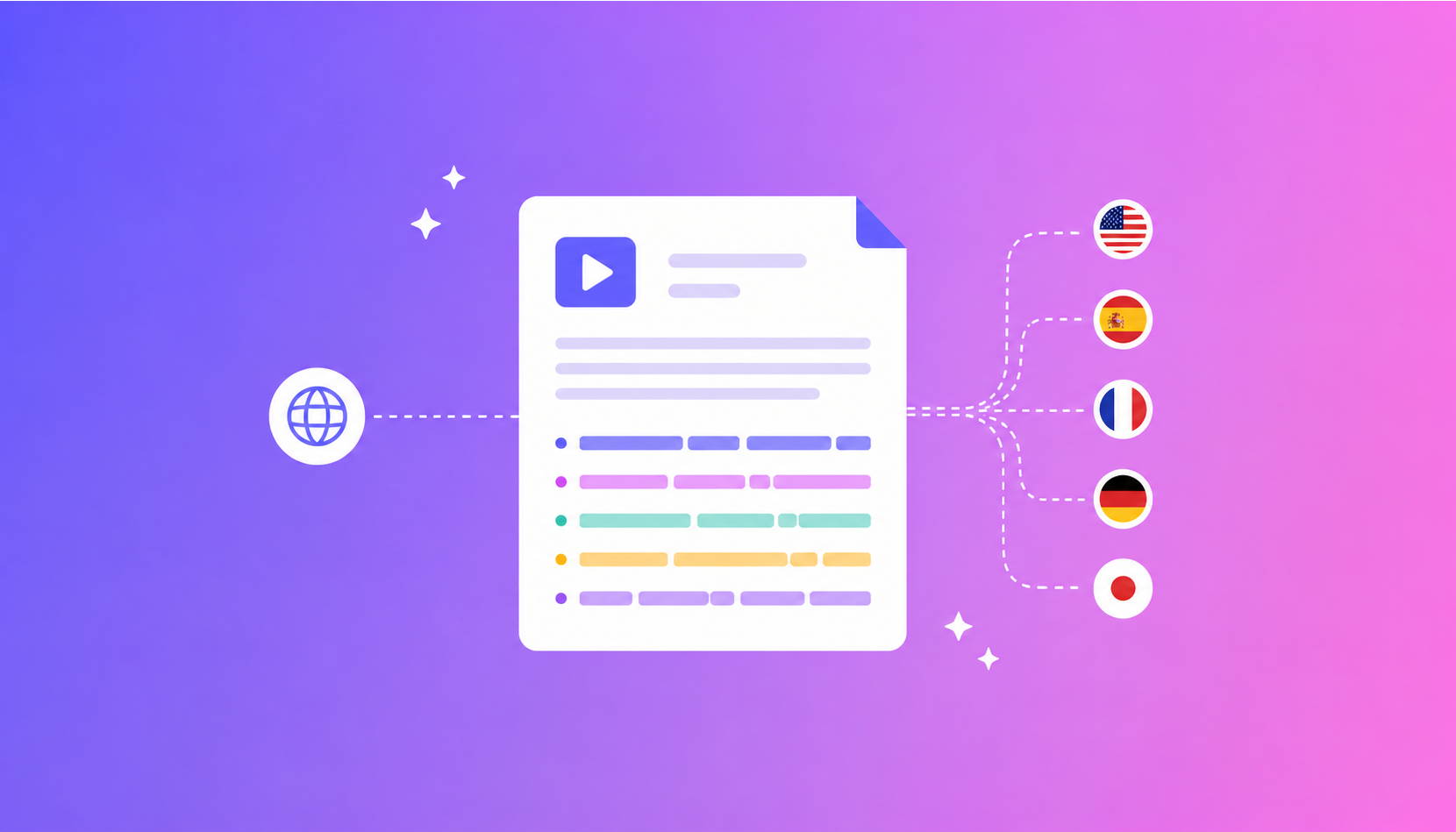
Här ligger hävstången de flesta kanaler lämnar orörd: LÄGG TILL SPRÅK accepterar så många språk du orkar mata in, och varje uppladdat spår dyker upp i tittarens undertextmeny.
Inwista översätter vid uppladdning till 55+ språk — så en enda inspelning kan ge den engelska SRT-filen och den spanska, tyska eller svenska från samma körning. Ladda upp var och en under sitt språk i Studio, så möter din video internationella tittare i deras egna undertexter, till priset av några extra klick. För kanaler med publik över gränserna är det här den billigaste räckviddsökning som finns.
En sak du inte ska göra på YouTube
Ladda inte upp en inbränd version som huvudkopia på kanalen. Hårdkodade undertexter på YouTube ger upp växlingsknappen, språkmenyn, läsbarhetsinställningarna och indexeringen — allt plattformens undertextsystem gör bra — i utbyte mot ingenting som den separata filen inte redan levererar. Inbränt har sina rättmätiga hem (hela beslutsguiden); YouTube är inte ett av dem.
Texta din kanal från och med dagens uppladdning
Med Inwistas gratisplan kan du köra hela arbetsflödet på ditt eget material — ladda upp, transkribera, strukturera, redigera och exportera. Aktuella gränser och plandetaljer hittar du på prissidan.
Vanliga frågor
Tar YouTube emot SRT eller VTT? Båda — SRT är den vanliga vanan och fungerar utmärkt. Inwista exporterar båda, så valet stoppar dig aldrig.
Kommer mina uppladdade undertexter att ersätta YouTubes automatgenererade? Tittarna får ditt spår för det språket — det är vad CC-knappen serverar. Det automatgenererade spåret kan finnas kvar i listan, tydligt märkt som sådant, men det är ditt som gör jobbet.
Hjälper uppladdade undertexter verkligen synligheten? YouTube kan indexera undertexttexten, vilket gör det talade innehållet i din video sökbart i stället för ogenomträngligt. Det är en verklig, mekanisk fördel — behandla varje löfte utöver det (”undertexter lyfter rankningen!”) med skepsis.
Kan jag rätta ett fel efter att videon är publicerad? Ja — redigera spåret direkt i YouTube Studio (pennikonen), eller ladda upp en korrigerad fil. Själva videon är orörd i båda fallen.
Hur lång tid tar det att göra SRT-filen? Ungefär en femtedel av klippets längd för transkriptionen, ett klick för Enhance och en genomläsning. En tio minuter lång video är realistiskt textad inom tio minuter, det mesta utan att du behöver sitta bredvid.
Hur är det med Shorts? Shorts spelas i ett flöde där stylad, alltid synlig text tenderar att vinna — vilket är inbränt territorium. För vanliga uppladdningar är den separata SRT-filen fortfarande rätt svar; många kreatörer gör båda från samma Inwista-projekt.