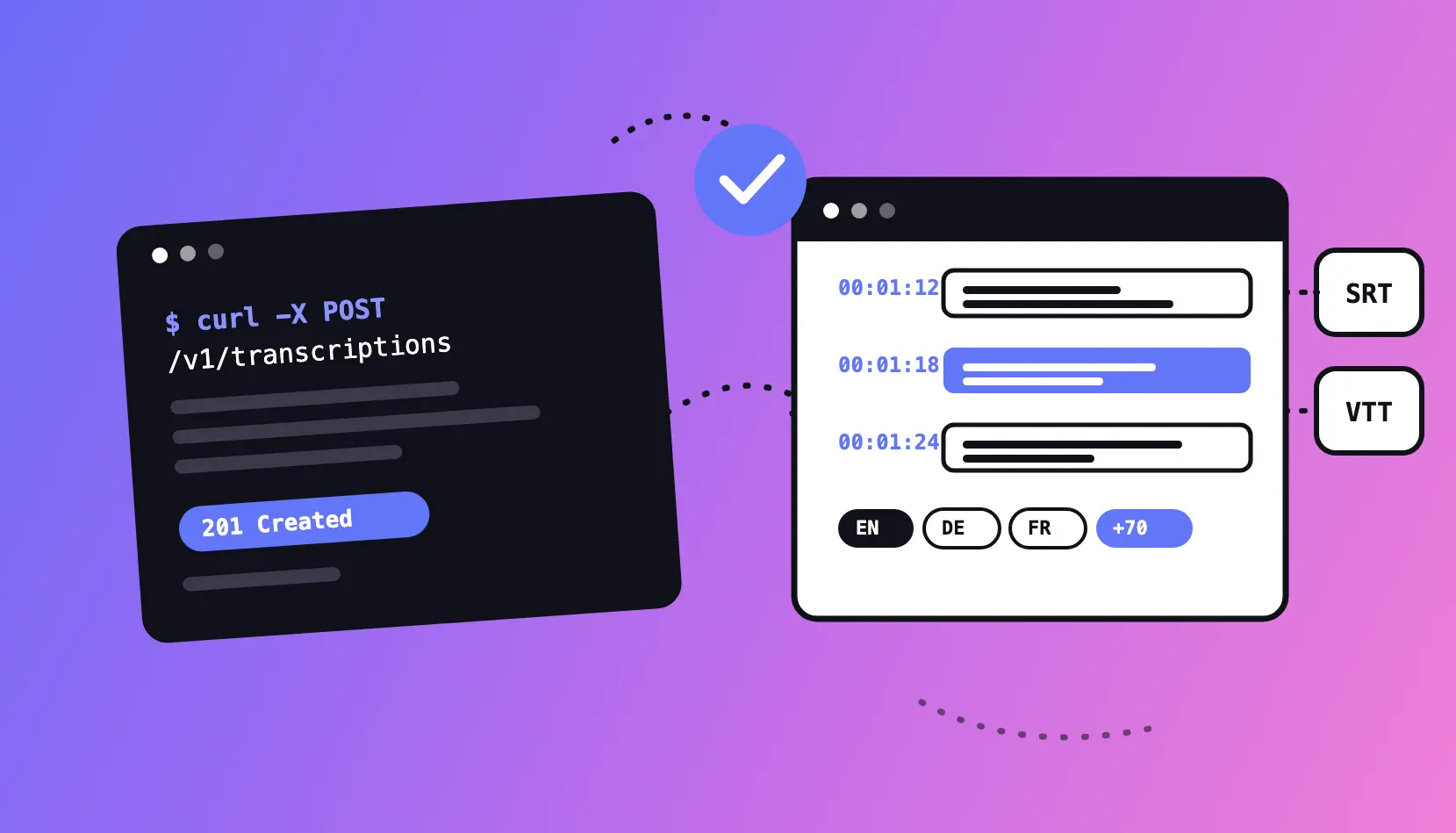
Skapa renare, professionellt strukturerade SRT-filer i Inwista och importera dem direkt i Premiere Pro, DaVinci Resolve eller Final Cut Pro — så lägger du mindre tid på att laga undertexter och mer tid på att klippa.
Städningen handlar om skiljetecken, meningsbyggnad, klumpig segmentering och namn stavade på tre sätt.
Det finns en bättre arbetsfördelning. Skapa en SRT av hög kvalitet först, importera den, och lägg tiden i klipprummet på klipprumsarbete — timing mot bilden, placering, samspelet med ljudet. Den här artikeln visar arbetsflödet från början till slut, med importstegen för alla tre stora klippprogrammen.
Varför inte bara använda den inbyggda automattextningen?
Rimlig fråga, och det ärliga svaret är inte att klippprogrammens taligenkänning är dålig — det är att igenkänning är den enkla halvan av jobbet. Städningen som landar på din tidslinje efteråt är språklig: meningar utan struktur, gissade skiljetecken, block segmenterade efter pauser i stället för grammatik, terminologi som spretar genom projektet.
Att göra den städningen inuti ett klippprogram — undertextblock för undertextblock, i en panel byggd för timing snarare än text — är den långsammaste tänkbara platsen att göra det på. Det alternativa arbetsflödet lägger språkarbetet först, där språkverktygen bor:
- Terminologin kommer in rätt via en ordlista — kundnamn, produktnamn och husstil tillämpade automatiskt redan vid transkriptionen.
- Stilen justeras vid källan med inställningar för temperatur och meningslängd — undertextformat resultat i stället för prosa som ska huggas upp.
- Strukturen möter sändningsstandarderna före export: Enhance delar upp långa block, bryter rader vid naturliga pauser, lägger in standardluckor och för läshastigheten in i det professionella spannet — de standarder plattformarna faktiskt kontrollerar.
- Andra språk kommer från samma körning — Inwista översätter till 55+ språk vid uppladdning, så flerspråkiga leveranser innebär inte flera transkriptionsomgångar.
Det som landar i ditt klippprogram är en SRT som behöver minimalt efterarbete — och SRT är ett medvetet enkelt, robust format som i praktiken varje professionellt redigeringsverktyg läser.
Steg 1 — Skapa SRT-filen i Inwista
- Ladda upp ljud- eller videofilen med + New Project.
- Välj språk — och de inställningar som passar uppdraget (ordlista, temperatur, meningslängd).
- Låt Inwista transkribera och strukturera texten; kör Enhance för genomgången mot sändningsstandard.
- Vill du ha en språkkontroll först visar webbeditorn undertexterna mot videon — samma genomgång du annars gjort i klippprogrammet, minus rundresan.
- Exportera som .SRT.
Steg 2 — Importera i ditt klippprogram
Adobe Premiere Pro
Premiere läser SRT-filer som textbaserade undertexter:
- Importera SRT-filen via File → Import (eller dra in den i Project-panelen).
- Dra filen till din tidslinje.
- Undertexterna dyker upp som enskilda undertextobjekt på ett undertextspår, synkroniserade med videon.
Därifrån hanterar Premieres undertextverktyg styling och justeringar på spårnivå — vilket gör det väl lämpat både för snabba sociala leveranser och för finare efterarbete.
DaVinci Resolve
Resolve har inbyggd undertextimport:
- Importera SRT-filen till ditt projekt.
- Placera den på ett dedikerat undertextspår i tidslinjen.
- Redigera undertexterna både textmässigt och visuellt därifrån.
Särskilt bekvämt i produktioner där färgläggning, ljud och text alla bor i samma verktyg — undertexterna ansluter helt enkelt till festen.
Final Cut Pro
Final Cut stöder SRT-baserade arbetsflöden direkt:
- Importera via File → Import → Captions.
- Undertexterna landar automatiskt i sin egen undertextbana.
- Justera text och utseende i Inspector-panelen.
Vad som förändras när SRT-filen kommer in ren
När undertexterna kommer in med rätt skiljetecken, gedigen meningsbyggnad och naturligt språk från början finns helt enkelt inte den mest tidskrävande kategorin efterarbete. Tiden i klipprummet koncentreras till det som verkligen hör hemma där: timing mot klipp, placering runt grafik, samspelet mellan text, bild och ljud.
Den samlade effekten på en produktion är större än någon enskild fil antyder: förutsägbar kvalitet (undertexterna i varje avsnitt möter samma standard, oavsett vem som klippte), färre manuella rättelser (och färre av de inkonsekvenser som slinker igenom dem), och en märkbart snabbare väg från råmaterial till levererad, textad video.
Ett leveransbeslut återstår på slutet — exportera från klippprogrammet med undertexterna som separat fil, eller inbrända i bilden. Det valet beror på destinationen, och vi har skrivit beslutsguiden.
Testa det på nästa klipp
Med Inwistas gratisplan kan du köra hela arbetsflödet på ditt eget material — ladda upp, transkribera, strukturera, redigera och exportera. Aktuella gränser och plandetaljer hittar du på prissidan.
Vanliga frågor
Läser Premiere Pro SRT-filer direkt? Ja — importerade SRT-filer blir undertextobjekt på ett undertextspår, fullt redigerbara och stylbara med Premieres undertextverktyg. Detsamma gäller i Resolve (undertextspår) och Final Cut (undertextbanor).
Kommer timingen att glida om mitt projekt använder en annan bildfrekvens? Nej — tidskoderna i en SRT är klockbaserade (timmar:minuter:sekunder,millisekunder), inte bildrutebaserade, så filen är oberoende av bildfrekvens. Klippprogrammet mappar tiderna mot vad din tidslinje än kör på.
Ska jag importera SRT eller VTT till ett klippprogram? SRT. Det är formatet klippprogrammen är byggda kring; VTT är webbsyskonet för HTML5-spelare. Inwista exporterar båda, så använd SRT för klippningen och behåll VTT till webbplatsen.
Kan jag fortfarande styla undertexterna i mitt klippprogram? Fullt ut — SRT-filen bär text och timing, och utseendet stylas med varje programs undertextverktyg. Behöver ett projekt ingen omgång i klippprogrammet alls kan du i stället styla och bränna in direkt från Inwista.
Vi levererar på flera språk — skalar det här? Ja. Välj ett målspråk vid uppladdning så producerar samma körning översatta undertexter — en inspelning, en SRT per språk, var och en importerad som vilken annan som helst.
Är den inbyggda automattextningen i mitt klippprogram verkligen så mycket sämre? Taligenkänningen är fullt duglig; det är den språkliga struktureringen städbördan kommer ifrån. Kräver era undertexter i dag en manuell språkomgång i klippprogrammet är det den omgången det här arbetsflödet tar bort.