Eine eigene Untertitel-Datei hochzuladen ersetzt die Vermutung durch deinen Text — korrekt, richtig strukturiert und von der Plattform indexiert — und behält dabei alles, was Zuschauer an Closed Captions schätzen: den Schalter, die Lesbarkeitseinstellungen, das Sprachmenü.
Der ganze Vorgang besteht aus zwei Schritten: ein SRT erzeugen, es in YouTube Studio hochladen. Hier sind beide, plus der Mehrsprachigkeits-Trick, den die meisten Kanäle nie nutzen.
Warum ein hochgeladenes SRT die Auto-Untertitel schlägt
- Deine Genauigkeit, nicht die der Plattform. Namen, Marken und Fachjargon kommen korrekt an.
- Echte Untertitel-Struktur. Auto-Untertitel laufen als rohe Erkennungsausgabe durch; deine Datei kann ordentliche Blöcke, Zeilenumbrüche und Lesegeschwindigkeit tragen — der Unterschied zwischen Text, der existiert, und Text, der sich anschauen lässt, mit einem Klick angewendet über Enhance.
- Durchsuchbarer gesprochener Inhalt. YouTube kann den Text hochgeladener Untertitel indexieren, wodurch das, was im Video gesagt wird, auffindbar wird — automatisch erzeugter Brei bringt dir davon nichts.
- Die Barrierefreiheits-Latte, tatsächlich gerissen im guten Sinn. Synchrone, korrekte Untertitel sind das, was WCAG und der European Accessibility Act für aufgezeichnetes Video verlangen; „es gibt Auto-Untertitel" ist das Compliance-Äquivalent eines Schulterzuckens.
- Ein Video, viele Sprachen — mehr dazu unten.
Schritt 1 — Erzeuge das SRT in Inwista
- Leg ein kostenloses Konto auf Inwista.ai an — ohne Kartendaten.
- Klick auf + Neues Projekt und zieh deine Video- (oder Audio-)Datei ins Upload-Fenster.
- Gib ihr einen Titel, wähl die Sprache und die Enhancements, die passen.
- Starte die Transkription. Eine brauchbare Faustregel: Inwista braucht rund ein Fünftel der Cliplänge — ein zehnminütiges Video ist in etwa zwei Minuten transkribiert.
- Lass Enhance laufen, überflieg das Ergebnis im Editor und exportiere als SRT. Die Datei landet in deinem Download-Ordner.
(Das ist der Standard-Workflow von der Aufnahme zur Veröffentlichung; YouTube ist einfach eine seiner Ausgangstüren.)
Schritt 2 — Lade das SRT in YouTube Studio hoch
- Melde dich in YouTube Studio an.
- Wähl im linken Menü Untertitel.
- Klick auf das Video, das du untertitelst.
- Falls deine Sprache noch nicht gelistet ist, klick auf SPRACHE HINZUFÜGEN und wähl sie aus.
- Klick in der Zeile dieser Sprache unter Untertitel auf HINZUFÜGEN.
- Wähl Datei hochladen → Mit Zeitangaben, wähl das SRT aus Inwista aus und veröffentliche.
Fertig — Zuschauer bekommen deine Untertitel jetzt über den CC-Button, in ihrem Player, in ihrer Größe.
Nach der Veröffentlichung etwas zu korrigieren? Bearbeite es in YouTube Studio
Einer der stillen Vorteile von YouTube: Hochgeladene Untertitel bleiben auf der Plattform bearbeitbar.
- Untertitel im linken Menü → aufs Video klicken.
- Fahr über die Untertitelspur und wähl das Bearbeiten-Symbol (Stift).
- Passe Text oder Timecodes direkt an und veröffentliche die Aktualisierung.
Kein erneutes Hochladen des Videos, kein Re-Export — ein Tippfehler, der dir nächsten Monat auffällt, ist eine Sache von dreißig Sekunden. (Gut zu wissen: Nicht jede Plattform ist so großzügig. Dasselbe SRT funktioniert auf Vimeo, Teachable, Kajabi und den meisten LMS-Plattformen — aber manche nehmen die Datei an, ohne einen Editor anzubieten, der Text, den du hochlädst, ist dann der Text, mit dem du lebst. Ein Grund mehr, die Datei vorher richtig zu machen.)
Der Mehrsprachigkeits-Trick
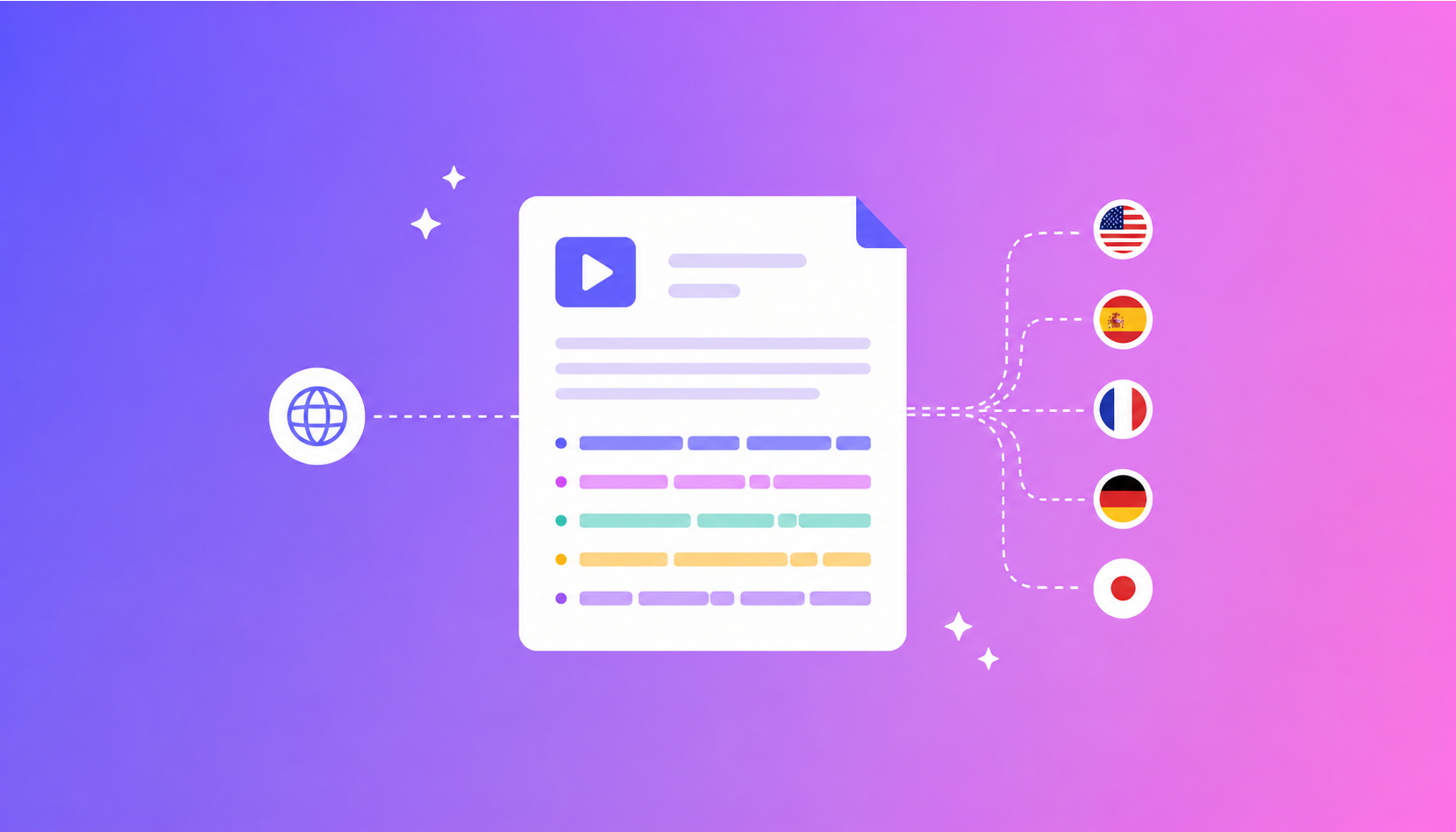
Hier liegt der Hebel, den die meisten Kanäle liegen lassen: SPRACHE HINZUFÜGEN nimmt so viele Sprachen an, wie du ihm gibst, und jede hochgeladene Spur erscheint im Untertitel-Menü des Zuschauers.
Inwista übersetzt beim Hochladen in über 55 Sprachen — eine Aufnahme kann also das englische SRT und das spanische, deutsche oder norwegische im selben Durchlauf erzeugen. Lade jedes unter seiner Sprache in Studio hoch, und dein Video trifft internationale Zuschauer in ihren eigenen Untertiteln, zum Preis von ein paar zusätzlichen Klicks. Für Kanäle mit irgendeinem grenzüberschreitenden Publikum ist das die billigste Reichweitenerweiterung, die es gibt.
Eine Sache, die man auf YouTube nicht tun sollte
Lade keine Version mit eingebrannten Untertiteln als Hauptfassung deines Kanals hoch. Fest eingebrannte Untertitel geben auf YouTube den Schalter, das Sprachmenü, die Lesbarkeitseinstellungen und die Indexierung auf — alles, was das Untertitel-System der Plattform gut kann — im Tausch gegen nichts, was die separate Datei nicht ohnehin liefert. Eingebranntes hat seine berechtigten Orte (der vollständige Entscheidungs-Guide); YouTube gehört nicht dazu.
Untertitle deinen Kanal ab dem heutigen Upload
Mit Inwistas kostenlosem Abo kannst du den gesamten Workflow mit deinem eigenen Material durchspielen — hochladen, transkribieren, strukturieren, schneiden und exportieren. Aktuelle Limits und alle Details zu den Abos stehen auf der Preisseite.
Erstelle dein erstes YouTube-SRT →
Häufige Fragen
Nimmt YouTube SRT oder VTT? Beides — SRT ist die verbreitete Gewohnheit und funktioniert einwandfrei. Inwista exportiert beides, die Wahl blockiert dich also nie.
Ersetzen meine hochgeladenen Untertitel die automatisch erzeugten von YouTube? Zuschauer bekommen für diese Sprache deine Spur — das ist es, was der CC-Button ausliefert. Die automatische Spur bleibt möglicherweise gelistet, klar als solche gekennzeichnet, aber deine ist die, die die Arbeit macht.
Helfen hochgeladene Untertitel wirklich bei der Auffindbarkeit? YouTube kann den Untertiteltext indexieren, wodurch der gesprochene Inhalt deines Videos durchsuchbar statt undurchsichtig wird. Das ist ein echter, mechanischer Vorteil — jedes Versprechen darüber hinaus („Untertitel pushen das Ranking!") solltest du mit Misstrauen behandeln.
Kann ich einen Fehler korrigieren, wenn das Video schon live ist? Ja — bearbeite die Spur direkt in YouTube Studio (Stift-Symbol) oder lade eine korrigierte Datei hoch. Das Video selbst bleibt in beiden Fällen unangetastet.
Wie lange dauert es, das SRT zu erstellen? Etwa ein Fünftel der Cliplänge für die Transkription, ein Klick für Enhance und ein Durchlesen. Ein zehnminütiges Video ist realistisch in unter zehn Minuten untertitelt, davon das meiste unbeaufsichtigt.
Und was ist mit Shorts? Shorts laufen in einem Feed, in dem gestalteter, immer sichtbarer Text tendenziell gewinnt — das ist eingebranntes Terrain. Für reguläre Uploads bleibt das separate SRT die richtige Antwort; viele Creator machen beides aus demselben Inwista-Projekt.