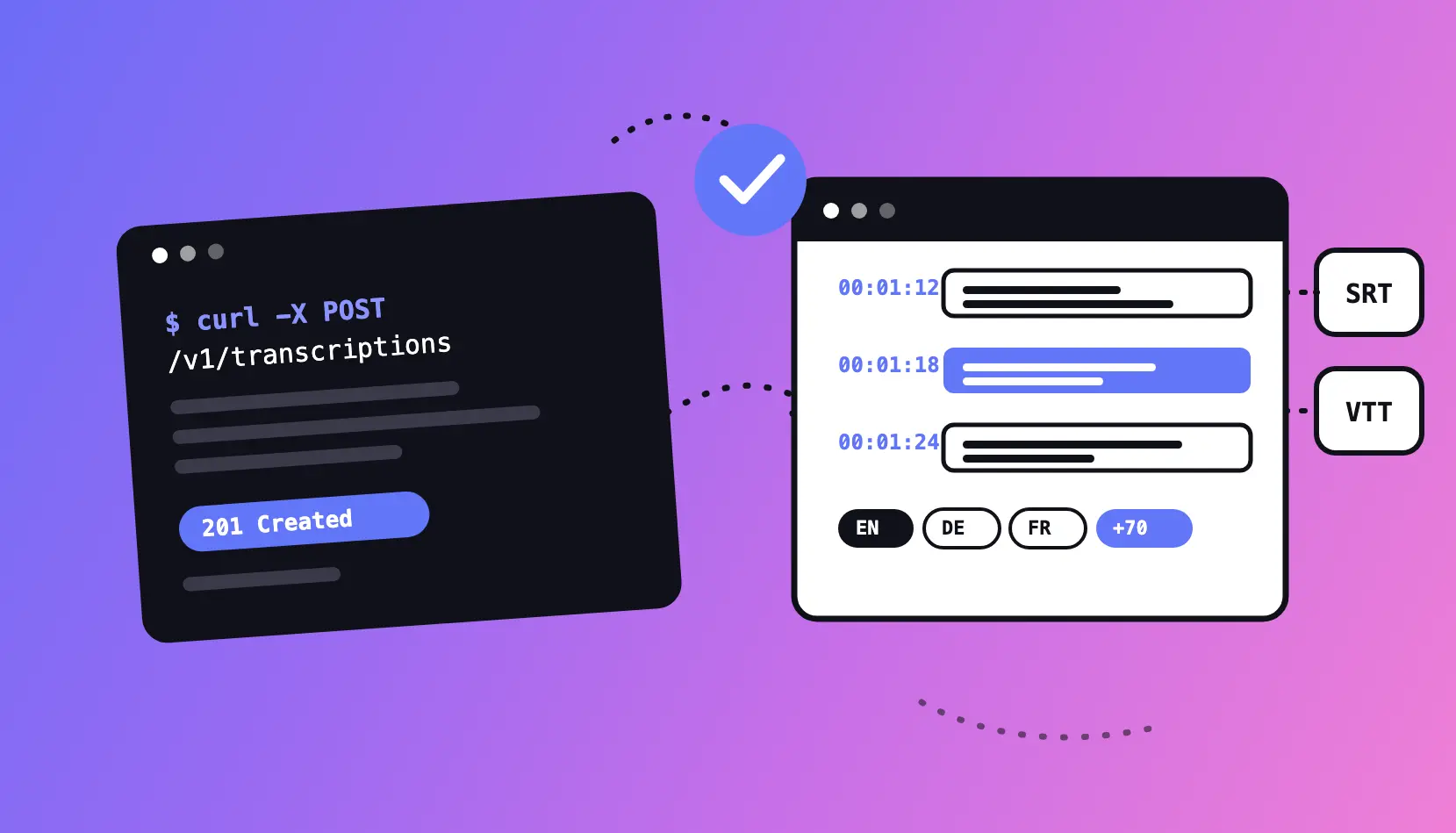
For dialogdrevet video – intervjuer, podkaster, forelesninger, webinarer, kundehistorier – er transkripsjonen det raskeste kartet over opptaket som finnes. Du scrubber ikke gjennom en tidslinje på jakt etter øyeblikket der gjesten gjentok seg selv; du leser det. Det står der, i ord, søkbart på sekunder.
Tekstbasert videoredigering tar det åpenbare neste steget: hvis transkripsjonen er der du finner klippet, bør transkripsjonen være der du gjør det. Editoren i Inwista fungerer nøyaktig slik – med full revisjonshistorikk under, så ingenting du prøver er mer enn ett angrekjøp unna å være uprøvd.
Å redigere der ordene er
Tradisjonell videoredigering ble bygget for visuell fortelling: bilder, spor, keyframes, barberbladverktøy. Alt sammen forsvarer kompleksiteten sin når klippingen er visuell. Men det meste av innhold som består av tale, klippes ikke visuelt – det klippes redaksjonelt. Avgjørelsene handler om hva som ble sagt: kutt sidesporet, stram inn svaret, fjern den mislykkede starten.
Å ta redaksjonelle avgjørelser med visuelle verktøy er en oversettelsesøvelse. Du vet hvilken setning du vil ha bort; så må du finne den på gehør, sette et inn-punkt, sette et ut-punkt, og håpe at klippet lander mellom to ord. På et intervju på en time er den oversettelsen mesteparten av jobben.
I tekstbasert redigering forsvinner den. Ordene er grensesnittet. Lesing er scrubbing. Og siden transkripsjonen i Inwista allerede er tidssynkronisert med mediet – det er jo nettopp det en undertekstfil er – er hvert ord du ser et klippepunkt programmet allerede vet hvor ligger.
Slett underteksten – eller slett øyeblikket
Kjernen i funksjonen er ett presist valg. Når du sletter en undertekstblokk, bestemmer du hva som skjer:
Slett bare underteksten. Teksten forsvinner; videoen er urørt. Det er riktig valg når øyeblikket skal bli værende på skjermen, men ikke ha tekst på seg – eller når du holder på å omforme selve undertekststrukturen.
Slett underteksten og klipp videoen. Teksten forsvinner – og den delen av videoen fjernes fra tidslinjen sammen med den. Den lange innledningen, avbrytelsen, svaret gjesten ba deg ta ut: borte fra transkripsjonen og borte fra klippet, i én handling.
Ingen barberbladverktøy. Ingen egen trimmerunde. Du bestemmer per sletting om du redigerer teksten eller filmen – og for talebasert innhold erstatter det ene valget mesteparten av det et tidslinjeprogram gjorde for deg.
Mist aldri arbeidet ditt: revisjonshistorikk
Destruktiv redigering trenger et sikkerhetsnett, og her er det et ekte et.
Hver meningsfulle endring lagres automatisk. Mens du jobber, fører editoren en løpende historikk over prosjektet – og du kan gå tilbake til en hvilken som helst tidligere versjon når du trenger det. Gårsdagens versjon, før du ble kreativ med omstruktureringen? Den ligger der.
Full angre og gjenopprett, med hurtigtastene hendene dine allerede kan:
- Angre – ⌘/Ctrl + Z
- Gjenopprett – ⌘/Ctrl + Shift + Z
Den praktiske konsekvensen er større enn bekvemmelighet: den endrer hvor modig du kan klippe. Å kutte et helt svar for å se om intervjuet flyter bedre uten det, slutter å være en risiko og blir et eksperiment – fordi «legg det tilbake» er et tastetrykk, ikke en ny import.
De små tingene du gjør to hundre ganger
En klipperunde består for det meste av små handlinger, gjentatt i det uendelige – derfor er en hel bunke av dem også bygget om:
- Høyreklikkmenyer direkte på elementene i tidslinjen – handlingen der elementet er
- Kopier, lim inn, dupliser og slett med ett klikk
- Slå sammen tilstøtende undertekster – to fragmenter til én ren blokk
- Forbedret dra-og-slipp i hele tidslinjen
- Slett bare undertekstteksten – eller fjern hele tidslinjeelementet, det samme valget mellom tekst og media, tilgjengelig overalt der det gir mening
Ingen av dem er en overskrift hver for seg. Til sammen, gjennom de hundrevis av mikrohandlingene i en reell arbeidsøkt, er de forskjellen på en editor du betjener og en du tenker gjennom.
Hvor dette hører hjemme i arbeidsflyten
Tekstbasert redigering er ett ledd i kjeden et opptak går gjennom i Inwista – og det ligger nøyaktig der den redaksjonelle vurderingen bor:
1. Transkriber – med talernavn for intervjuer og innhold med flere stemmer
2. Strukturer – én Enhance-kjøring gjør rå undertekster om til profesjonelle blokker
3. Rediger – denne artikkelen: klipp innholdet ved å klippe teksten, med revisjonshistorikk som sikkerhetsnett
4. Oversett – språkversjoner fra den korrigerte originalen, inne i det samme prosjektet
5. Eksporter – undertekstfil eller innbrent, avhengig av hvor den skal
Det ligger en stille renteeffekt i steg 3: fordi klippingen skjer i transkripsjonen, arver alt nedstrøms den automatisk. Undertekstene stemmer med klippet per definisjon – de er klippet – og sammendragene, kapitlene og høydepunktene som genereres fra transkripsjonen, beskriver videoen du faktisk publiserte, ikke den du lastet opp.
Prøv det på din neste video
Gratisplanen gir deg full tilgang til editoren, med et månedlig volum som holder til å ta en hel video gjennom transkribering, klipping og eksport – nok til å kjenne på forskjellen mellom å klippe i tidslinjen og å klippe i teksten. Betalte planer utvider volum, eksportkvalitet og samarbeid; detaljene ligger på prissiden.
Last opp din neste video i Inwista →
Ofte stilte spørsmål
Påvirker det undertekstenes timing når jeg klipper video via transkripsjonen? Nei – det er den strukturelle fordelen med metoden. Transkripsjon, timing og media flytter seg sammen, så undertekstene beskriver alltid videoen slik den er klippet. Det finnes ikke noe eget resynkroniseringssteg.
Kan jeg angre et videoklipp? Ja – angre og gjenopprett dekker redigeringshandlingene dine, og revisjonshistorikken lar deg gå tilbake til en hvilken som helst tidligere versjon av prosjektet.
Erstatter dette klippeprogrammet mitt? For dialogdrevet innhold ofte ja – klippingen, undertekstene og eksporten kan alle skje i Inwista. For visuelt drevne klipp (b-roll, flerkamera, motion graphics) er Inwista frontenden: gjør språkarbeidet og innholdsklippingen her, og ta SRT-filen inn i Premiere, Resolve eller Final Cut for bildearbeidet.
Hva skjer med det slettede materialet? Det fjernes fra prosjektets tidslinje, ikke fra kildefilen din – og enhver versjon av prosjektet som inneholdt det, er fortsatt tilgjengelig gjennom revisjonshistorikken.