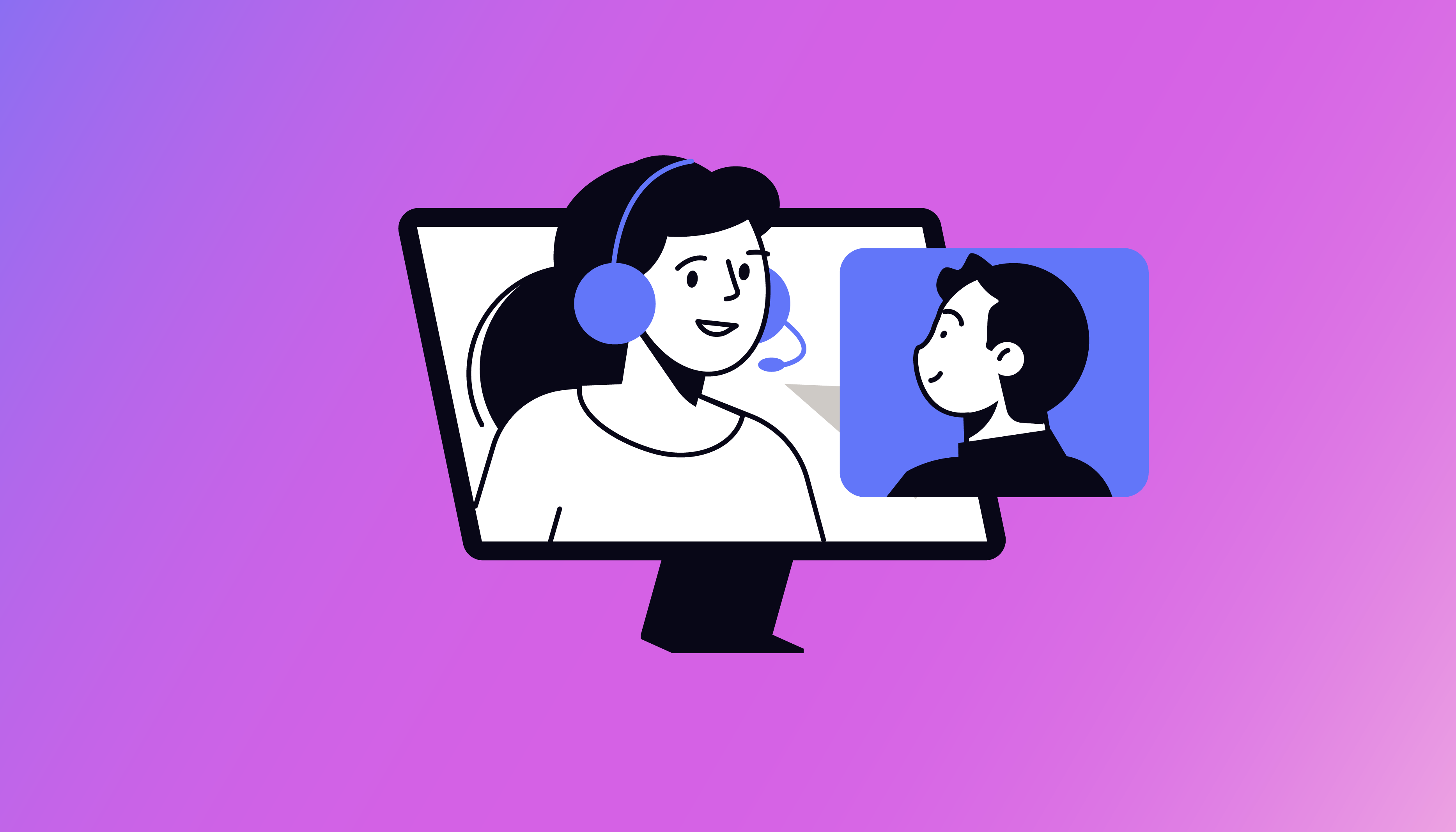
Litteroi haastattelut, kokoukset ja luennot automaattisella puhujantunnistuksella ja lisää sitten oikeat nimet selkeitä, luettavia ja oikein kohdennettuja litterointeja varten.
Oliko se asiakkaan vastaväite vai myyjän tiivistys siitä? Todistajan kertomus vai asianajajan uudelleenmuotoilu? Litterointi tietää; se vain ei kerro sinulle.
Puhujantunnistus ratkaisee tämän lähteellä. Inwista erottelee äänet litteroinnin aikana, ja sinä kiinnität niihin oikeat nimet kerran editorissa. Lopputulos lukeutuu niin kuin keskustelu todella eteni: merkittynä vuoropuheluna.
Tässä on koko työnkulku, tilanteet joissa se muuttaa pelin, ja käytännön tavat, jotka tekevät merkinnöistä tarkkoja.
Näin se toimii alusta loppuun
1. Kytke se päälle latausvaiheessa
Aloita + New Project ja ota latausasetuksista käyttöön Speaker diarisation. Voit kertoa, montako puhujaa nauhoitteessa on — tai, kuten pysyvästi suosittelemme, antaa Inwistan tunnistaa määrän automaattisesti.
2. Litterointi erottelee äänet
Inwista litteroi ja jakaa keskustelun vuoroihin — kukin rivi kohdennettuna puhujalle Speaker 1, Speaker 2 ja niin edelleen. Nopeasti sitä paitsi: käsittelyyn kuluu suunnilleen viidennes nauhoitteen kestosta.
3. Nimeä puhujat editorissa
Avaa tiedosto editorissa, jossa puhujatyökalut asuvat:
- Puhujavalikko — katso, lisää, nimeä uudelleen tai poista puhujia. Kirjoita ”Speaker 1 → Anna Berg” kerran, niin merkintä päivittyy koko litteroinnin läpi.
- Rivikohtainen uudelleenkohdennus — kun kaksi ääntä menee päällekkäin tai tunnistus arvasi väärin, kohdennat oikean puhujan juuri sille riville.
- Joukkonimeäminen — vaihda jokainen puhujanimi yhdellä toiminnolla, kun tarvitaan kattava muutos.
4. Vie ulos — yhdellä valintaruudulla, jolla on merkitystä
Lataa muodossa TXT, DOCX tai PDF — ja rastita latausikkunassa ”Include speakers”. Juuri se valintaruutu vie merkinnät valmiiseen tiedostoon; se on tämän työnkulun yleisimmin unohtuva yksittäinen asia, joten pidä tätä kappaletta ennakkoon täytettynä tukipyyntönäsi.
Missä merkityt litteroinnit muuttavat työn
Podcastit. Puhujamerkitty litterointi on jakson luettava, julkaisukelpoinen versio — ja esteettömän version selkäranka. Se istuu suoraan WCAG-yhteensopivaan litterointimuotoon, jossa ”osoittaa selvästi, kuka sanoo mitä” on vaatimus numero kaksi.
Tutkimushaastattelut ja fokusryhmät. Analyysi seisoo tai kaatuu kohdennuksen varassa — fokusryhmän koodaaminen, kun osallistujia ei voi erottaa toisistaan, ei ole analyysia vaan arkeologiaa. Merkityt vuorot tekevät sitaateista siteerattavia ja kuvioista yksilöihin jäljitettäviä. Yhdistä matalaan lämpötilaan sitä sanatarkkuutta varten, jota laadullinen työ vaatii.
Kokoukset. Litterointi on pöytäkirja — kuka nosti riskin esiin, kuka sitoutui määräaikaan, kuka oli eri mieltä — ilman että kukaan huoneessa polttaa tarkkaavaisuuttaan muistiinpanoihin. Nimeä osallistujat kerran ja vie ulos; jatkosähköposti kirjoittaa itsensä aineistosta.
Luennot ja opetus. Yksin pidetyt luennot litteroituvat siististi joka tapauksessa, mutta sillä hetkellä kun kysymysosuus alkaa, puhujantunnistus ansaitsee paikkansa: opiskelijoiden kysymykset ja luennoitsijan vastaukset pysyvät erillään, mikä on juuri sitä, mitä litteroinnista kertaava opiskelija tarvitsee. Ja tekstiversio jokaisesta luennosta on esteettömyysvoitto ennen kuin se on mitään muuta.
Oikeudelliset ja viralliset tallenteet. Kun dokumentaation on osoitettava täsmälleen, kuka sanoi mitä, kohdennus ei ole mukavuudenhalua — se on koko pointti. Hyvä tietää samalla: nauhoitteet käsitellään EU:n palvelimilla AES-256-salauksella kaikissa tilauksissa, ja tietojenkäsittelysopimus on saatavilla Enterprise-tasolla organisaatioille, jotka tarvitsevat paperit kuntoon.
Tarkat merkinnät: kolme tapaa
Syötä sille eroteltavissa olevaa ääntä. Puhujantunnistus erottaa ääniä; voimakas päällekkäin puhuminen — kaikki äänessä yhtä aikaa — on vaikeaa ihmisille ja koneille yhtä lailla. Järkevä mikrofonien sijoittelu ja puheenjohtaja, joka antaa ihmisten puhua loppuun, tekevät merkintöjen tarkkuudelle enemmän kuin mikään asetus.
Nimeä puhujat aikaisin, älä myöhään. Kiinnitä oikeat nimet ensimmäisenä muokkaustoimenasi. Jokainen seuraava lukukierros helpottuu, ja väärin kohdennetut rivit hyppäävät silmille tavalla, jolla ”Speaker 3” -virheet eivät koskaan hyppää.
Laita osallistujat sanastoon. Epätavalliset nimet ovat täsmälleen se, mihin puheentunnistus kompastuu — Siobhan, Nguyen, sukunimi jossa on ääntymätön kirjain. Osallistujalistan sisältävä sanasto lukitsee kirjoitusasun jo litteroinnissa, joten sekä merkinnät että maininnat tulevat oikein.
Nauhoitteesta aineistoksi minuuteissa
Haastattelut, kokoukset, luennot — lataa, kytke puhujantunnistus päälle, nimeä puhujat, vie ulos merkintöjen kanssa. Inwistan maksuttomalla tilauksella voit ajaa koko työnkulun omalla materiaalillasi — lataa, litteroi, jäsennä, muokkaa ja vie ulos. Ajantasaiset rajat ja tilausten tiedot löydät hinnoittelusivulta.
Litteroi seuraava keskustelusi →
Usein kysytyt kysymykset
Kuinka monta puhujaa se pystyy käsittelemään? Voit asettaa odotetun määrän latausvaiheessa tai antaa Inwistan tunnistaa sen automaattisesti — suosittelemamme vaihtoehto. Tarkkuus on parhaimmillaan, kun äänet vuorottelevat; jatkuva päällekkäin puhuminen heikentää kaikkea puhujantunnistusta, meidän mukaan lukien, mistä syystä yllä mainitut mikrofoni- ja puheenjohtajatavat merkitsevät.
Tietääkö Inwista puhujien nimet? Ei — ja tämä on tarkoituksellista. Puhujantunnistus erottelee ääniä; identiteetti on sinun kiinnitettäväsi. Nimeä kukin tunnistettu puhuja kerran editorissa, niin merkintä pätee koko litteroinnissa.
Yksi rivi kohdentui väärälle henkilölle — voinko korjata vain sen rivin? Kyllä. Rivikohtainen puhujan kohdennus on olemassa juuri tätä varten: korjaa yksittäinen rivi koskematta muihin.
Viemässäni litteroinnissa ei ole nimiä. Mitä tapahtui? Latausikkunan ”Include speakers” -valintaruutu oli lähes varmasti rastittamatta. Vie uudelleen ruutu rastitettuna — merkinnät ovat projektissa; valintaruutu ratkaisee, kulkevatko ne tiedostoon.
Toimiiko tämä myös videotiedostoilla? Identtisesti. Puhujantunnistus ajetaan ääniraidalle, joten kuvattu paneeli tai videokokouksen tallenne käyttäytyy täsmälleen kuten äänitiedosto.
Nauhoitamme arkaluonteisia keskusteluja — HR-tapauksia, asiakastapaamisia. Minne data menee? Käsittely ja tallennus EU:n palvelimilla AES-256-salauksella, kaikissa tilauksissa Free mukaan lukien. Sinä hallitset poistamista, ja Enterprise-asiakkaat voivat tehdä tietojenkäsittelysopimuksen.